
Jak wybrać kamerę internetową do rozmów: światło, ostrość i zgodność
Nie masz pewności, co dokładnie się zepsuło?
Opisz objawy serwisantowi — podpowiemy, od czego zacząć diagnostykę i czy warto oddać sprzęt do naprawy.
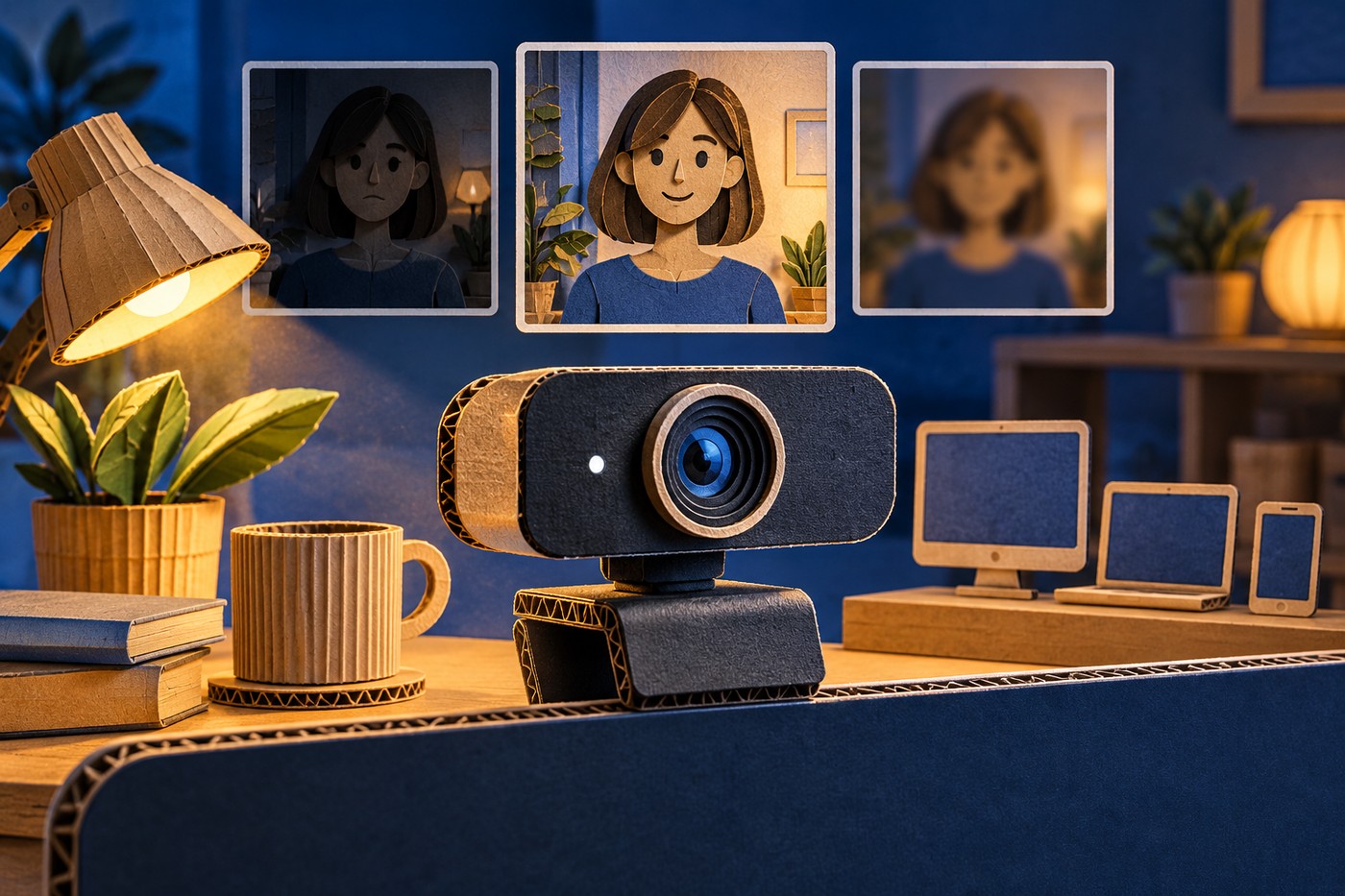
Kamera do wideorozmów nie musi być najdroższa ani mieć najwyższej liczby w opisie. Jakość spotkania zależy od tego, czy sensor ma wystarczająco dużo światła, czy utrzymuje twarz w ostrości, czy nie obejmuje zbyt dużej części tła i czy kamera współpracuje z komputerem oraz aplikacjami. Model z wyższą deklarowaną rozdzielczością może w ciemnym pokoju dawać mniej przyjemny obraz niż prostsza kamera przy dobrym oświetleniu.
Zacznij od własnego zastosowania. Do rozmów przy biurku wystarczy kadr jednej osoby z odległości wyciągniętej ręki. Spotkanie kilku osób wymaga szerszego pola widzenia i odpowiedniego ustawienia kamery. Jeśli pokazujesz przedmioty z bliska albo często zmieniasz pozycję, znaczenie ma szybkość ustawiania ostrości. Zastanów się też, czy wbudowana kamera laptopa nie jest już wystarczająca: zewnętrzny model nie zawsze jest konieczny.
Rozdzielczość: co oznaczają 720p, 1080p i 4K
Rozdzielczość określa liczbę pikseli w obrazie, ale nie gwarantuje takiej samej jakości podczas rozmowy online. Aplikacja może przesyłać wideo w niższej rozdzielczości ze względu na ustawienia, obciążenie sieci lub ograniczenia spotkania. Przed zakupem sprawdź więc, jakie tryby obsługuje program, którego używasz, i czy potrzebujesz lokalnego nagrania o wysokiej szczegółowości, czy głównie zwykłych rozmów.
Do większości indywidualnych spotkań 1080p jest praktycznym punktem odniesienia: twarz i detale wyglądają czytelniej niż w podstawowych trybach, a wymagania wobec komputera i łącza są niższe niż przy cięższym strumieniu. 4K może się przydać do nagrań, kadrowania lub prezentacji, ale nie poprawi automatycznie obrazu w każdej konferencji. Wyższa rozdzielczość zwiększa też wymagania dotyczące przepustowości i przetwarzania, a aplikacja może ograniczyć strumień.
Oceniaj nie tylko maksymalny tryb z opakowania, lecz także obraz przy typowym oświetleniu, stabilność ekspozycji, szum w ciemnym pokoju i dostępne częstotliwości klatek. Recenzje i próbki wideo są najbardziej przydatne, gdy warunki nagrania przypominają twoje stanowisko pracy.
Oświetlenie jest ważniejsze niż pogoń za parametrami
Mały sensor w ciemnym pomieszczeniu rejestruje mniej światła, przez co obraz może być ziarnisty, rozmyty albo nadmiernie przetworzony. Automatyczna korekcja pomaga w zmiennych warunkach, ale nie zastąpi oświetlenia. Ustaw miękkie światło przed sobą lub lekko z boku, a nie za plecami: jasne okno z tyłu często zamienia twarz w ciemną sylwetkę.
Testuj kamerę w rzeczywistym świetle swojego pokoju, a nie tylko w warunkach studyjnej recenzji. Usiądź w zwykłym miejscu, uruchom aplikację aparatu i zwróć uwagę na odcień skóry, ostrość oraz szybkość reakcji, gdy odwracasz się do okna lub poruszasz. Logitech w poradniku wyboru kamer internetowych zwraca uwagę na pracę przy słabym i tylnym oświetleniu. To przydatne kryterium, ale efekt konkretnego modelu zależy od sensora i przetwarzania obrazu.
Zanim kupisz nową kamerę, zmień światło: podnieś laptop, skieruj lampę na ścianę przed sobą albo użyj rozproszonego oświetlenia. Jeśli obraz staje się wystarczający, być może kamera wbudowana już spełnia twoje potrzeby. Zewnętrzna może dać wyraźniejszą różnicę, jeśli wideo nadal jest zaszumione lub obiektyw znajduje się zbyt nisko.
Autofocus czy stała ostrość
Autofocus zmienia ustawienie ostrości, gdy zmienia się odległość od obiektywu. Jest przydatny, jeśli pokazujesz dokumenty, podzespoły lub inne przedmioty z bliska, często odchylasz się od biurka albo kamera nie stoi zawsze w tej samej odległości. Przy stałej pozycji dobrze ustawiona kamera ze stałą ostrością może być prostsza i nie będzie niepotrzebnie szukać ostrości.
Podczas testu sprawdź nie tylko twarz, ale również krótki ruch do przodu i do tyłu oraz przedmiot trzymany w ręku. Tani lub wolny autofocus może „pompować”, okresowo rozmywając obraz. Jeśli często pokazujesz szczegóły, obejrzyj przykłady takiego zastosowania. Kamera internetowa nie zawsze zastąpi kamerę dokumentową: przy drobnym tekście liczą się minimalna odległość ostrzenia, ostrość przy krawędziach i stabilne mocowanie nad biurkiem.
Windows 11 pozwala wyświetlić podłączone urządzenia i ich ustawienia w Ustawienia → Bluetooth i urządzenia → Kamery. Opisuje to instrukcja Microsoft zarządzania kamerami w Windows 11. Aplikacje mogą jednak stosować własne ustawienia, dlatego ostateczny test ostrości wykonaj w programie używanym do rozmów.
Pole widzenia i kadrowanie
Szeroki kąt obejmuje więcej osób albo przestrzeni, ale może pokazywać niepotrzebną część pokoju i zniekształcać twarz, gdy siedzisz blisko. Dla jednej osoby zwykle wygodny jest umiarkowany kadr: twarz i ramiona są widoczne, a tło nie odciąga uwagi. W małej sali konferencyjnej szerszy kąt może się przydać, ale kamera na monitorze ustawionym daleko od stołu musi objąć całą grupę.
Porównując modele, sprawdź, czy producent podaje pole widzenia poziomo, pionowo czy po przekątnej. Dwie wartości oznaczone w stopniach nie zawsze są bezpośrednio porównywalne, jeśli użyto innych metod pomiaru. Zwróć uwagę na cyfrowe kadrowanie: może powiększyć obraz, ale nie dodaje szczegółów z sensora i może obniżyć ostrość.
Mocowanie, połączenie i zgodność
Sprawdź kształt monitora lub laptopa, grubość ramki, obecność osłony prywatności i możliwość zamocowania kamery na statywie. Upewnij się, że uchwyt nie zasłania ramki i nie zsuwa się podczas regulacji. Kamera na wysokości oczu daje zwykle bardziej naturalny kadr niż urządzenie leżące na biurku i skierowane z dołu.
Sprawdź rodzaj przewodu i portu: USB-A lub USB-C, długość, ewentualną potrzebę adaptera oraz dostępność gniazda po podłączeniu innych urządzeń. Jeśli kamera znika podłączona przez hub, przetestuj połączenie bezpośrednie. Poradnik o hubie USB odłączającym kamerę lub dysk pomaga odróżnić problem huba od usterki samej kamery. Nie kupuj adaptera wyłącznie na podstawie kształtu wtyczki; sprawdź, czy obsługuje potrzebny typ transmisji.
Zgodność to nie tylko obecność USB. Sprawdź obsługę Windows i używanych aplikacji, możliwość ręcznego wyboru kamery, mikrofonu, autofocusu oraz oprogramowania sterującego. Wbudowany mikrofon kamery może być rozwiązaniem awaryjnym, ale przy hałasie lub dużej odległości osobny zestaw słuchawkowy często zapewnia czystszy głos. Jeśli pojawia się echo, sprawdź osobno dźwięk: jak znaleźć drugie źródło audio w Teams lub Zoom.
Windows musi mieć włączony dostęp do kamery dla systemu i odpowiednich aplikacji. Microsoft wyjaśnia poziomy uprawnień w informacjach o kamerze i prywatności. W przypadku programów klasycznych przełącznik może działać szerzej niż dla poszczególnych aplikacji Microsoft Store, dlatego zmieniaj go świadomie. Jeśli kamera w ogóle nie działa, skorzystaj z osobnej instrukcji kamera laptopa nie działa w Zoom lub Teams zamiast od razu uznawać nowy model za niezgodny.
Krótka lista przed zakupem
- Określ odległość od kamery, liczbę osób w kadrze i rodzaj oświetlenia.
- Porównaj rzeczywiste próbki wideo nagrane w pokoju podobnym do twojego.
- Dobierz rozdzielczość do aplikacji i zadań, a nie tylko reklamowego maksimum.
- Sprawdź, czy autofocus przyda się przy pokazywaniu przedmiotów lub częstym ruchu.
- Dopasuj pole widzenia i sposób jego pomiaru, aby kadr nie był zbyt szeroki.
- Upewnij się co do portu, przewodu, mocowania i obsługi potrzebnych aplikacji.
- Sprawdź, czy lepsze oświetlenie nie rozwiąże problemu z obecną kamerą.
Najlepsza kamera internetowa to taka, która daje stabilny obraz właśnie przy twoim biurku, bez skomplikowanej konfiguracji i niepotrzebnych funkcji. Jeśli Windows nie wykrywa nowej kamery albo działa ona tylko przez określony port, sprawdź inny przewód i bezpośrednie połączenie USB. Przy podejrzeniu awarii portu lub kontrolera możesz zamówić diagnostykę komputera.


