
Lokalne rozpoznawanie mowy na laptopie: konfiguracja i dokładność
Nie masz pewności, co dokładnie się zepsuło?
Opisz objawy serwisantowi — podpowiemy, od czego zacząć diagnostykę i czy warto oddać sprzęt do naprawy.
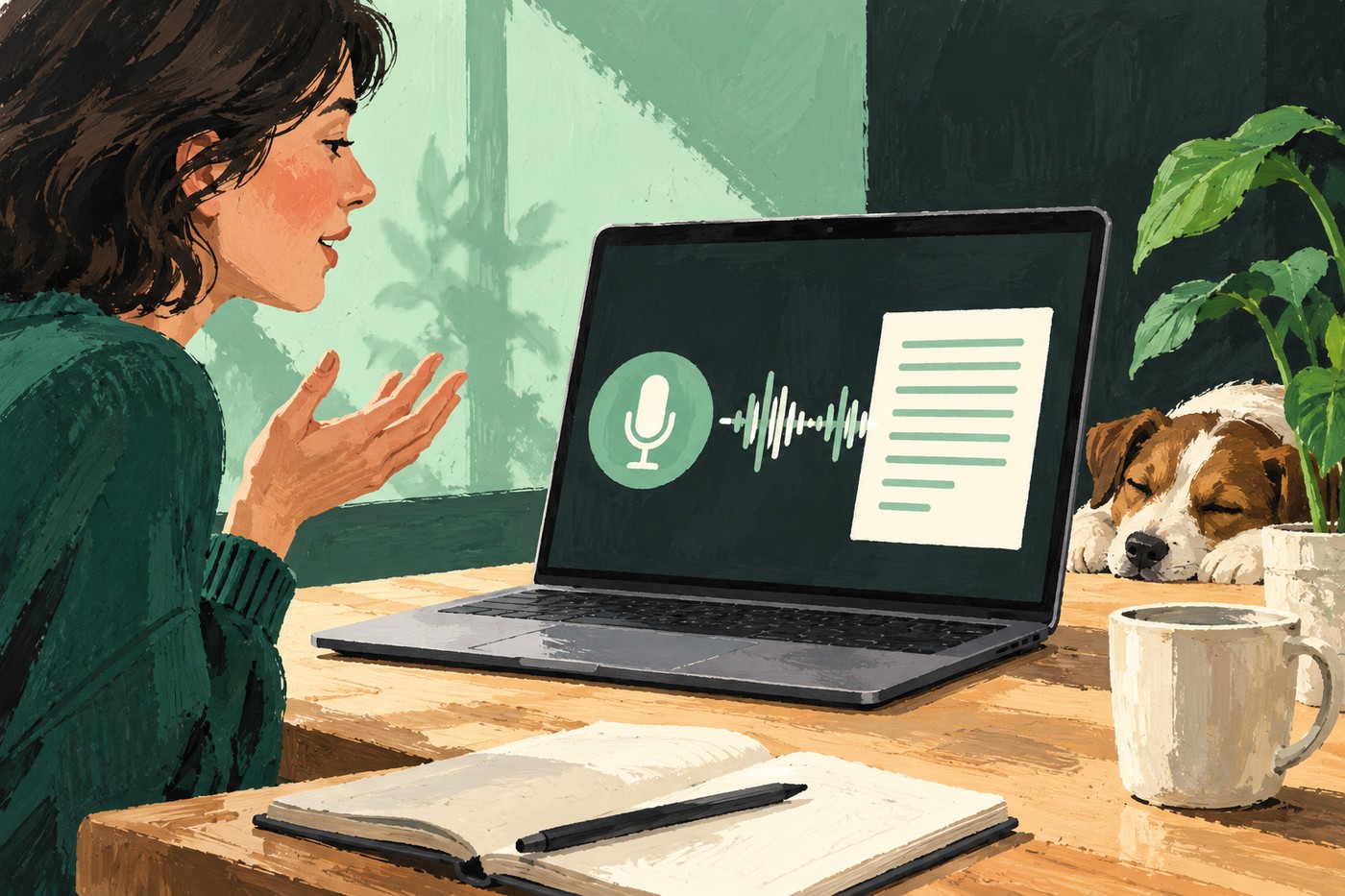
Funkcje głosowe Windows mogą oznaczać różne narzędzia. W Windows 11 Voice access pobiera pliki językowe i może rozpoznawać polecenia oraz tekst lokalnie. Z kolei Voice typing, uruchamiane skrótem Win + H, według dokumentacji Microsoft korzysta z rozpoznawania online. Nie wyciągaj więc wniosków o prywatności ani pracy bez internetu tylko dlatego, że tekst pojawia się na ekranie.
Najpierw określ zadanie: dyktowanie akapitów, sterowanie oknami głosem czy zamiana nagrania na transkrypcję. Obsługiwane języki, wymagane składniki i działanie offline zależą od konkretnej funkcji oraz wersji Windows.
Voice access i Voice typing to różne funkcje
Voice access służy do sterowania Windows i wprowadzania tekstu głosem. Do pracy lokalnej system najpierw pobiera pliki językowe. Instrukcja Microsoft konfiguracji Voice access wyjaśnia, że pliki są wykorzystywane do rozpoznawania na urządzeniu, a internet jest potrzebny do ich pierwszego pobrania.
Voice typing to panel dyktowania otwierany skrótem Win + H. W pomocy Microsoft dotyczącej Voice typing podano, że korzysta z usług rozpoznawania online. Wyłączenie opcji Online speech recognition w ustawieniach prywatności nie zmienia go automatycznie w funkcję lokalną; Voice typing może przestać działać.
Nie myl tych narzędzi ze starszym Windows Speech Recognition. Microsoft podaje, że Voice access zastąpił Windows Speech Recognition w Windows 11 22H2 i nowszych wydaniach. Stare poradniki mogą pokazywać nieaktualne menu i możliwości.
Sprawdź dostępność języka przed pobraniem
Otwórz Ustawienia → Ułatwienia dostępu → Mowa i znajdź Voice access. Przy pierwszym uruchomieniu wybierz dostępny język, poczekaj na pobranie plików i skonfiguruj mikrofon. Pobieranie wymaga internetu oraz wolnego miejsca; dopiero później warto sprawdzać działanie offline.
Język interfejsu Windows nie gwarantuje dostępności tego języka w Voice access. Sprawdź listę w ustawieniach i aktualną stronę Microsoft. W dniu weryfikacji dokumentacja wymienia regionalne odmiany angielskiego, hiszpański, niemiecki, francuski, chiński, japoński i włoski. Lista może się zmieniać, dlatego zweryfikuj ją przed konfiguracją. Jeśli polskiego, ukraińskiego lub rosyjskiego nie ma na liście dla używanej wersji, nie pobieraj pakietów z nieznanych stron i nie oczekuj dokładnego lokalnego dyktowania w tym języku.
Czy Windows obsługuje dyktowanie po ukraińsku
W dniu weryfikacji ukraińskiego nie ma ani na oficjalnej liście języków Voice access, ani na liście języków Windows Voice typing uruchamianego skrótem Win + H. To dwa niezależne ograniczenia: lokalne sterowanie głosem wymaga obsługiwanego modelu, a panel dyktowania Microsoftu — języka dostępnego w rozpoznawaniu online. Dodanie ukraińskiej klawiatury lub zmiana języka interfejsu nie doinstaluje brakującego modelu.
Alternatywnie sprawdź dyktowanie w klawiaturze smartfona po wybraniu ukraińskiego języka. Google i Apple zastrzegają, że dostępność zależy od języka, urządzenia i wersji, dlatego najpierw podyktuj krótki tekst w docelowej aplikacji i sprawdź imiona, liczby oraz interpunkcję. Przed przesłaniem tekstu na PC przez synchronizację lub chmurę sprawdź warunki przetwarzania danych. Krótki tekst możesz przenieść zgodnie z poradnikiem o wspólnym schowku smartfona i Windows.
Przed testem sprawdź wskaźnik mikrofonu: powinien reagować na normalną mowę. Jeśli poziom jest niski, skontroluj kabel, wybrane źródło i poziom wejściowy. Gdy mikrofon w Windows jest zbyt cichy, najpierw popraw sygnał, a dopiero potem oceniaj rozpoznawanie.
Wykonaj powtarzalny test dokładności
Przygotuj tekst o długości 100–200 słów z krótkimi zdaniami, liczbami, nazwami własnymi i interpunkcją. Przeczytaj go trzy razy w podobnym tempie i z tej samej odległości od mikrofonu. Nie poprawiaj tekstu podczas dyktowania. Zachowaj oryginał i każdą rozpoznaną wersję osobno.
Powtórz próbę w trzech warunkach: cichy pokój, zwykłe stanowisko z wentylatorem lub klawiaturą oraz miejsce z umiarkowanym hałasem w tle. Porównuj te same słowa, bo różne zdania mają różny poziom trudności. Aby sprawdzić lokalność, po pobraniu modelu wyłącz Wi-Fi i Ethernet, a następnie powtórz dyktowanie. Jeśli funkcja działa, potwierdza to pracę tego scenariusza bez sieci, ale nie jest pełnym audytem połączeń Windows w tle.
Do orientacyjnej oceny policz zamiany, pominięte i dodatkowe słowa. Uproszczony udział błędów można obliczyć tak: (zamiany + pominięcia + wstawienia) / liczba słów w poprawnym tekście × 100%. Nie jest to profesjonalny benchmark, ale pozwala porównać mikrofony lub warunki. Osobno zapisuj błędy w nazwiskach, adresach, kwotach i terminach technicznych: średnia może wyglądać dobrze, mimo że system przekręca kluczowy wyraz.
Nie porównuj własnego wyniku z wartością reklamową z innego języka lub sprzętu. Tempo, akcent, wymowa, odległość, pogłos, hałas i mikrofon wpływają na rezultat.
Popraw warunki nagrywania
Mów normalną głośnością i nie zmieniaj odległości między próbami. Wbudowane mikrofony laptopa zwykle znajdują się przy ekranie lub klawiaturze. Zestaw słuchawkowy może umieścić mikrofon bliżej ust, ale sprawdź, czy Windows wybrał właśnie to wejście. Urządzenie Bluetooth może przełączyć się na telefon albo zmienić profil po uruchomieniu mikrofonu.
Redukcja szumów usuwa buczenie wentylatora, ale agresywna obróbka czasem wycina ciche spółgłoski. Microsoft opisuje lokalne tryby izolowania głosu i usuwania hałasu w poradniku poprawy rozpoznawania Voice access. Aby porównać wyniki uczciwie, zachowaj te same ustawienia we wszystkich próbach.
Dyktuj krótkimi, logicznymi zdaniami i rób pauzy przed liczbami, skrótami oraz nazwami. Rozpoznawanie słów i interpunkcja to oddzielne kwestie. Sprawdź, czy tryb obsługuje głosowe polecenia wstawiania znaków; ważny tekst zawsze przeczytaj przed wysłaniem.
Jak ocenić, czy wynik jest wystarczająco dokładny
Nie ma jednego procentu, który oznaczałby, że dyktowanie nadaje się dla każdego. Kilka błędów w akapicie może być akceptowalne przy prywatnej notatce, jeśli łatwo je poprawić. W napisach, protokole spotkania, zapisie medycznym lub kwotach w zamówieniu nawet pojedyncza pomyłka może zmienić znaczenie. Oceniaj nie tylko liczbę błędów, lecz także ich rodzaj: pomijane końcówki, mylone podobne nazwiska czy nieprawidłowe jednostki.
Powtórz tę samą frazę kilka razy. Jeśli błąd stale dotyczy jednego terminu, zrób pauzę albo wypowiedz go osobno. Jeśli różne słowa znikają w hałasie, poprawa akustyki lub zmiana mikrofonu może pomóc bardziej niż inny pakiet językowy. Po krótkiej próbie sprawdź dłuższy tekst: liczą się również komfort po dłuższym użyciu, stabilność aplikacji i łatwość poprawiania.
Nie publikuj automatycznej transkrypcji bez sprawdzenia. Model może utworzyć płynne zdanie, a jednocześnie zmienić nazwisko, zaprzeczenie lub liczbę. Przy ważnych materiałach odsłuchaj wątpliwy fragment i porównaj go z oryginalnym nagraniem.
Gdy Voice access się nie uruchamia
Jeśli system nie może pobrać plików językowych, sprawdź internet, wolne miejsce i aktualizacje Windows, po czym ponów konfigurację. Nie usuwaj ręcznie systemowych folderów z modelami. Brak języka oznacza ograniczenie funkcji, a nie awarię laptopa.
Jeśli Voice access działa, ale nie słyszy głosu, sprawdź fizyczne wyciszenie mikrofonu, klawisz prywatności, wybrane źródło oraz poziom wejściowy w Ustawienia → System → Dźwięk. Uprawnienia mikrofonu dla aplikacji klasycznych sprawdź osobno w prywatności Windows; nie włączaj bez potrzeby wszystkich dostępów.
Jeśli tryb lokalny nie obsługuje potrzebnego języka, alternatywą może być dyktowanie chmurowe. Przed użyciem z poufnymi danymi sprawdź jednak, dokąd trafia audio. Różnice między lokalnym a serwerowym przetwarzaniem wyjaśnia poradnik jak sprawdzić, czy AI działa lokalnie czy w chmurze.
Wnioski
Do lokalnego sterowania Windows 11 zacznij od Voice access, sprawdź dostępność języka i poczekaj na pobranie modelu. Nie utożsamiaj go z Voice typing pod Win + H, który według aktualnej dokumentacji Microsoft korzysta z rozpoznawania online. Dokładność oceniaj na tym samym tekście, w różnych warunkach akustycznych i przy użyciu tego samego mikrofonu.
Przetwarzanie lokalne może zapewniać pracę bez internetu i ograniczać wysyłanie audio, ale nie gwarantuje bezbłędnego tekstu ani dowolnego języka. Sprawdź wynik, szczególnie jeśli zawiera adres, kwotę, nazwisko, instrukcję lub inną informację, w której jeden błąd zmienia sens. Jeśli sygnał zanika w kilku aplikacjach i na różnych mikrofonach, pomocna będzie diagnostyka urządzenia.


