
Локальне розпізнавання мовлення на ноутбуці: запуск і перевірка точності
Не впевнені, що саме зламалось?
Опишіть симптоми майстру — підкажемо, з чого почати діагностику і чи варто нести техніку в ремонт.
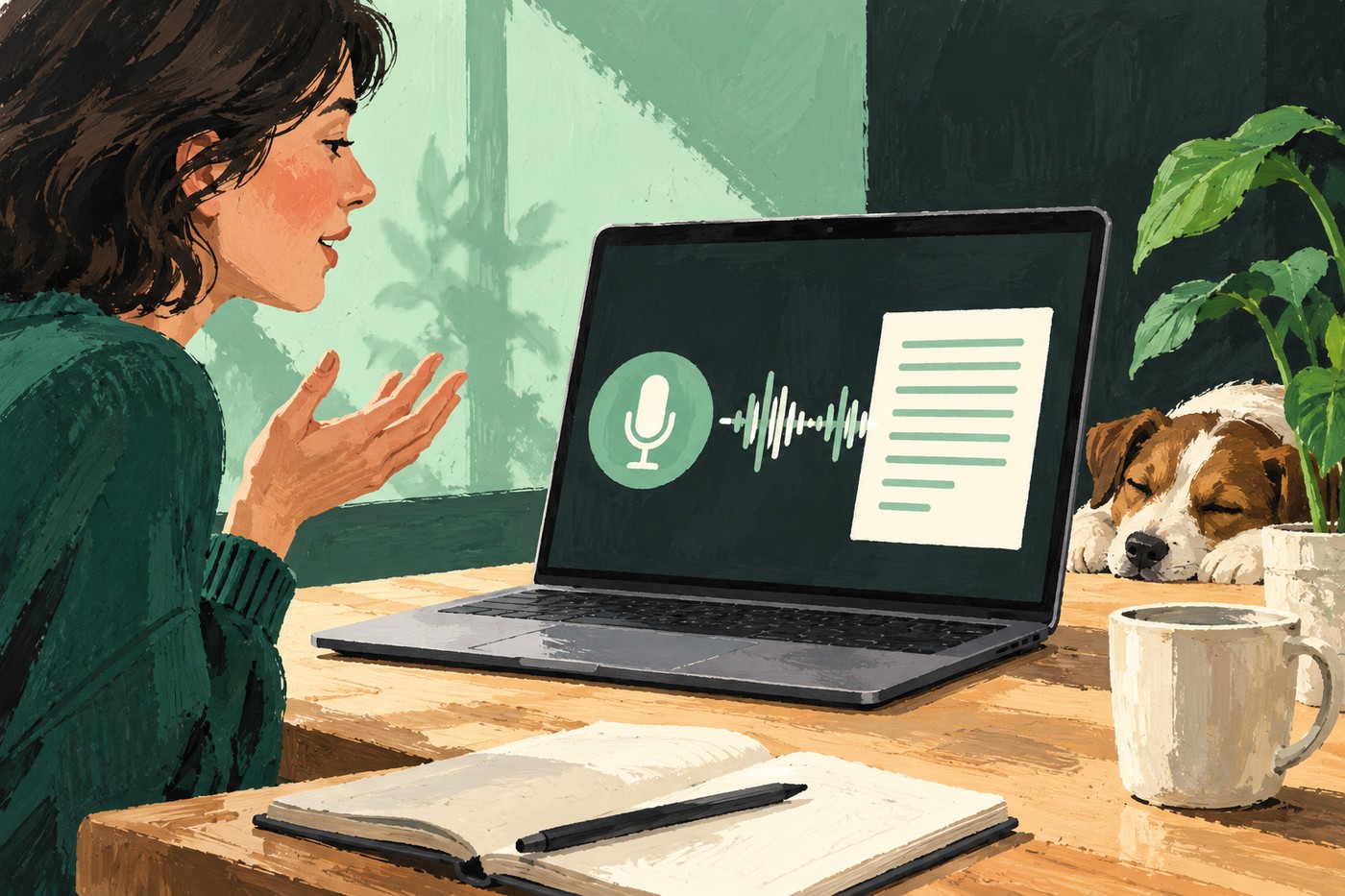
Голосовий ввід у Windows може означати різні інструменти. У Windows 11 Voice access завантажує мовні файли й підтримує локальне розпізнавання команд і тексту. Натомість Voice typing, яке відкривається комбінацією Win + H, за довідкою Microsoft використовує онлайн-розпізнавання. Тому не робіть висновок про приватність або автономну роботу лише за тим, що сказані слова з’являються на екрані.
Спершу визначте, що потрібно: диктувати текст, керувати вікнами голосом чи перетворювати запис на транскрипт. Мовна підтримка, потрібні компоненти й поведінка без мережі залежать від конкретної функції та версії Windows.
Voice access і Voice typing — різні функції
Voice access призначений для керування Windows і введення тексту голосом. Для роботи на пристрої Windows спочатку завантажує мовні файли. Інструкція Microsoft із налаштування Voice access прямо вказує, що мовні файли використовуються для on-device recognition, а інтернет потрібен для початкового завантаження.
Voice typing — панель диктування, що запускається клавішами Win + H. У довідці Microsoft про Voice typing сказано, що вона використовує онлайн-служби розпізнавання. Вимкнення Online speech recognition у параметрах конфіденційності Windows не робить Voice typing локальним: функція може перестати працювати.
Не плутайте це зі старою Windows Speech Recognition. Microsoft вказує, що Voice access замінив її у Windows 11 22H2 і новіших випусках. Старий посібник може показувати застарілі меню або сценарії.
Переконайтеся, що потрібна мова підтримується
Відкрийте Параметри → Спеціальні можливості → Мовлення та знайдіть Voice access. Під час першого запуску виберіть мову, дочекайтеся завантаження файлів і налаштуйте мікрофон. Для завантаження потрібні інтернет і вільне місце; лише після цього має сенс перевіряти офлайн-режим.
Мова інтерфейсу системи не означає автоматичної підтримки цієї мови в Voice access. Перевірте список у самому налаштуванні й актуальну сторінку Microsoft. На дату перевірки документація перераховує англійські регіональні варіанти, іспанську, німецьку, французьку, китайську, японську та італійську. Список змінюється, тому перевіряйте його перед налаштуванням. Якщо української, польської або російської мови немає для вашої версії, не завантажуйте пакети з невідомих сайтів і не очікуйте точного локального диктування нею.
Чи можна диктувати українською у Windows
На момент перевірки української немає ані в офіційному переліку мов Voice access, ані в списку мов Windows Voice typing через Win + H. Це два окремі обмеження: локальне голосове керування потребує підтримуваної моделі, а стандартна панель диктування Microsoft — підтримуваної мови онлайн-розпізнавання. Додавання української клавіатури або зміна мови інтерфейсу не додає відсутню модель.
Як альтернатива, перевірте голосовий ввід клавіатури на смартфоні з українською мовою. Довідки Google і Apple застерігають, що можливість залежить від мови та пристрою, тож спершу продиктуйте короткий тест у потрібній програмі й перевірте імена, цифри та пунктуацію. Якщо надсилаєте текст на ПК через синхронізацію або хмару, не диктуйте конфіденційні дані без перевірки умов обробки. Короткий результат можна перенести за інструкцією про спільний буфер обміну смартфона й Windows.
Перевірте індикатор мікрофона до тестування: він має реагувати на звичайне мовлення. Якщо сигнал слабкий, спершу перевірте кабель, вибране джерело та рівень вводу. Коли мікрофон у Windows надто тихий, точність розпізнавання не можна чесно оцінити, доки не виправлено рівень сигналу.
Проведіть відтворюваний тест точності
Підготуйте текст на 100–200 слів із короткими реченнями, числами, власними назвами й термінами. Прочитайте його тричі в однаковому темпі та з однакової відстані від мікрофона. Не виправляйте помилки під час диктування; збережіть оригінал і кожен результат окремо.
Повторіть перевірку в трьох умовах: тиха кімната, звичне робоче місце з вентилятором чи клавіатурою і приміщення з помірним фоновим шумом. Порівнюйте той самий текст, інакше результат залежатиме від складності фраз. Щоб перевірити локальність, після завантаження моделі вимкніть Wi-Fi та Ethernet і повторіть диктування. Якщо функція працює, це підтверджує автономність саме цього сценарію, але не є повним аудитом фонових мережевих з’єднань системи.
Для грубої оцінки рахуйте заміни, пропущені й зайві слова. Частку помилок можна наближено обчислити так: (заміни + пропуски + вставки) / кількість слів у правильному тексті × 100%. Це не професійна оцінка моделі, але дозволяє порівняти два мікрофони або різні умови. Окремо відмічайте помилки в іменах, адресах, числах і технічних термінах: середнє значення може приховати критичне спотворення одного слова.
Не порівнюйте власний результат із рекламною цифрою іншої мови чи обладнання. На точність впливають темп, акцент, вимова, відстань, відлуння, фоновий шум і сам мікрофон.
Покращте умови запису
Говоріть звичайною гучністю та не змінюйте відстань між спробами. Вбудовані мікрофони ноутбука часто розташовані біля екрана або клавіатури. Гарнітура може наблизити мікрофон до рота, але перевірте, чи Windows вибрала саме її. Bluetooth-пристрій інколи перепідключається до телефона або змінює профіль під час активації мікрофона.
Шумозаглушення може прибрати гул вентилятора, але агресивна обробка іноді обрізає тихі приголосні. У порадах Microsoft щодо покращення Voice access описані локальні режими ізоляції голосу та видалення фонового шуму. Для порівняння зафіксуйте один і той самий режим у всіх тестах.
Диктуйте короткими смисловими фразами, робіть паузи перед числами, абревіатурами й назвами. Розпізнавання слів і розстановка пунктуації — різні речі. Перевірте, чи режим приймає голосові команди пунктуації; важливий текст завжди перечитуйте перед відправленням.
Як зрозуміти, чи результат достатньо точний
Універсального відсотка, після якого диктування підходить усім, немає. Для чернетки особистих нотаток кілька помилок на абзац можуть бути прийнятними, якщо їх легко виправити. Для субтитрів, протоколу зустрічі, медичних записів або цифр у замовленні навіть одна помилка може змінити зміст. Оцінюйте не лише загальну кількість слів, а й типові для вашої роботи помилки: чи губляться закінчення, чи плутаються схожі прізвища, чи правильно розпізнаються одиниці виміру.
Повторіть одну й ту саму фразу декілька разів. Якщо помилка стабільно виникає лише з одним терміном, додайте паузу або вимовляйте його окремо; якщо різні слова зникають у шумній кімнаті, зміна акустики чи мікрофона може допомогти більше, ніж інший мовний пакет. Перевіряйте довший текст після короткого тесту: під час тривалого диктування важливі також витривалість мікрофона, стабільність програми та зручність виправлення.
Не публікуйте автоматичну транскрипцію без вичитування. Модель може зробити речення граматично гладким, але змінити ім’я, заперечення або числове значення. Для важливих матеріалів прослухайте сумнівний фрагмент і зіставте його з оригінальним аудіо.
Якщо Voice access не запускається
Якщо система не може завантажити мовні файли, перевірте інтернет, вільне місце й оновлення Windows, а потім повторіть налаштування. Не видаляйте вручну папки з моделями. Відсутність потрібної мови означає обмеження функції, а не несправність ноутбука.
Якщо Voice access працює, але не чує голос, перевірте апаратне вимкнення мікрофона, клавішу приватності, вибране джерело та рівень вводу в Параметри → Система → Звук. Перевірте дозвіл Windows для настільних програм окремо; не вмикайте всі дозволи без потреби.
Якщо локальний режим не підтримує вашу мову, хмарне диктування може бути альтернативою. Але перед роботою з конфіденційними даними з’ясуйте, куди надсилається аудіо. Пояснення різниці між локальним та серверним режимом є у статті як перевірити, чи ШІ працює локально або в хмарі.
Підсумок
Для локального керування Windows 11 почніть із Voice access, перевірте наявність потрібної мови та дочекайтеся завантаження моделі. Не ототожнюйте цю функцію з Voice typing через Win + H, яка, за поточною документацією Microsoft, працює через онлайн-розпізнавання. Точність перевіряйте на тому самому тексті, в різних акустичних умовах і з незмінним мікрофоном.
Локальна обробка може дати автономність і зменшити передачу аудіо, але не гарантує безпомилковості чи підтримки будь-якої мови. Перечитуйте результат, особливо якщо помилка в адресі, сумі, імені або інструкції може змінити зміст. Якщо сигнал зникає в кількох програмах і з різними мікрофонами, потрібна діагностика пристрою.


