
Przełącznik KVM do laptopa i komputera: jeden monitor i wspólne akcesoria
Nie masz pewności, co dokładnie się zepsuło?
Opisz objawy serwisantowi — podpowiemy, od czego zacząć diagnostykę i czy warto oddać sprzęt do naprawy.
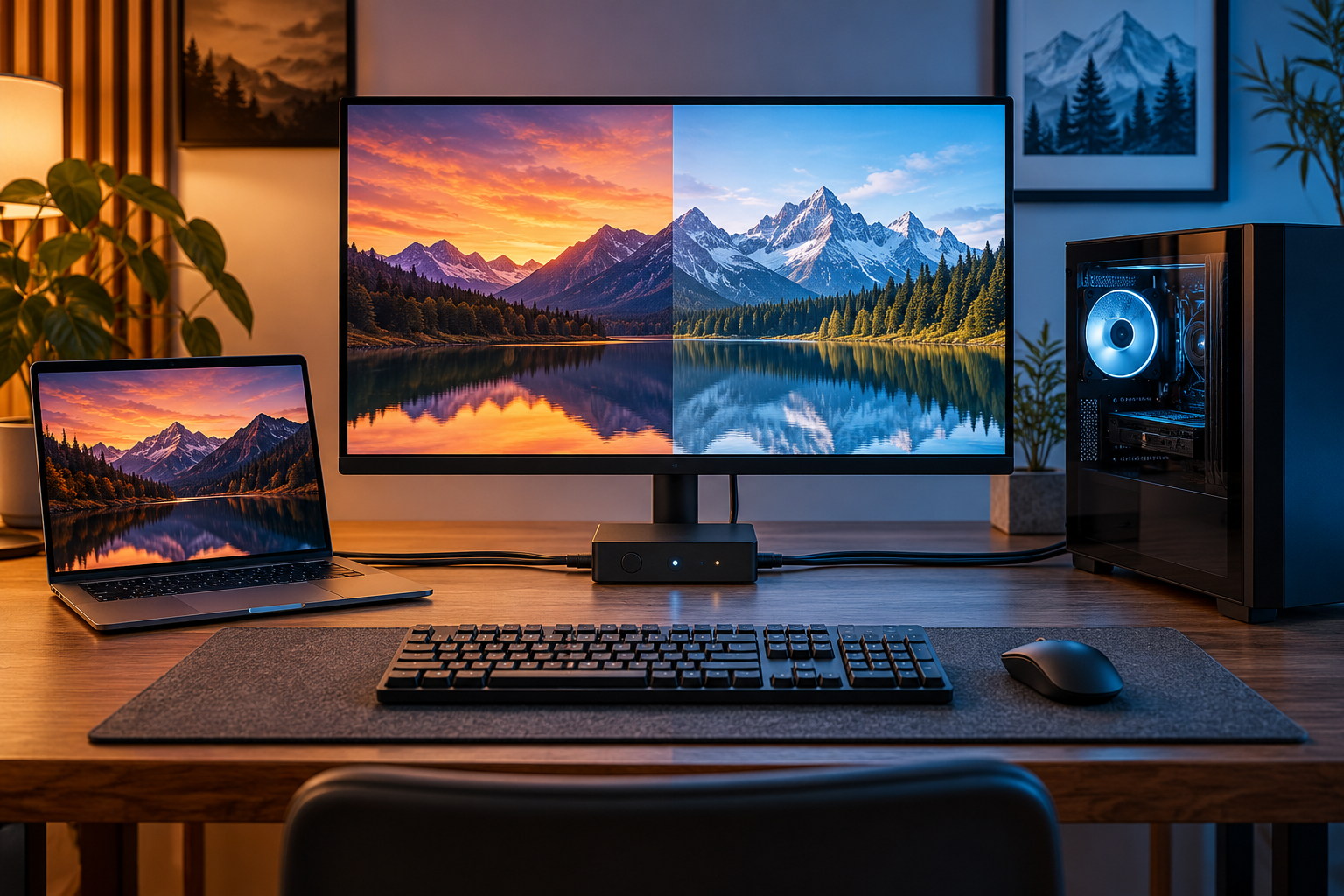
Jeśli na biurku stoi laptop służbowy i komputer domowy, osobna klawiatura, mysz i monitor dla każdego szybko powodują bałagan. Przełącznik KVM pozwala podłączyć kilka komputerów do wspólnego monitora, klawiatury i myszy, a potem zmieniać aktywne urządzenie przyciskiem lub skrótem klawiszowym. Pod nazwą KVM kryją się jednak urządzenia o różnych możliwościach: niektóre przełączają tylko USB, inne obsługują jeden sygnał wideo, a modele do dwóch monitorów mają dodatkowe wymagania dotyczące przepustowości i okablowania.
Przed zakupem narysuj schemat portów w obu komputerach i monitorze. Sprawdź rozdzielczość i częstotliwość odświeżania, rodzaj wyjścia wideo, liczbę urządzeń USB oraz to, czy laptop ma być ładowany jednym przewodem. Przyda się nasz materiał o USB-C, USB4 i Thunderbolt, a podstawy konfiguracji ekranu opisuje poradnik wyboru i podłączania drugiego monitora.
Co dokładnie przełącza KVM
KVM to skrót od Keyboard, Video, Mouse, czyli klawiatury, obrazu i myszy. Typowy przełącznik ma wejścia dla dwóch lub większej liczby komputerów, wyjście do monitora oraz porty USB do podłączenia klawiatury i myszy. Po zmianie źródła ekran pokazuje obraz z drugiego komputera, a sterowanie przechodzi na niego. Niektóre urządzenia przełączają także kamerę internetową, zestaw słuchawkowy, dysk USB lub inne akcesoria, ale zależy to od konkretnego modelu.
KVM nie łączy mocy obliczeniowej komputerów. Nie przenosi między nimi programów ani plików i nie przyspiesza laptopa. Do wymiany dokumentów potrzebna jest sieć, folder w chmurze albo osobny nośnik. Samo przełączenie monitora nie oznacza też, że oba komputery jednocześnie otrzymują osobne rozszerzone pulpity: zazwyczaj w danej chwili ekran pokazuje sygnał wybranego źródła.
Niektóre monitory mają wbudowaną funkcję KVM. Do jednego wejścia podłącza się komputer stacjonarny, do drugiego laptop, a porty USB monitora są udostępniane aktualnie wybranemu źródłu. W menu ekranu może być konieczne ręczne przypisanie portu USB upstream do wejścia wideo. Przykładowo ASUS w swojej instrukcji zaznacza, że port USB-C komputera musi obsługiwać wyjście obrazu. Dokładna konfiguracja zależy od modelu monitora.
KVM, przełącznik USB czy stacja dokująca
Przełącznik USB udostępnia klawiaturę, mysz i inne urządzenia USB kilku komputerom, ale nie przełącza sygnału wideo. Jeśli monitor ma dwa wejścia obrazu, źródło można zmienić osobno przyciskiem na ekranie. To często tańsze rozwiązanie, lecz obraz i akcesoria USB trzeba przełączać niezależnie.
Stacja dokująca dodaje laptopowi porty, sieć, wyjścia wideo, a czasem także zasilanie przez USB-C lub Thunderbolt. Sama stacja nie musi jednak przełączać połączenia między laptopem a drugim komputerem. Do obsługi dwóch urządzeń może być potrzebna stacja razem z KVM, monitor z wbudowanym przełącznikiem albo inny zgodny układ. Nie myl koncentratora USB-C z KVM: kształt złącza nie określa dostępnych funkcji.
Typowy KVM przełącza wideo i USB jednocześnie. Przed zakupem wypisz wymagania: dwa komputery, jeden czy więcej ekranów, ładowanie, Ethernet, dźwięk, kamera internetowa i liczba portów USB. Jeśli chcesz tylko obsługiwać dwa komputery jedną klawiaturą i myszą, nie dopłacaj za wejścia wideo, których nie wykorzystasz.
Jak sprawdzić zgodność sygnału wideo
Porównaj cały tor: wyjście komputera, wejście KVM, jego wyjście, przewód i możliwości monitora. Jeśli któryś element nie obsługuje wymaganego trybu, system może przejść na niższą rozdzielczość lub częstotliwość, utracić HDR albo w ogóle nie wyświetlić obrazu. Sprawdź nie tylko oznaczenie HDMI lub DisplayPort, ale też wersję standardu i możliwości konkretnego portu.
W przypadku USB-C osobno sprawdź, czy dany laptop obsługuje DisplayPort Alt Mode albo przesyłanie obrazu przez USB4/Thunderbolt. Nie każde gniazdo USB-C wyprowadza sygnał wideo. Nawet gdy laptop to potrafi, KVM może ograniczać rozdzielczość, odświeżanie, HDR, tryb kolorów lub działanie akcesoriów USB. Przy dwóch ekranach sprawdź wymagany tryb na obu komputerach i przełączniku. Obsługa jednego monitora nie gwarantuje dwóch niezależnych rozszerzonych ekranów.
Weź pod uwagę docelową częstotliwość odświeżania. Monitor biurowy może mieć mniejsze wymagania niż ekran gamingowy o wysokiej częstotliwości. W specyfikacji znajdź tryb podany dla wymaganej liczby monitorów i portów. Producent może określać różne maksima dla jednego lub dwóch ekranów, HDR albo jednoczesnego przesyłania danych USB. Długie lub słabe przewody również mogą powodować niestabilny sygnał.
Jak podłączyć urządzenia krok po kroku
- Przed zmianą okablowania wyłącz komputery lub przełącz je w tryb uśpienia.
- Podłącz wyjście wideo każdego komputera do odpowiedniego wejścia KVM.
- Połącz wyjście KVM z monitorem przewodem zgodnym z wymaganym standardem.
- Podłącz klawiaturę i mysz do portów USB KVM oznaczonych jako konsola.
- Jeśli urządzenie ma osobne przewody USB upstream, podłącz je do każdego komputera.
- Uruchom zestaw i sprawdź obraz oraz akcesoria na każdym wejściu.
- W Windows naciśnij Win+P i wybierz „Rozszerz”, jeśli chcesz korzystać z dodatkowego ekranu.
Jeśli laptop ma być ładowany przez KVM lub monitor, sprawdź obsługę USB Power Delivery i rzeczywistą moc portu. Może być niższa niż moc zasilacza dołączonego do laptopa. Przy dużym obciążeniu komputer może ładować się wolno albo rozładowywać mimo podłączonego przewodu. Ustal też, czy tym samym kablem przesyłane są Ethernet, dźwięk i inne dane.
Typowe problemy po przełączeniu
Monitor nie wybudza się. Sprawdź wybrane wejście, zasilanie KVM, przewody i kolejność uruchamiania. Odłącz zbędne przejściówki i przetestuj każdy komputer bezpośrednio z monitorem.
Obraz działa, ale odświeżanie jest niższe. Sprawdź ograniczenia portów i przewodów oraz tryb deklarowany przy jednoczesnym przesyłaniu danych USB. Na próbę obniż częstotliwość albo wyłącz HDR, aby znaleźć przyczynę; nie traktuj tego jako stałego rozwiązania.
Urządzenia USB znikają. Upewnij się, że przewód upstream jest podłączony do właściwego komputera i akcesoriom wystarcza zasilania. Zewnętrzny SSD lub kamera internetowa mogą wymagać osobnego zasilania albo innego portu.
Okna zmieniają położenie na pulpicie. Po przełączeniu komputer może uznać, że monitor został odłączony. Niektóre KVM obsługują emulację EDID, która pomaga systemowi zachować informacje o ekranie, ale dostępność i działanie tej funkcji zależą od modelu i systemu operacyjnego.
Podsumowanie
KVM przydaje się, gdy kilka komputerów korzysta z jednego stanowiska i chcesz wspólnie przełączać obraz oraz akcesoria USB. Przed zakupem sprawdź nie tylko liczbę złączy, lecz także maksymalny tryb monitora, przesyłanie obrazu przez USB-C, ładowanie, liczbę ekranów i zgodność peryferiów. Jeśli chcesz przełączać wyłącznie klawiaturę i mysz, wystarczy przełącznik USB; jeśli potrzebujesz dodatkowych portów do laptopa, szukaj stacji dokującej. To różne urządzenia do różnych konfiguracji.
FAQ
Czy jednym KVM można podłączyć laptop i komputer stacjonarny do dwóch monitorów?
Tak, jeśli KVM, wyjścia wideo komputerów i ich układy graficzne obsługują wymaganą liczbę niezależnych ekranów. Sprawdź parametry trybu z dwoma monitorami dla wszystkich urządzeń.
Czy KVM ładuje laptop?
Nie każdy. Potrzebne jest wyjście USB Power Delivery o odpowiedniej mocy. Porównaj ją z wymaganiami laptopa i uwzględnij, że inne funkcje urządzenia mogą zmniejszyć dostępną moc.
Czy każdy przewód USB-C przesyła obraz?
Nie. Port komputera musi obsługiwać wyjście wideo, a przewód i KVM muszą być zgodne. Sam kształt USB-C tego nie gwarantuje.


