
Gemini w Android Auto: jak włączyć asystenta głosowego w samochodzie
Nie masz pewności, co dokładnie się zepsuło?
Opisz objawy serwisantowi — podpowiemy, od czego zacząć diagnostykę i czy warto oddać sprzęt do naprawy.
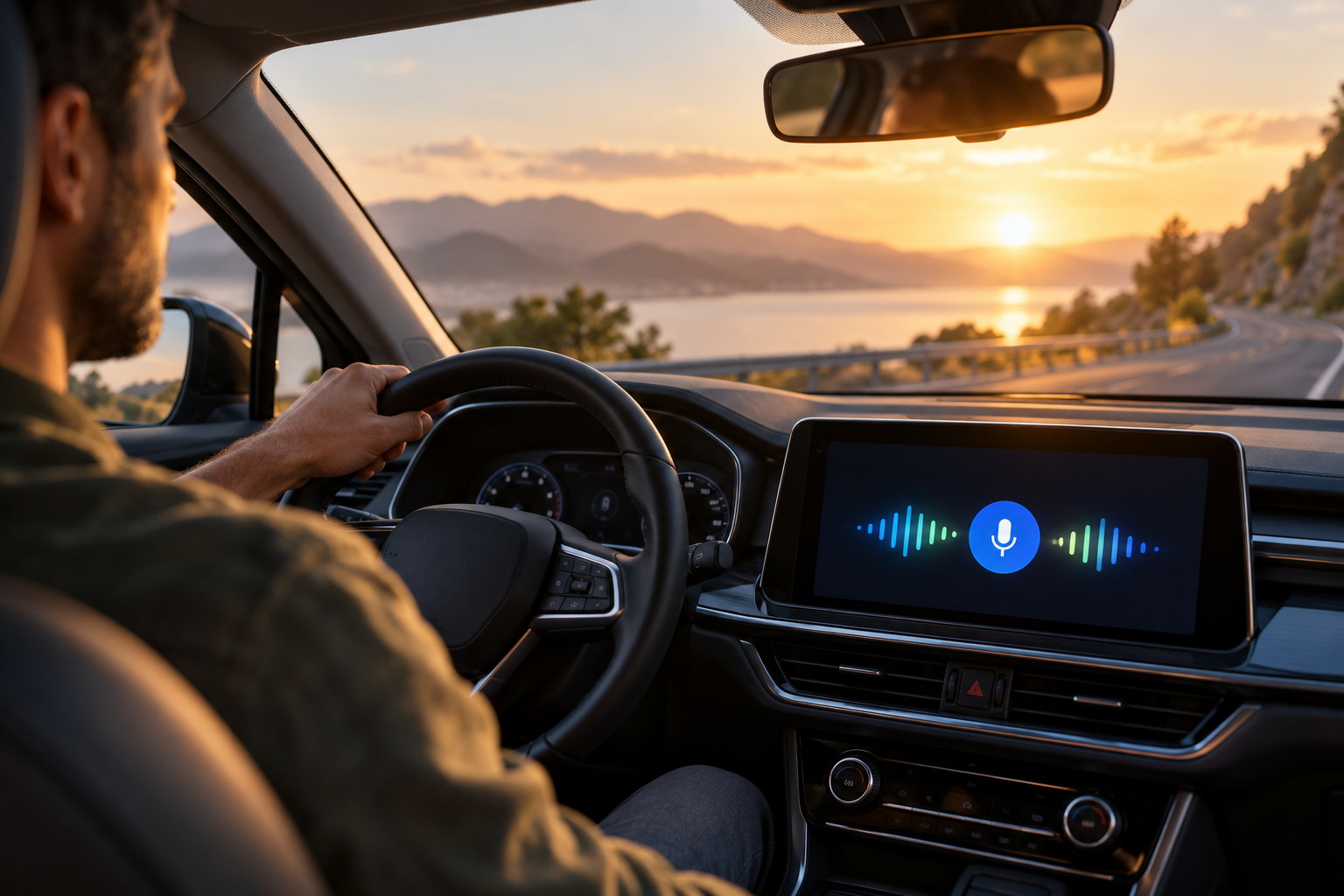
Android Auto wyświetla na zgodnym ekranie samochodu nawigację, połączenia, wiadomości i multimedia ze smartfona. Google stopniowo dodaje do tego scenariusza Gemini: zamiast sztywnych poleceń można mówić bardziej naturalnie, doprecyzowywać prośbę i kontynuować rozmowę. Pojawienie się Gemini nie oznacza jednak, że funkcja jest już dostępna dla każdego kierowcy ani że bezpiecznie odpowie na każde pytanie podczas jazdy.
Najpierw rozróżnij Android Auto, które działa za pośrednictwem podłączonego telefonu, i samochody z Google built-in, gdzie usługi Google są zintegrowane z systemem multimedialnym auta. Android Auto wymaga zgodnego samochodu, telefonu z obsługiwaną wersją Androida, skonfigurowanej Gemini oraz dostępności funkcji w danym języku i regionie. W chwili sprawdzania pomoc Google podawała dla scenariusza telefonicznego Androida 11 lub nowszego i co najmniej 2 GB pamięci RAM, ale rzeczywista dostępność może podlegać dodatkowym ograniczeniom.
Co Gemini potrafi w samochodzie
W Android Auto możesz głosem poprosić o połączenie z kontaktem, wysłanie wiadomości, znalezienie miejsca i uruchomienie trasy, a także włączenie lub zmianę muzyki. Gemini lepiej radzi sobie z prośbami sformułowanymi zwykłym językiem i może prowadzić krótką wymianę pytań doprecyzowujących. Kierowca może na przykład poprosić o znalezienie ładowarki w pobliżu lokalu, który jest jeszcze otwarty, a potem zapytać, która opcja leży bliżej trasy.
Nie jest to równoznaczne z pełnym sterowaniem samochodem. Asystent nie zastępuje danych nawigacyjnych, instrukcji producenta auta, służb ratunkowych ani uwagi kierowcy. Wynik zależy od zainstalowanych aplikacji, uprawnień, połączenia z siecią oraz tego, czy Gemini prawidłowo rozpoznała nazwę, adres i kontekst. Ważny manewr sprawdzaj na ekranie, gdy samochód stoi; nie próbuj korygować trasy długą rozmową podczas jazdy.
Gemini Live pozwala prowadzić swobodniejszą rozmowę, na przykład poprosić o pomysł na postój lub informacje o miejscu docelowym. Google ostrzega jednak, że system może się mylić i przedstawiać nieprawdziwe informacje jako fakty. Nie używaj go jako źródła krytycznych ani związanych z bezpieczeństwem decyzji podczas prowadzenia.
Co sprawdzić przed konfiguracją
Sprawdź po kolei kilka warunków:
- samochód lub radioodtwarzacz obsługuje Android Auto;
- smartfon spełnia aktualne wymagania pomocy Android Auto i ma zaktualizowane komponenty Google;
- Gemini jest zainstalowana lub wybrana jako asystent cyfrowy;
- dostępne jest połączenie USB albo tryb bezprzewodowy obsługiwany przez telefon i samochód;
- język i region są obsługiwane przez Android Auto oraz Gemini;
- podczas pierwszej konfiguracji telefon ma wystarczająco dużo baterii i dostęp do internetu.
Nie oceniaj zgodności wyłącznie na podstawie modelu samochodu lub telefonu. Producent może obsługiwać Android Auto tylko w wybranych wersjach wyposażenia albo rocznikach, a Gemini może być wdrażana niezależnie od aktualizacji aplikacji. Sprawdź instrukcję auta, pomoc Google dla swojego regionu oraz ekran asystenta na telefonie. Nie instaluj nieznanych plików APK, nie zmieniaj na chybił trafił regionu konta i nie wyłączaj systemowych zabezpieczeń, by wymusić dostęp do funkcji.
Jak uruchomić Gemini przez Android Auto
Najpierw w domu lub zaparkowanym samochodzie zaktualizuj Android Auto, aplikację Google i Gemini przez oficjalny sklep. Otwórz Gemini na telefonie, dokończ konfigurację i sprawdź, czy to właśnie Gemini jest wybranym asystentem cyfrowym. Upewnij się, że Android Auto łączy się z autem w zwykły sposób: otwierają się mapy, działa dźwięk i dostępne są dozwolone funkcje.
Po połączeniu asystenta można uruchomić jedną z dostępnych metod: powiedzieć „Hey Google”, nacisnąć ikonę mikrofonu na ekranie samochodu albo przytrzymać przycisk sterowania głosem na kierownicy, jeśli go zamontowano. Aktywacja głosem wymaga włączonych funkcji Voice Match i „Hey Google”. Jeśli auto nie ma fizycznego przycisku ani ekranu dotykowego, sposób uruchamiania zależy od producenta.
Zacznij od krótkiego, bezpiecznego testu na postoju: poproś o połączenie z kontaktem lub otwarcie znanego adresu. Sprawdź, czy system rozpoznał właściwą osobę i wyświetlił dobrą trasę. Nie testuj nowej funkcji na skomplikowanym skrzyżowaniu ani podczas szybkiej jazdy. Jeśli korzystasz z bezprzewodowego Android Auto, a telefon mocno się nagrzewa lub szybko traci baterię, to osobna kwestia obciążenia opisana w artykule o bezprzewodowym Android Auto i baterii smartfona.
Gemini się nie pojawia albo Android Auto jej nie słyszy
Jeśli zamiast Gemini uruchamia się Asystent Google albo polecenie głosowe nie działa, najpierw sprawdź dostępność funkcji dla telefonu, wybranego konta, języka i kraju. Zaktualizuj komponenty w Play Store, uruchom ponownie telefon i system multimedialny, a następnie podłącz Android Auto ponownie. Upewnij się, że mikrofon nie jest zajęty przez inną aplikację i że Android Auto ma wymagane uprawnienia.
Jeśli asystent reaguje tylko po naciśnięciu przycisku, sprawdź Voice Match, język rozpoznawania mowy i hałas w kabinie. Przycisk na kierownicy może uruchamiać wbudowanego asystenta samochodu, a nie Android Auto; zależy to od integracji producenta. W takiej sytuacji sprawdź instrukcję auta i ustawienia systemu multimedialnego. Nie zmieniaj ukrytych parametrów serwisowych.
Jeśli Android Auto w ogóle się nie łączy, problem pojawia się przed uruchomieniem Gemini. Sprawdź przewód przy połączeniu kablowym, port USB, zgodność samochodu, aktualizacje i komunikaty na ekranie. Usuwaj dane wszystkich usług Google lub przywracaj ustawienia fabryczne telefonu dopiero po kopii zapasowej i wtedy, gdy prostsze kroki nie pomogły. Jeśli połączenie jest niestabilne z różnymi przewodami i telefonami, może być potrzebna diagnostyka urządzenia. W razie potrzeby zajrzyj do oficjalnej pomocy Google „Android Auto nie działa” i dopasuj instrukcję do objawu.
Język, internet i prywatność
Dostępność Gemini i Android Auto różni się w zależności od języka i regionu. Język interfejsu telefonu nie gwarantuje, że funkcja głosowa obsługuje ten sam język. Sprawdź aktualną listę Google i rzeczywiste ustawienia aplikacji. Nie opieraj się na starych instrukcjach, filmach ani wpisach pokazujących inną wersję interfejsu.
Wiele próśb do generatywnego asystenta wymaga przesłania danych do usługi Google i połączenia z siecią. Przed użyciem sprawdź ustawienia aktywności oraz prywatności konta, a także uprawnienia do kontaktów, lokalizacji, wiadomości i mikrofonu. Nie wypowiadaj w samochodzie haseł, kodów bankowych, adresu domu ani innych poufnych danych, zwłaszcza gdy w kabinie są pasażerowie. Google zaznacza, że Gemini w samochodzie jest dostępna dla wszystkich osób w aucie, także dzieci, i może odtworzyć treści nieodpowiednie dla ich wieku.
Przy wysyłaniu wiadomości sprawdź, która aplikacja jest domyślna i czy Gemini poprawnie wybiera odbiorcę. Przed wysłaniem ważnego tekstu upewnij się, że dobrze rozpoznała imię oraz treść. Nie zlecaj jej automatycznego wykonywania działań o skutkach prawnych, finansowych lub związanych z bezpieczeństwem.
Bezpieczne nawyki podczas jazdy
Skonfiguruj kontakty, język, uprawnienia, trasy i muzykę przed ruszeniem. Używaj krótkich próśb i nie patrz na ekran dłużej, niż to konieczne. Jeśli Gemini nie zrozumie polecenia, nie powtarzaj go wiele razy w trudnej sytuacji na drodze. Odłóż czynność, zatrzymaj się w bezpiecznym miejscu albo użyj zwykłego sterowania samochodem.
Nie pytaj AI o ocenę usterki auta, znaczenie nieznanej kontrolki ani o to, czy możesz bezpiecznie kontynuować jazdę. Do tego potrzebna jest instrukcja producenta, pomoc drogowa lub specjalista. Gemini może znaleźć adres albo pomóc sformułować pytanie, ale nie zna pełnego stanu samochodu i nie odpowiada za wyznaczoną trasę.
Częste pytania
Czy do Android Auto potrzebny jest telefon z Gemini?
W scenariuszu Android Auto obsługiwanym przez telefon Google wskazuje skonfigurowaną Gemini na zgodnym urządzeniu z Androidem. Samochody z Google built-in mają osobny sposób konfiguracji w systemie auta.
Czy Gemini działa we wszystkich krajach i językach?
Nie. Google wyraźnie informuje, że Gemini i Android Auto nie są dostępne we wszystkich regionach ani językach. Sprawdź aktualną pomoc dla swojego kraju.
Czy Gemini zastąpi fabryczną nawigację?
Może wyszukiwać miejsca i uruchamiać trasę w zgodnych aplikacjach, ale trasę i decyzje na drodze trzeba sprawdzić. AI może się mylić, dlatego nie traktuj jej jako jedynego źródła krytycznych informacji.
Dlaczego aktywacja głosem nie działa?
Sprawdź Voice Match, ustawienie „Hey Google”, język, uprawnienia mikrofonu i to, czy samochód został już połączony. Przycisk na kierownicy może być przypisany do innego asystenta.
Podsumowanie
Gemini w Android Auto może ułatwić naturalne sterowanie głosem połączeniami, wiadomościami, wyszukiwaniem miejsc i muzyką. Potrzebujesz zgodnego samochodu, skonfigurowanego smartfona z Androidem oraz dostępności funkcji w swoim regionie i języku. Najpierw ustaw wszystko na postoju, sprawdź uprawnienia i odbiorców, a podczas jazdy używaj krótkich poleceń. Nie powierzaj AI decyzji wpływających na bezpieczeństwo i pamiętaj, że odpowiedzi głosowe mogą być nieprawidłowe.


