
Gemini в Android Auto: як увімкнути голосового помічника в автомобілі
Не впевнені, що саме зламалось?
Опишіть симптоми майстру — підкажемо, з чого почати діагностику і чи варто нести техніку в ремонт.
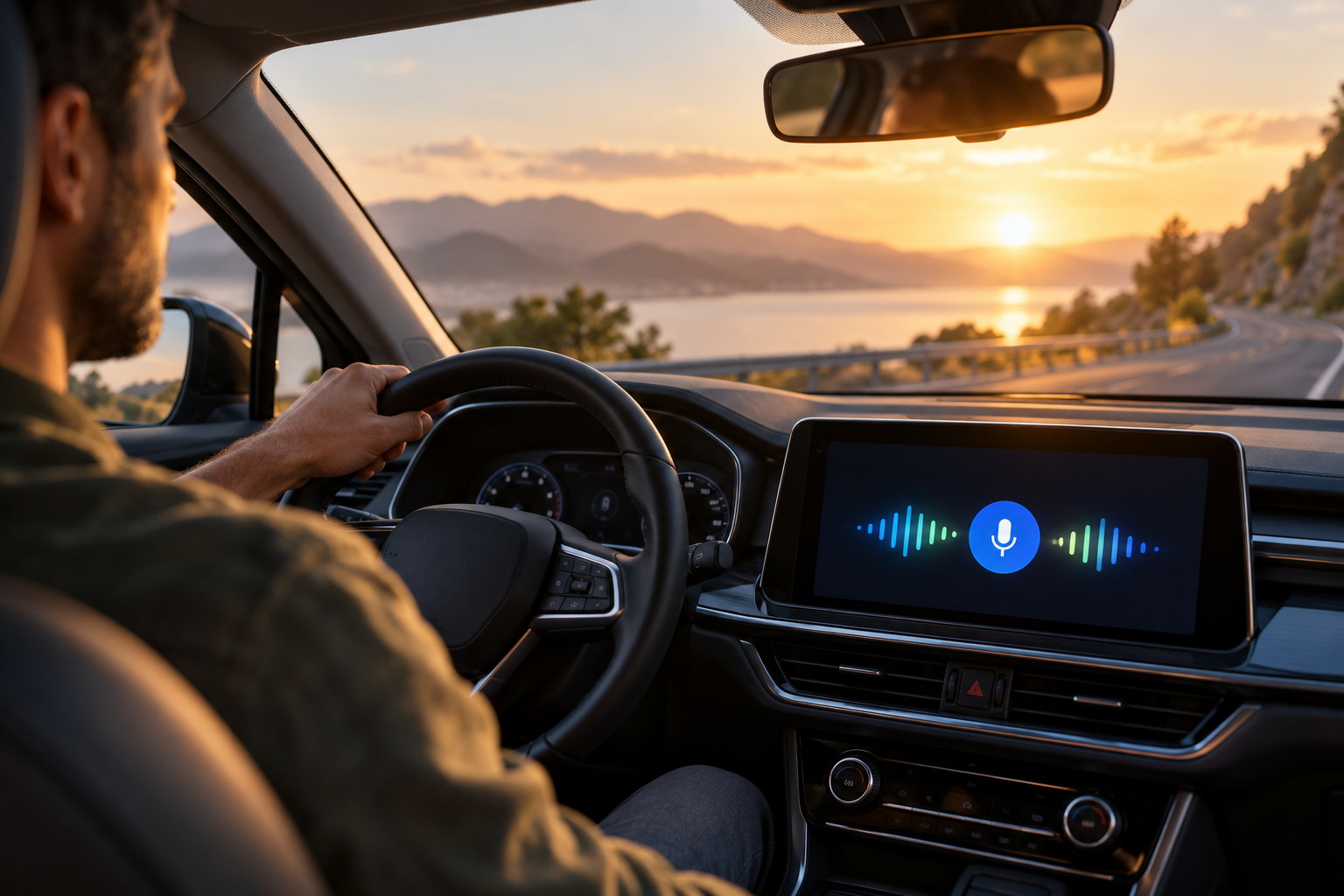
Android Auto виводить на сумісний дисплей автомобіля навігацію, дзвінки, повідомлення й мультимедіа зі смартфона. Google поступово додає до цього сценарію Gemini: замість жорстко заданих команд можна говорити природніше, уточнювати запит і продовжувати діалог. Але поява Gemini не означає, що функція вже доступна кожному водієві або що вона може безпечно вирішувати будь-яке питання під час руху.
Передусім розрізняйте Android Auto, яке працює через підключений телефон, і автомобілі з Google built-in, де Google-сервіси інтегровані в мультимедійну систему машини. Для Android Auto потрібні сумісний автомобіль, телефон із підтримуваною версією Android, налаштований Gemini та доступ до функції у вашій мові й регіоні. Google довідка на момент перевірки вказує для телефонного сценарію Android 11 або новішу версію та щонайменше 2 ГБ оперативної пам’яті, однак фактична доступність може мати додаткові обмеження.
Що Gemini може робити в автомобілі
У режимі Android Auto голосом можна попросити зателефонувати контакту, надіслати повідомлення, знайти місце й запустити маршрут, а також запустити чи змінити відтворення музики. Gemini може краще опрацьовувати запити, сформульовані звичайною мовою, та підтримувати короткий обмін уточненнями. Наприклад, водій може попросити знайти зарядну станцію біля закладу, який ще відкритий, а потім уточнити, який із варіантів ближчий до маршруту.
Це не рівнозначно повноцінному керуванню автомобілем. Помічник не замінює навігаційні дані, інструкцію виробника авто, екстрені служби чи увагу водія. Результат залежить від установлених застосунків, дозволів, підключення до мережі та того, чи правильно Gemini зрозуміла власні назви, адресу або контекст. Для важливого маневру перевіряйте маршрут на дисплеї, коли автомобіль стоїть, а не намагайтеся виправляти його тривалими голосовими діалогами за кермом.
Gemini Live дає змогу вести більш вільну розмову, наприклад попросити ідеї для зупинки або інформацію про місце призначення. Проте Google попереджає: система може помилятися й подавати неточну інформацію як факт. Не використовуйте її як джерело критичних або пов’язаних із безпекою рішень під час керування.
Що потрібно перед налаштуванням
Перевірте послідовно кілька умов:
- автомобіль або головний пристрій підтримує Android Auto;
- смартфон відповідає вимогам поточної довідки Android Auto та має оновлені компоненти Google;
- у телефоні встановлений Gemini або він вибраний як цифровий помічник;
- доступний спосіб з’єднання: USB або бездротовий режим, який підтримують і автомобіль, і телефон;
- мова та регіон належать до підтримуваних для Android Auto й Gemini;
- під час першого налаштування смартфон має достатній заряд і підключення до інтернету.
Не робіть висновок про несумісність лише за моделлю авто чи телефоном. Автовиробник може підтримувати Android Auto не на всіх комплектаціях або роках випуску, а функція Gemini може розгортатися окремо від оновлення застосунку. Звіряйтеся з інструкцією автомобіля, довідкою Google для вашого регіону та екраном помічника у смартфоні. Не встановлюйте невідомі APK, не змінюйте регіон облікового запису навмання й не вимикайте системні засоби захисту, щоб примусово отримати функцію.
Як запустити Gemini через Android Auto
Спочатку вдома або на припаркованому автомобілі оновіть Android Auto, застосунок Google і Gemini через офіційний магазин. Відкрийте Gemini на телефоні, завершіть початкове налаштування та перевірте, що саме він вибраний цифровим помічником. Переконайтеся, що Android Auto підключається до автомобіля звичайним способом: відкриваються карти, відтворюється звук і працюють дозволені функції.
Після підключення можна викликати помічника одним із доступних способів: сказати «Hey Google», натиснути значок мікрофона на екрані автомобіля або затиснути кнопку голосового керування на кермі, якщо її передбачено. Для голосового пробудження мають бути ввімкнені відповідні параметри Voice Match і «Hey Google». Якщо автомобіль не має фізичної кнопки або сенсорного екрана, спосіб запуску визначає його виробник.
Почніть із короткого й безпечного тесту на стоянці: попросіть зателефонувати контакту або відкрити відому адресу. Переконайтеся, що система розпізнала потрібний контакт і показала правильний маршрут. Не перевіряйте нову функцію на складному перехресті чи під час швидкісної їзди. Якщо користуєтеся бездротовим Android Auto й телефон помітно нагрівається або швидко розряджається, це окрема особливість навантаження, яку розбирає стаття про бездротовий Android Auto та батарею смартфона.
Gemini не з’являється або Android Auto її не чує
Якщо замість Gemini запускається Google Assistant або голосова команда не спрацьовує, спершу перевірте, чи доступна функція на цьому телефоні, в обраному обліковому записі, мові та країні. Оновіть компоненти з Play Store, перезапустіть телефон і мультимедійну систему та повторно підключіть Android Auto. Переконайтеся, що мікрофон телефона не зайнятий іншим застосунком, а Android Auto має потрібні дозволи.
Якщо помічник реагує тільки після натискання кнопки, перевірте Voice Match, мову розпізнавання та шум у салоні. Кнопка на кермі може викликати штатний помічник автомобіля, а не Android Auto; це залежить від інтеграції виробника. У такому разі перевірте інструкцію машини й налаштування мультимедійної системи, не змінюючи приховані сервісні параметри.
Коли Android Auto взагалі не підключається, проблема передує Gemini. Перевірте кабель для дротового підключення, USB-порт, сумісність автомобіля, оновлення та повідомлення на екрані. Видаляти дані всіх сервісів Google або скидати телефон до заводських налаштувань варто лише після резервного копіювання й коли прості кроки не допомогли. Якщо з’єднання нестабільне з різними кабелями й телефонами, може знадобитися діагностика пристрою. Окремо подивіться офіційну довідку Google «Android Auto не працює» для конкретного симптому.
Мова, інтернет і приватність
Доступність Gemini та Android Auto відрізняється за мовами й регіонами. Мова інтерфейсу телефона сама по собі не гарантує, що голосова функція доступна тією ж мовою. Перевірте поточний список підтримки у Google і фактичні параметри застосунку. Не покладайтеся на старі інструкції, відео чи дописи, де показано іншу версію інтерфейсу.
Багато запитів до генеративного помічника потребують передавання даних сервісу Google та мережевого доступу. Перед використанням прочитайте налаштування активності й приватності свого облікового запису, а також дозволи на контакти, місцезнаходження, повідомлення та мікрофон. Не озвучуйте в автомобілі паролі, банківські коди, домашню адресу чи іншу чутливу інформацію, особливо якщо в салоні є пасажири. Google зазначає, що Gemini в автомобілі доступна всім людям у салоні, зокрема дітям, і може озвучити вміст, який не підходить для їхнього віку.
Для повідомлень перевірте, який застосунок використовується за замовчуванням і чи правильно Gemini вибирає адресата. Перед надсиланням важливого тексту переконайтеся, що система зрозуміла ім’я та зміст. Не дозволяйте помічнику автоматично виконувати те, що має юридичні, фінансові або безпекові наслідки.
Безпечні звички під час поїздки
Налаштуйте контакти, мову, дозволи, маршрути й музику до початку руху. Використовуйте короткі запити й не дивіться на екран довше, ніж потрібно. Якщо Gemini не зрозуміла команду, не повторюйте її багато разів у складній дорожній ситуації: відкладіть дію, зупиніться в безпечному місці або скористайтеся звичайним способом керування автомобілем.
Не просіть ШІ оцінити технічну несправність автомобіля, пояснити незнайомий сигнал попередження або визначити, чи безпечно продовжувати рух. Для цього потрібна інструкція виробника, допомога на дорозі або фахівець. Gemini може допомогти знайти найближчу адресу чи сформулювати запит, але не бачить повного стану автомобіля і не несе відповідальності за маршрут.
Поширені запитання
Чи потрібен телефон із Gemini, щоб користуватися ним у Android Auto?
Для сценарію Android Auto, який працює через телефон, Google вказує налаштований Gemini на сумісному Android-пристрої. Автомобілі з Google built-in мають окремий сценарій налаштування в системі автомобіля.
Чи доступний Gemini в кожній країні та кожною мовою?
Ні. Google прямо зазначає, що Gemini й Android Auto доступні не в усіх регіонах і мовах. Перевіряйте актуальну довідку для власної країни.
Чи може Gemini замінити штатну навігацію?
Він може знаходити місця й запускати маршрут через сумісні застосунки, але навігацію та дорожні рішення потрібно перевіряти. ШІ може помилятися, тому не використовуйте його відповідь як єдине джерело критичної інформації.
Чому голосове пробудження не спрацьовує?
Перевірте Voice Match, параметр «Hey Google», мову, дозволи мікрофона й те, чи система вже завершила підключення до автомобіля. Кнопка на кермі може бути налаштована на інший помічник.
Висновок
Gemini в Android Auto може зробити голосове керування природнішим для дзвінків, повідомлень, пошуку місць і музики. Для роботи потрібні сумісний автомобіль, налаштований Android-смартфон і доступність функції у вашому регіоні та мовою. Спершу налаштуйте її на стоянці, перевірте дозволи й адресатів, а під час руху використовуйте короткі команди. Не доручайте ШІ рішення, від яких залежить безпека, і пам’ятайте, що голосові відповіді можуть бути неточними.


