
Ultra HDR на Android: чому фото світиться яскравіше й де його переглянути
Не впевнені, що саме зламалось?
Опишіть симптоми майстру — підкажемо, з чого почати діагностику і чи варто нести техніку в ремонт.
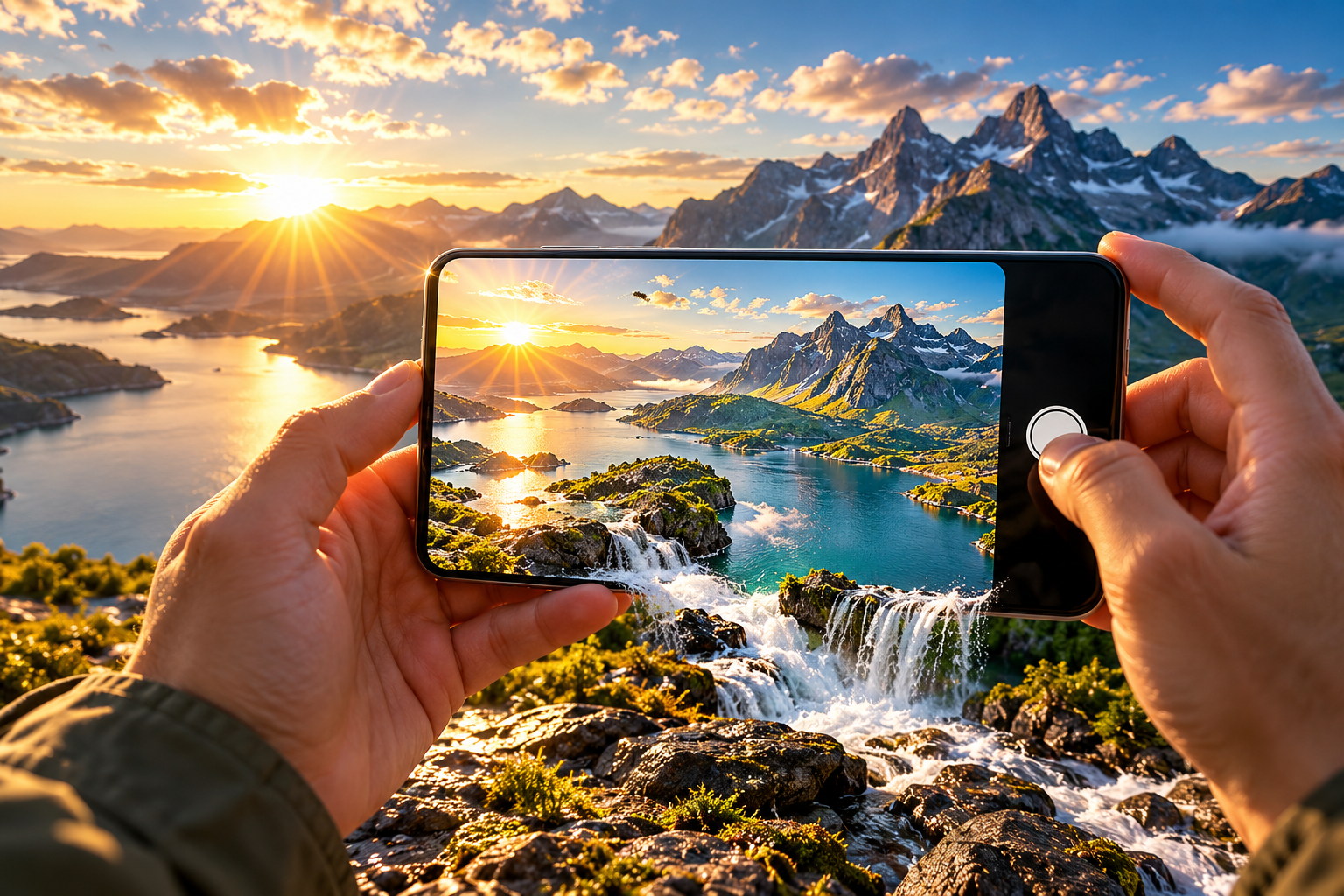
Знімок, який на одному телефоні має яскраві сонячні відблиски й виразні деталі в тінях, на іншому може виглядати як звичайне фото. Це не обов’язково означає, що файл пошкодився або камера зробила два різні кадри. Android підтримує формат Ultra HDR: він зберігає звичайне SDR-зображення та додаткову карту, за якою сумісний застосунок і HDR-дисплей можуть відобразити розширений діапазон яскравості.
Для результату мають збігтися кілька умов. Камера або застосунок повинні створити Ultra HDR-файл; програма перегляду має розуміти формат; а дисплей — підтримувати HDR. Android додав системну підтримку починаючи з Android 14, але це не означає, що кожен телефон із цією версією Android уміє знімати або відображати Ultra HDR: важливі також апаратна камера, виробник, прошивка, налаштування та конкретний застосунок.
Що означає Ultra HDR
HDR — це широкий діапазон яскравості: кадр може зберігати більше різниці між темними ділянками й дуже світлими деталями. У звичайному SDR-зображенні частина такого діапазону стискається. Ultra HDR у поширеній реалізації Android зберігає основне зображення у JPEG і додаткову gain map — карту підсилення. Сумісний переглядач використовує її, щоб відтворити HDR-варіант на екрані, який здатний показувати яскравіші світлі ділянки.
Практична перевага формату — зворотна сумісність. Застосунок або пристрій без підтримки Ultra HDR зазвичай бачить базове SDR-фото, а не порожній файл. Якщо сумісний пристрій отримує оригінал і його програма перегляду підтримує формат, додаткова інформація може використатися для HDR-відображення. Такий підхід відрізняється від відео HDR і від режиму HDR у камері: назви пов’язані, але це різні етапи створення, зберігання та показу зображення.
Чому підтримка Android 14 не гарантує Ultra HDR
Тут часто плутають три можливості:
- Знімання.Потрібні камера, прошивка й застосунок, що формують файл Ultra HDR. Виробник може додати власний режим із назвою на кшталт Super HDR, який використовує сумісний формат, але це потрібно перевіряти для конкретної моделі.
- Перегляд.Програма має прочитати gain map і правильно відобразити її. Google Фото підтримує Ultra HDR, але інша галерея чи соціальна мережа може показувати лише базову SDR-версію.
- Екран.Щоб побачити розширену яскравість, потрібна панель із HDR-підтримкою та коректний системний режим. На звичайному SDR-екрані знімок усе одно відкриється, але без повного HDR-ефекту.
Тому фраза «в мене Android 14» сама по собі не підтверджує повний ланцюжок. Перевірте характеристики саме вашої моделі, застосунок камери, актуальну прошивку та можливості дисплея. Для найкращого враження Google радить сумісний HDR-екран із високою піковою яскравістю; це рекомендація для якості перегляду, а не вимога, щоб фото взагалі відкривалося.
Як переглянути HDR-фото у Google Фото
У сітці Google Фото ескізи можуть показуватися у звичайному SDR, тому за мініатюрою не завжди зрозуміло, чи підтримує знімок HDR. Відкрийте фото на весь екран на сумісному Android-пристрої та дочекайтеся завершення завантаження. Якщо файл, застосунок і дисплей сумісні, обробка може активуватися саме у повному перегляді.
У Google Фото можна змінювати інтенсивність Ultra HDR для окремого кадру через редактор, якщо ця функція підтримується пристроєм і версією застосунку. На Android 16 також доступний системний параметр Enhanced HDR brightness («Покращена яскравість HDR») на підтримуваних пристроях. Він впливає на відображення HDR-фото, але вимкнення цього системного параметра не обов’язково прибирає повзунок Ultra HDR з редактора. Google пояснює, що в такому разі повзунок може залишатися видимим, але не змінювати вигляд зображення.
Не оцінюйте HDR за скриншотом: Android може зберігати знімки екрана в SDR і тонально стискати HDR-вміст. Для порівняння відкрийте оригінальний кадр на сумісному дисплеї, вимкніть автоматичне регулювання яскравості лише для контрольованого тесту та не змінюйте інші параметри між переглядами.
Чому одна й та сама фотографія виглядає інакше
На результат впливають екран, його яскравість, системні режими, програмне забезпечення та формат, який передав сервіс. Якщо одержувач бачить звичайний вигляд, можливі кілька причин: його дисплей не підтримує HDR, застосунок показує SDR-мініатюру, месенджер перетворив зображення, файл був експортований у несумісному форматі або надіслано копію замість оригіналу.
Щоб перевірити, чи зберігся формат, порівняйте фотографію у Google Фото на своєму телефоні та на іншому сумісному HDR-пристрої. Надішліть оригінал як файл або скористайтеся сервісом, який зберігає вихідну якість, а не лише попереднім переглядом. Якщо кадр після пересилання став SDR, це не означає, що вихідний знімок був поганим: часто змінюється саме спосіб доставки чи декодування.
Редагування теж може вплинути на HDR. Google Фото намагається зберігати динамічний діапазон під час сумісних інструментів, але окремі фільтри, розмітка олівцем, несумісний експорт або вимкнений HDR-вихід можуть зберегти результат як SDR. Якщо важливо залишити Ultra HDR, редагуйте копію у підтримуваному застосунку, збережіть оригінал і перевірте результат на HDR-екрані. Розібратися з іншим параметром зображення на ноутбуці допоможе окрема стаття про HDR у Windows і бліді кольори.
Чи займає Ultra HDR більше місця
Ultra HDR додає інформацію до файлу, але не можна назвати один універсальний розмір або відсоток приросту: він залежить від роздільності, сцени, компресії камери, програмного забезпечення та способу експорту. Два кадри з однієї моделі телефона можуть мати різний обсяг. Перевіряйте фактичний розмір файлів у властивостях, перш ніж робити висновок, що новий режим швидко заповнить пам’ять.
Під час резервного копіювання Google Фото заявляє про збереження HDR-властивостей для резервних копій у доступних режимах якості. Проте окремі редактори, формати експорту й сервіси можуть віддати SDR-копію. Залишайте оригінали важливих знімків, якщо точне збереження HDR має значення. Якщо проблема саме в нестачі простору, спершу перевірте, що займає сховище, і скористайтеся порадами про звільнення місця у Google Фото.
Ultra HDR — не гарантія кращого фото
Формат допомагає передати контраст і світлі відблиски, але не виправляє невдалу експозицію, змазування, шум чи помилковий фокус. Надто яскравий HDR-вигляд може відволікати від сцени, особливо якщо дисплей налаштований на агресивне посилення світла. Обирайте режим за сюжетом: він доречний для кадрів із яскравим небом, вогнями чи сильним перепадом між світлом і тінню, але не потрібен для кожного знімка.
Перевірте фото на кількох екранах перед тим, як масово експортувати чи редагувати архів. Не видаляйте оригінали тільки тому, що на одному пристрої зображення здається тьмяним. Спершу виключіть обмеження дисплея, галереї та пересилання. Це особливо корисно для сімейних архівів, документування ремонту або матеріалів, які пізніше відкриватимуть на різних пристроях.
Поширені запитання
Чи потрібен Android 14, щоб дивитися Ultra HDR?
Android 14 додав системну підтримку Ultra HDR, але фактичне відображення залежить від пристрою, застосунку й HDR-екрана. Файл на старішому пристрої може відкритися як звичайне SDR-зображення.
Чи працює Ultra HDR у Samsung Super HDR?
Google вказує, що Samsung Super HDR для фото використовує формат Ultra HDR. Назва режиму й наявність функції залежать від моделі та програмного забезпечення Samsung.
Чому повзунок Ultra HDR у Google Фото нічого не змінює?
На Android 16 системне «Покращена яскравість HDR» може бути вимкнене. За поясненням Google, повзунок у редакторі тоді може залишатися, але не змінювати вигляд фото. Також перевірте, чи сумісні екран і файл.
Чи можна пересилати Ultra HDR на старий телефон?
Так, сумісний JPEG зазвичай покаже базове SDR-зображення на пристрої без підтримки HDR. Щоб одержувач побачив розширений діапазон, потрібні оригінальний файл, сумісний переглядач і HDR-дисплей.
Висновок
Ultra HDR — це спосіб зберігати SDR-сумісне фото з додатковою інформацією для HDR-перегляду, а не окремий тип екрана чи «магічне покращення» кожного кадру. Перевірте окремо знімання, перегляд і дисплей; відкривайте фото повністю у сумісній програмі та зберігайте оригінал під час редагування й обміну. Так буде зрозуміло, чи обмеження стосується камери, екрана або конкретного застосунку.


