
Ultra HDR на Android: почему фото выглядит ярче и где его просматривать
Не уверены, что именно сломалось?
Опишите симптомы мастеру — подскажем, с чего начать диагностику и стоит ли нести технику в ремонт.
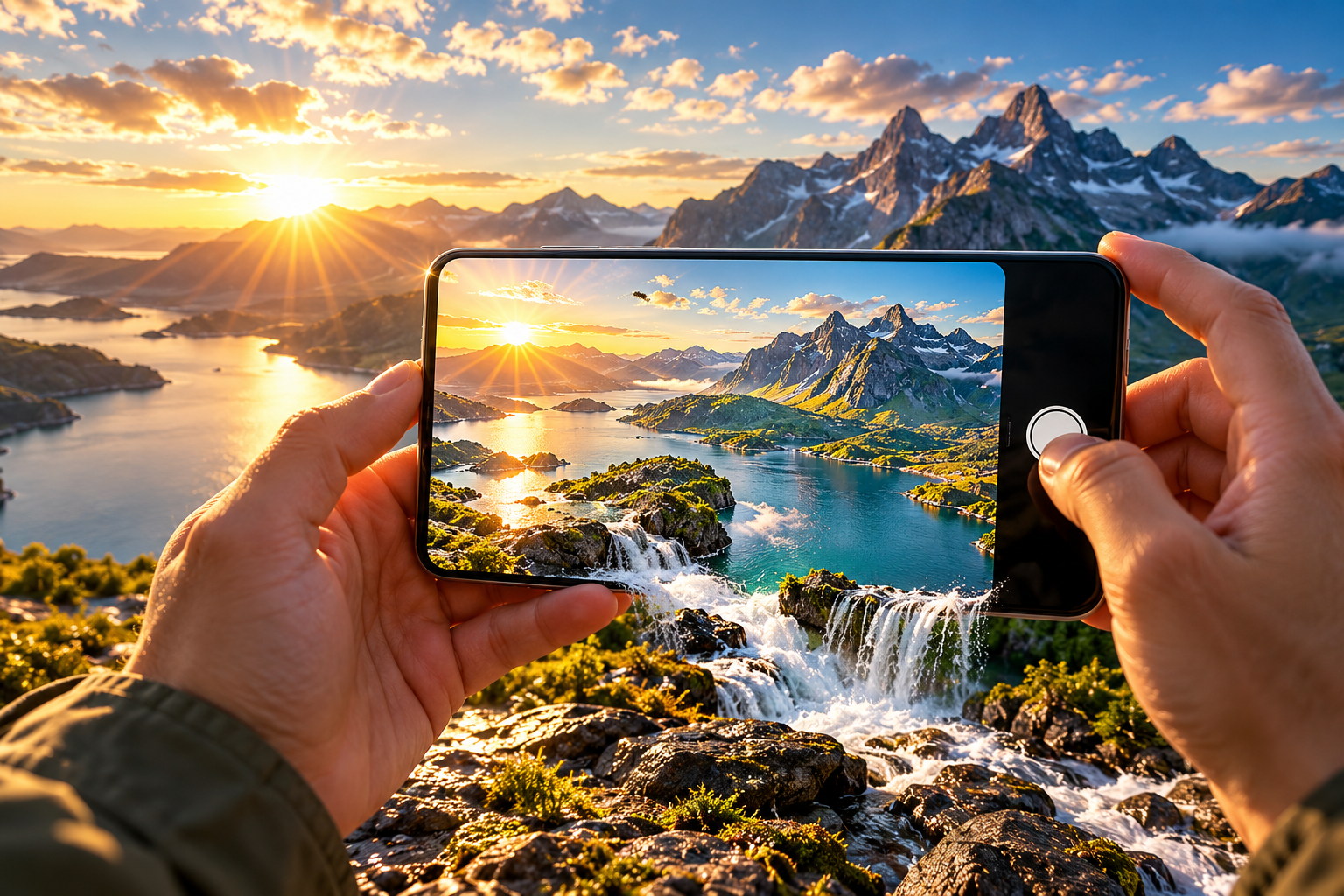
Снимок, на котором один телефон показывает яркие солнечные блики и выразительные детали в тенях, на другом может выглядеть как обычное фото. Это не обязательно означает, что файл поврежден или камера сделала два разных кадра. Android поддерживает формат Ultra HDR: он хранит обычное SDR-изображение и дополнительную карту, по которой совместимое приложение и HDR-дисплей могут отобразить расширенный диапазон яркости.
Для результата должны совпасть несколько условий. Камера или приложение должны создать Ultra HDR-файл; программа просмотра должна понимать формат; а дисплей — поддерживать HDR. Android добавил системную поддержку начиная с Android 14, но это не означает, что каждый телефон с этой версией Android умеет снимать или отображать Ultra HDR: важны также аппаратная камера, производитель, прошивка, настройки и конкретное приложение.
Что означает Ultra HDR
HDR — это широкий диапазон яркости: кадр может сохранять больше различий между темными участками и очень светлыми деталями. В обычном SDR-изображении часть такого диапазона сжимается. Ultra HDR в распространенной реализации Android хранит основное изображение в JPEG и дополнительную gain map — карту усиления. Совместимый просмотрщик использует ее, чтобы показать HDR-вариант на экране, который способен отображать более яркие светлые участки.
Практическое преимущество формата — обратная совместимость. Приложение или устройство без поддержки Ultra HDR обычно видит базовое SDR-фото, а не пустой файл. Если совместимое устройство получает оригинал и его программа просмотра поддерживает формат, дополнительная информация может использоваться для HDR-отображения. Такой подход отличается от HDR-видео и режима HDR в камере: названия связаны, но это разные этапы создания, хранения и показа изображения.
Почему Android 14 не гарантирует Ultra HDR
Здесь часто путают три возможности:
- Съемка.Нужны камера, прошивка и приложение, создающие Ultra HDR-файл. Производитель может добавить собственный режим с названием вроде Super HDR, использующий совместимый формат, но это нужно проверять для конкретной модели.
- Просмотр.Программа должна прочитать gain map и правильно ее отобразить. Google Фото поддерживает Ultra HDR, но другая галерея или социальная сеть может показывать только базовую SDR-версию.
- Экран.Чтобы увидеть расширенную яркость, нужна HDR-панель и корректный системный режим. На обычном SDR-экране снимок все равно откроется, но без полного HDR-эффекта.
Поэтому фраза «у меня Android 14» сама по себе не подтверждает, что вся цепочка работает. Проверьте характеристики именно своей модели, приложение камеры, актуальную прошивку и возможности дисплея. Для лучшего впечатления Google рекомендует совместимый HDR-экран с высокой пиковой яркостью; это рекомендация для качества просмотра, а не условие, чтобы фотография вообще открылась.
Как просмотреть HDR-фото в Google Фото
В сетке Google Фото миниатюры могут показываться в обычном SDR, поэтому по превью не всегда понятно, поддерживает ли снимок HDR. Откройте фото на весь экран на совместимом Android-устройстве и дождитесь завершения загрузки. Если файл, приложение и дисплей совместимы, обработка может включиться именно при полноэкранном просмотре.
В Google Фото можно менять интенсивность Ultra HDR для отдельного кадра через редактор, если функция поддерживается устройством и версией приложения. На Android 16 также доступна системная настройка Enhanced HDR brightness («Улучшенная яркость HDR») на совместимых устройствах. Она влияет на отображение HDR-фото, но отключение этого системного параметра не обязательно убирает ползунок Ultra HDR из редактора. Google объясняет, что в таком случае ползунок может оставаться видимым, но не менять вид изображения.
Не оценивайте HDR по скриншоту: Android может сохранять снимки экрана в SDR и тонально сжимать HDR-содержимое. Для сравнения откройте оригинальный кадр на совместимом дисплее, отключите автоматическую регулировку яркости только для контролируемого теста и не меняйте другие настройки между просмотрами.
Почему одна и та же фотография выглядит по-разному
На результат влияют экран, его яркость, системные режимы, программное обеспечение и формат, переданный сервисом. Если получатель видит обычную картинку, возможны разные причины: дисплей не поддерживает HDR, приложение показывает SDR-миниатюру, мессенджер преобразовал изображение, файл экспортирован в несовместимом формате или отправлена копия вместо оригинала.
Чтобы проверить сохранность формата, сравните фотографию в Google Фото на своем телефоне и на другом совместимом HDR-устройстве. Отправьте оригинал как файл или воспользуйтесь сервисом, который сохраняет исходное качество, а не только предварительный просмотр. Если кадр после пересылки стал SDR, это не означает, что исходный снимок был плохим: часто меняется способ доставки или декодирования.
Редактирование тоже может повлиять на HDR. Google Фото старается сохранять динамический диапазон при совместимых инструментах, но отдельные фильтры, разметка карандашом, несовместимый экспорт или выключенный HDR-выход могут сохранить результат как SDR. Если важно оставить Ultra HDR, редактируйте копию в поддерживаемом приложении, сохраните оригинал и проверьте результат на HDR-экране. Другую проблему с изображением на ноутбуке разбирает статья о бледных цветах HDR в Windows.
Занимает ли Ultra HDR больше места
Ultra HDR добавляет информацию в файл, но нельзя назвать универсальный размер или процент увеличения: он зависит от разрешения, сцены, сжатия камеры, программного обеспечения и способа экспорта. Два кадра с одной модели телефона могут занимать разный объем. Проверьте фактический размер файлов в свойствах, прежде чем делать вывод, что новый режим быстро заполнит память.
При резервном копировании Google Фото заявляет о сохранении HDR-свойств в доступных режимах качества. Но отдельные редакторы, форматы экспорта и сервисы могут выдать SDR-копию. Сохраняйте оригиналы важных снимков, если точное сохранение HDR имеет значение. Если проблема именно в нехватке пространства, сначала проверьте, что занимает хранилище, и воспользуйтесь советами о свободном месте в Google Фото.
Ultra HDR — не гарантия лучшего фото
Формат помогает передать контраст и световые блики, но не исправляет неудачную экспозицию, смазывание, шум или неправильный фокус. Слишком яркий HDR-вид может отвлекать от сюжета, особенно если дисплей настроен на агрессивное усиление света. Выбирайте режим под сюжет: он уместен для кадров с ярким небом, огнями или большим перепадом между светом и тенью, но не обязателен для каждого снимка.
Проверьте фотографию на нескольких экранах, прежде чем массово экспортировать или редактировать архив. Не удаляйте оригиналы только потому, что на одном устройстве изображение кажется тусклым. Сначала исключите ограничения дисплея, галереи и пересылки. Это особенно полезно для семейных архивов, документирования ремонта или материалов, которые позже откроют на разных устройствах.
Частые вопросы
Нужен ли Android 14, чтобы смотреть Ultra HDR?
Android 14 добавил системную поддержку Ultra HDR, но фактическое отображение зависит от устройства, приложения и HDR-экрана. На старом устройстве файл может открыться как обычное SDR-изображение.
Работает ли Samsung Super HDR с Ultra HDR?
Google указывает, что Samsung Super HDR для фото использует формат Ultra HDR. Название режима и наличие функции зависят от модели и программного обеспечения Samsung.
Почему ползунок Ultra HDR в Google Фото ничего не меняет?
На Android 16 системная настройка «Улучшенная яркость HDR» может быть выключена. По объяснению Google, ползунок в редакторе тогда может остаться, но не менять вид фото. Также проверьте совместимость экрана и самого файла.
Можно ли отправить Ultra HDR на старый телефон?
Да, совместимый JPEG обычно покажет базовое SDR-изображение на устройстве без поддержки HDR. Чтобы получатель увидел расширенный диапазон, нужны оригинальный файл, совместимый просмотрщик и HDR-дисплей.
Итог
Ultra HDR — способ сохранять совместимое с SDR фото и дополнительную информацию для HDR-просмотра, а не отдельный тип экрана или «магическое улучшение» каждого кадра. Проверьте отдельно съемку, просмотр и дисплей; открывайте фотографию в совместимом приложении и сохраняйте оригинал при редактировании и передаче. Так станет понятно, связано ли ограничение с камерой, экраном или конкретным приложением.


