
Certyfikaty Secure Boot w Windows: co zmienia się w 2026 roku
Nie masz pewności, co dokładnie się zepsuło?
Opisz objawy serwisantowi — podpowiemy, od czego zacząć diagnostykę i czy warto oddać sprzęt do naprawy.
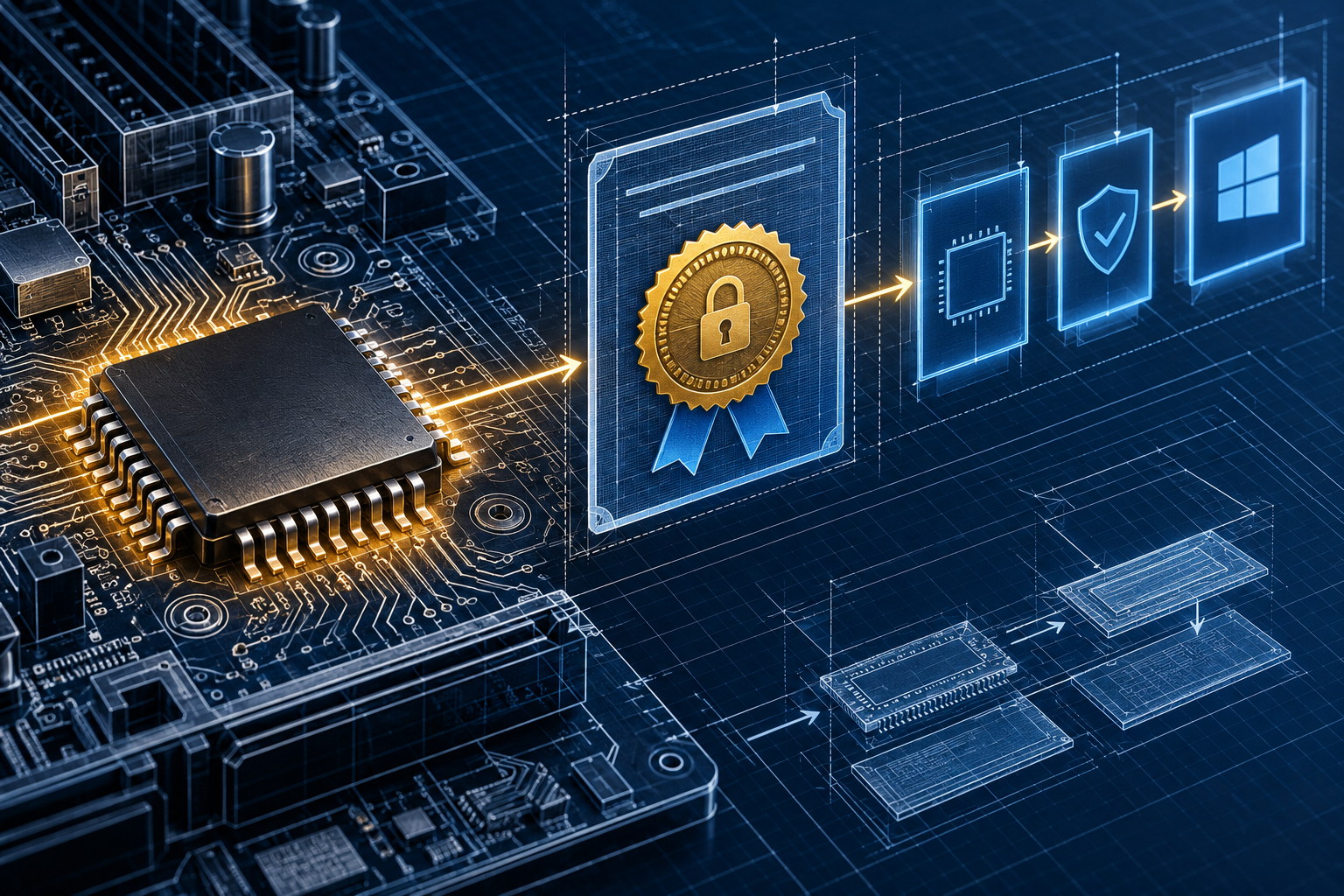
W 2026 roku wygasa ważność kilku certyfikatów Microsoft używanych przez mechanizm Secure Boot podczas uruchamiania Windows. Słowo „wygasa” może sugerować, że komputer wkrótce przestanie się włączać. Microsoft wyjaśnia jednak, że urządzenia, które nie otrzymały jeszcze nowych certyfikatów, będą nadal uruchamiać system, a zwykłe aktualizacje Windows nadal będą się instalować. Bez odświeżenia certyfikatów z czasem zabraknie jednak nowych zabezpieczeń dla wczesnego etapu rozruchu.
Nie jest to powód, by pilnie wyłączać Secure Boot albo otwierać UEFI i dodawać klucze na chybił trafił. Dla większości domowych komputerów właściwy pierwszy krok to instalowanie aktualizacji Windows, śledzenie komunikatów producenta i niezmienianie firmware’u bez instrukcji dotyczącej konkretnego modelu.
Do czego służy Secure Boot
Secure Boot to funkcja bezpieczeństwa firmware’u UEFI. Podczas uruchamiania sprawdza podpisy cyfrowe komponentów startujących przed Windowsem, w szczególności programu rozruchowego i niektórych sterowników firmware’u. Do weryfikacji UEFI używa baz zaufanych i odwołanych podpisów, obejmujących certyfikaty urzędów certyfikacji. Pomaga to blokować niektóre rodzaje złośliwego oprogramowania próbujące uruchomić się przed systemem operacyjnym.
Secure Boot nie jest programem antywirusowym i nie sprawdza każdego pliku na dysku. Nie gwarantuje też, że dowolna aplikacja w Windows jest bezpieczna. Jego rola jest węższa: sprawdza zaufanie do części łańcucha oprogramowania podczas startu komputera. Praktyczne omówienie powiązanego ustawienia znajdziesz w instrukcji uruchamiania z pendrive’a i konfiguracji Secure Boot.
Które certyfikaty są aktualizowane
Microsoft stopniowo zastępuje certyfikaty wydane w 2011 roku nowymi wersjami z 2023 roku. Oficjalna tabela podaje różne przeznaczenie i terminy: Microsoft Corporation KEK CA 2011 miał wygasnąć 24 czerwca 2026 roku, Microsoft UEFI CA 2011 — 27 czerwca 2026 roku, a Microsoft Windows Production PCA 2011 — 19 października 2026 roku. Nie chodzi o jeden uniwersalny klucz, który użytkownik ma ręcznie wymienić w BIOS-ie. System zawiera oddzielne bazy i łańcuchy zaufania, a ich zawartość zależy od firmware’u oraz urządzenia.
Daty w tabeli dotyczą certyfikatów, a nie odliczania do wyłączenia komputera. Wygaśnięcie nie wyłącza Secure Boot i samo w sobie nie usuwa Windows. Skutek dotyczy możliwości dalszego otrzymywania aktualnych zabezpieczeń wczesnego rozruchu, w tym aktualizacji Windows Boot Manager, baz zaufania, list unieważnionych komponentów i zabezpieczeń przed nowymi lukami na etapie startu.
Ważne jest rozróżnienie: komputer może działać zwyczajnie, ale ochrona rozruchu nie będzie w pełni aktualna. Microsoft informuje, że większość urządzeń z Windowsem otrzyma certyfikaty automatycznie przez Windows Update; w niektórych przypadkach producent udostępnia także aktualizację firmware’u. Dostępność i kolejność mogą różnić się między modelami.
Czy Windows może przestać się uruchamiać
Dla zwykłego użytkownika najważniejsze wyjaśnienie jest proste: Microsoft wprost podaje, że urządzenia bez nowych certyfikatów będą nadal prawidłowo się uruchamiać i otrzymywać standardowe aktualizacje Windows. Komunikat o terminie ważności nie oznacza więc, że 20 października laptop na pewno pokaże czarny ekran.
Nie warto jednak odkładać aktualizacji bez końca. Jeśli certyfikaty nie zostaną odświeżone, urządzenie może z czasem nie otrzymywać nowych zabezpieczeń Secure Boot. W systemach z BitLockerem lub niestandardowym programem rozruchowym zmiany w łańcuchu startowym wymagają szczególnej ostrożności: nieprawidłowa zmiana UEFI albo firmware’u może wywołać prośbę o klucz odzyskiwania BitLockera. Przed zmianami BIOS-u lub UEFI sprawdź, czy klucz jest zapisany poza komputerem; więcej informacji znajduje się w artykule o zachowaniu dostępu do BitLockera po zmianach systemu.
Co powinien zrobić właściciel domowego komputera
- Instaluj zwykłe aktualizacje Windows.Otwórz Ustawienia → Windows Update i zainstaluj dostępne zalecane aktualizacje. Certyfikaty nie muszą trafić na każde urządzenie tego samego dnia; stopniowe wdrażanie jest normalne.
- Sprawdź stronę pomocy producenta.Znajdź dokładny model laptopa lub płyty głównej i zajrzyj do sekcji BIOS/UEFI oraz bezpieczeństwa. Instaluj firmware tylko dla właściwej rewizji urządzenia i zgodnie z instrukcją producenta.
- Zapisz klucz BitLockera.Jeśli szyfrowanie jest włączone, upewnij się, że odnajdziesz klucz odzyskiwania z innego urządzenia lub w bezpiecznym miejscu. Nie publikuj go ani nie przechowuj wyłącznie na tym samym dysku.
- Nie wyłączaj Secure Boot bez powodu.Wyłączenie nie aktualizuje certyfikatów, a może osłabić ochronę lub wpłynąć na zgodność z konfiguracją rozruchu.
- Nie dodawaj certyfikatów ręcznie według przypadkowej instrukcji.Zmiana baz DB/KEK w UEFI nie jest zwykłą aktualizacją sterownika. Błędna operacja może zakłócić uruchamianie, zgodność lub zasady organizacji.
Brak osobnego komunikatu w Windows Update nie musi oznaczać usterki: dostarczanie certyfikatów może odbywać się automatycznie i bez widocznego powiadomienia. Nie pobieraj plików certyfikatów z przypadkowych forów ani nie uruchamiaj skryptów obiecujących „natychmiastową naprawę Secure Boot”.
Jak sprawdzić, czy Secure Boot jest włączony
W Windows naciśnij Win + R, wpisz msinfo32 i otwórz Informacje o systemie. W podsumowaniu znajdź pozycję Stan bezpiecznego rozruchu. Wartość Włączone oznacza, że Secure Boot jest aktywny; Wyłączone może być prawidłowe dla danej konfiguracji albo wynikać z ustawień UEFI; Nieobsługiwane może wskazywać na tryb Legacy/CSM lub niezgodną konfigurację. Ten status nie pokazuje pełnego wykazu certyfikatów i nie potwierdza, że nowe certyfikaty zostały już zainstalowane.
Nie przechodź od razu do menu UEFI, jeśli nie wiesz, jak przywrócić poprzednie ustawienia. Zrób zdjęcie konfiguracji przed zmianami i najpierw znajdź instrukcję właściwą dla producenta komputera. Po aktualizacji firmware’u pozwól systemowi dokończyć kilka ponownych uruchomień i nie przerywaj procesu.
Co zrobić, gdy po aktualizacji pojawi się ekran odzyskiwania BitLockera
Po zmianie firmware’u, ustawień Secure Boot albo niektórych komponentów systemowych BitLocker może poprosić o klucz odzyskiwania. To reakcja ochronna, a niekoniecznie oznaka uszkodzenia dysku. Wprowadź klucz pasujący do identyfikatora wyświetlonego na ekranie, a po zalogowaniu sprawdź, czy aktualizacja się zakończyła. Nie próbuj omijać prośby przez wyłączenie szyfrowania, czyszczenie TPM czy formatowanie nośnika — możesz w ten sposób utracić dostęp do danych.
Jeśli nie masz klucza albo nie pasuje, zatrzymaj się i sprawdź konto Microsoft, portal firmowy lub kopię zapisaną w bezpiecznym miejscu. W przypadku komputera służbowego skontaktuj się z administratorem IT. Jeśli komputer nie startuje po oficjalnej aktualizacji firmware’u, poproś o pomoc producenta lub serwis; nie instaluj na chybił trafił plików BIOS-u z innych źródeł.
Co wziąć pod uwagę przy starym lub zarządzanym komputerze
W starszym urządzeniu znaczenie ma nie tylko wersja Windows, ale też firmware producenta, tryb rozruchu i to, czy klucze Secure Boot były wcześniej zmieniane. Jeśli komputer od dawna nie otrzymywał aktualizacji BIOS/UEFI, sprawdź archiwum pomocy dla dokładnego modelu: brak nowego firmware’u nie oznacza, że można użyć pliku przeznaczonego dla podobnego modelu. W przypadku samodzielnie składanych systemów z Linuksem lub kilkoma systemami operacyjnymi przed zmianami sprawdź dokumentację programu rozruchowego i wykonaj kopię zapasową.
W laptopie firmowym aktualizacje mogą być centralnie kontrolowane przez organizację. Nie zmieniaj samodzielnie zasad UEFI ani kluczy — mogą być częścią zarządzanej konfiguracji. Przekaż działowi IT dokładny model, wersję Windows i treść ostrzeżenia, jeśli się pojawi. Pozwoli to odróżnić normalne etapowe wdrażanie od problemu zgodności bez naruszania obsługi urządzenia.
W skrócie: bez paniki, ale nie ignoruj aktualizacji
Wygaśnięcie starych certyfikatów Secure Boot nie oznacza natychmiastowego zatrzymania Windows. Według Microsoft komputery bez nowych certyfikatów nadal będą się uruchamiać i instalować standardowe aktualizacje, ale mogą nie otrzymywać wszystkich przyszłych zabezpieczeń wczesnego rozruchu. Aktualizuj Windows, śledź zalecenia producenta, zachowaj klucz BitLockera i nie zmieniaj ręcznie certyfikatów ani UEFI bez instrukcji dla konkretnego modelu.
Źródła: Microsoft: wygasanie certyfikatów Secure Boot i nowe certyfikaty, Microsoft: aktualizacja Windows z września 2026 roku.


