
Сертификаты Secure Boot в Windows: что меняется в 2026 году
Не уверены, что именно сломалось?
Опишите симптомы мастеру — подскажем, с чего начать диагностику и стоит ли нести технику в ремонт.
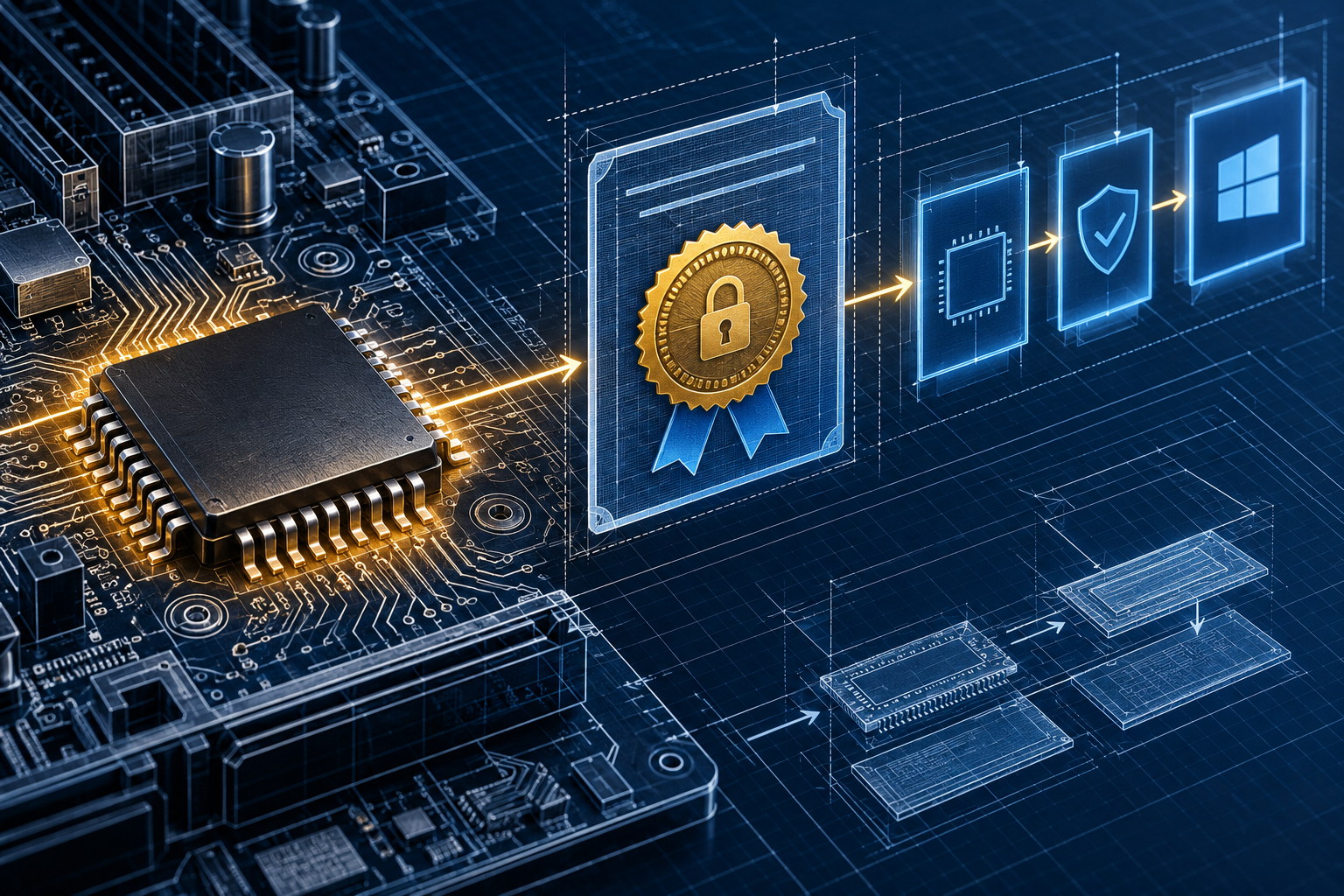
В 2026 году истекает срок действия нескольких сертификатов Microsoft, которые механизм Secure Boot использует при запуске Windows. Из-за слова «истекает» в новостях легко решить, что компьютер скоро перестанет включаться. Microsoft уточняет: устройства, которые ещё не получили новые сертификаты, продолжат запускаться, а обычные обновления Windows по-прежнему будут устанавливаться. Но без обновления сертификатов постепенно будет не хватать новых средств защиты раннего этапа загрузки.
Это не повод срочно отключать Secure Boot или открывать UEFI и добавлять ключи наугад. Для большинства домашних компьютеров правильный первый шаг — устанавливать обновления Windows, следить за сообщениями производителя устройства и не менять прошивку без конкретной инструкции для своей модели.
Что делает Secure Boot
Secure Boot — функция безопасности прошивки UEFI. Во время запуска она проверяет цифровые подписи компонентов, которые стартуют до Windows: в частности, загрузчика и некоторых драйверов прошивки. Для проверки UEFI использует базы доверенных и отозванных подписей, в которые входят сертификаты центров сертификации. Это помогает блокировать отдельные типы вредоносных программ, пытающихся загрузиться раньше операционной системы.
Secure Boot — не антивирус, и он не проверяет каждый файл на диске. Он также не гарантирует, что любая программа в Windows безопасна. Его роль уже: проверить доверие к части программной цепочки во время запуска ПК. Если нужно практическое объяснение соседней настройки, посмотрите инструкцию о загрузке с флешки и Secure Boot.
Какие сертификаты обновляются
Microsoft постепенно заменяет сертификаты, выданные в 2011 году, новыми версиями 2023 года. В официальной таблице указаны разные назначения и сроки: Microsoft Corporation KEK CA 2011 должен был истечь 24 июня 2026 года; Microsoft UEFI CA 2011 — 27 июня 2026 года; Microsoft Windows Production PCA 2011 — 19 октября 2026 года. Это не один универсальный ключ, который пользователь должен вручную заменить в BIOS. В системе есть отдельные базы и цепочки доверия, а их состав зависит от прошивки и конкретного устройства.
Даты в таблице относятся к сертификатам, а не к таймеру выключения компьютера. Окончание срока не отключает Secure Boot и само по себе не стирает Windows. Последствия связаны с тем, сможет ли устройство и дальше получать актуальные защитные обновления раннего этапа загрузки, включая обновления Windows Boot Manager, баз доверия, списков отозванных компонентов и мер против новых уязвимостей загрузки.
Важно различать два факта: компьютер может работать как обычно, но защита загрузки не будет полностью обновлена. Microsoft сообщает, что большинство Windows-устройств получат сертификаты автоматически через Windows Update; в некоторых случаях производитель также выпускает обновление прошивки. Доступность и последовательность могут отличаться у разных моделей.
Может ли Windows перестать запускаться
Для обычного пользователя главное уточнение простое: Microsoft прямо указывает, что устройства без новых сертификатов продолжат нормально запускаться и получать стандартные обновления Windows. То есть сообщение о сроках действия не означает, что 20 октября ноутбук обязательно покажет чёрный экран.
Но бесконечно откладывать обновления не стоит. Если сертификаты не обновятся, со временем устройство может не получать новые средства защиты Secure Boot. Для систем с BitLocker или нестандартным загрузчиком любые изменения цепочки запуска требуют особой осторожности: неправильное изменение UEFI или прошивки иногда приводит к запросу ключа восстановления BitLocker. Перед действиями с BIOS/UEFI проверьте, что ключ восстановления сохранён вне самого компьютера; подробнее — в статье о сохранении доступа к BitLocker после изменений системы.
Что делать владельцу домашнего ПК
- Устанавливайте обычные обновления Windows.Откройте Параметры → Windows Update и установите доступные рекомендуемые обновления. Не каждое устройство получит сертификаты в один день, поэтапная доставка ожидаема.
- Проверьте страницу поддержки производителя.Найдите точную модель ноутбука или материнской платы и посмотрите раздел BIOS/UEFI и безопасности. Устанавливайте прошивку только для своей ревизии устройства и по инструкции производителя.
- Сохраните ключ BitLocker.Если шифрование включено, убедитесь, что сможете найти ключ восстановления с другого устройства или в надёжном месте. Не публикуйте его и не храните только на том же диске.
- Не отключайте Secure Boot без причины.Отключение не обновляет сертификаты и может ослабить защиту или повлиять на совместимость с настройками запуска.
- Не добавляйте сертификаты вручную по случайной инструкции.Изменение баз DB/KEK в UEFI — не обычное обновление драйвера. Неправильная операция может нарушить запуск, совместимость или корпоративные политики.
Если Windows Update не показывает отдельного сообщения, это не обязательно сбой: доставка может быть автоматической и незаметной. Не скачивайте файлы сертификатов со сторонних форумов и не запускайте скрипты, которые обещают «мгновенно исправить Secure Boot».
Как проверить, включён ли Secure Boot
В Windows нажмите Win + R, введите msinfo32 и откройте Сведения о системе. В сводке найдите строку Состояние безопасной загрузки. Значение Включено означает, что Secure Boot активен; Отключено может быть нормальным для определённой конфигурации или следствием настройки UEFI; Не поддерживается может указывать на режим Legacy/CSM или несовместимую конфигурацию. Сам этот статус не показывает полный список сертификатов и не подтверждает, что новые сертификаты уже установлены.
Не переходите сразу в меню UEFI, если не знаете, как вернуть прежние параметры. Сфотографируйте настройки до изменений и сначала найдите инструкцию именно для производителя вашего ПК. После обновления прошивки дайте системе завершить несколько перезагрузок и не прерывайте процесс.
Если после обновления появился экран восстановления BitLocker
После изменения прошивки, параметров Secure Boot или некоторых системных компонентов BitLocker может запросить ключ восстановления. Это защитная реакция, а не обязательно признак повреждения диска. Введите ключ, соответствующий идентификатору на экране, а после входа проверьте, завершилось ли обновление. Не пытайтесь обойти запрос отключением шифрования, очисткой TPM или форматированием накопителя: так можно потерять доступ к данным.
Если ключа нет или он не подходит, остановитесь и проверьте учётную запись Microsoft, корпоративный портал или резервное место хранения. Для рабочего устройства обратитесь к ИТ-администратору. Если компьютер не запускается после официального обновления прошивки, свяжитесь с поддержкой производителя или сервисом; не устанавливайте наугад сторонние файлы BIOS.
Что учитывать для старого или управляемого компьютера
На старом устройстве важны не только версия Windows, но и прошивка производителя, режим загрузки и то, менялись ли раньше ключи Secure Boot. Если компьютер давно не получал BIOS/UEFI, проверьте архив поддержки именно его модели: отсутствие новой прошивки не означает, что её можно взять от похожей модели. Для систем, которые самостоятельно собирали или настраивали для Linux и нескольких операционных систем, перед изменениями проверьте документацию загрузчика и резервные копии.
На корпоративном ноутбуке обновления могут централизованно контролироваться организацией. Не меняйте политики UEFI или ключи самостоятельно: они могут быть частью управляемой конфигурации. Сообщите ИТ-отделу точную модель, версию Windows и текст предупреждения, если система его показывает. Так будет проще отличить штатное поэтапное обновление от проблемы совместимости, не нарушив поддержку устройства.
Кратко: паниковать не нужно, игнорировать тоже
Окончание срока действия старых сертификатов Secure Boot не означает немедленной остановки Windows. По данным Microsoft, компьютеры без новых сертификатов продолжат запускаться и устанавливать обычные обновления, но могут не получать все будущие средства защиты ранней загрузки. Обновляйте Windows, следите за рекомендациями производителя, сохраните ключ BitLocker и не меняйте сертификаты или UEFI вручную без инструкции для конкретной модели.
Источники: Microsoft: срок действия Secure Boot и новые сертификаты, Microsoft: обновление Windows за сентябрь 2026 года.


