
Резервная копия фото с телефона через Windows и OneDrive: Camera Roll
Не уверены, что именно сломалось?
Опишите симптомы мастеру — подскажем, с чего начать диагностику и стоит ли нести технику в ремонт.
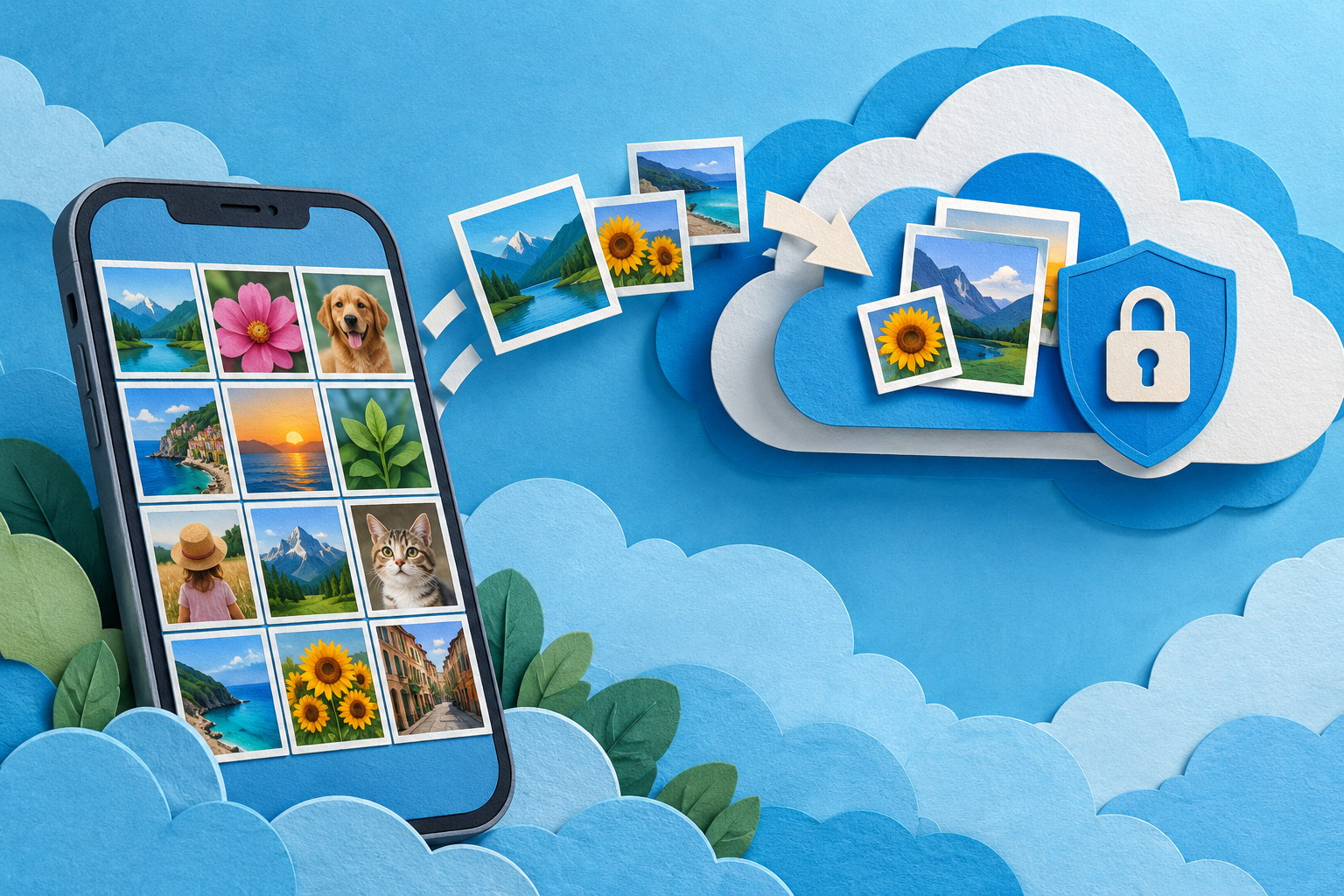
В сентябрьском обновлении Windows 11 Microsoft описала функцию Camera Roll backup: настройку резервного копирования фотографий с телефона можно начать на главной странице Параметров или в разделе Учётные записи, а завершить на телефоне с помощью QR-кода. Идея проста: не искать нужный переключатель в нескольких приложениях, а начать настройку на компьютере и подтвердить подключение на мобильном устройстве.
Важно не воспринимать название Camera Roll как гарантию того, что все фотографии с любого телефона автоматически окажутся на компьютере. Microsoft отмечает, что доступность зависит от устройства и рынка. Функция использует OneDrive, поэтому результат зависит от входа в аккаунт, доступного места и параметров синхронизации. В этом руководстве объясняем, как настроить всё без потери оригиналов и отличить резервную копию от обычной синхронизации.
Что делает Camera Roll backup
По описанию Microsoft, функция добавляет в Параметры Windows способ включить резервное копирование фотографий с помощью OneDrive. На компьютере пользователь запускает настройку, а на телефоне сканирует QR-код и завершает подключение. Это удобный переход из Windows в мобильное приложение, но сам QR-код не означает, что фото уже загружены: после соединения нужно проверить выбранный аккаунт и завершилось ли передавание.
Не путайте этот сценарий с копированием папки с компьютера на внешний диск, импортом по USB-кабелю или сохранением снимков в локальную папку Windows. Данные передаются через сервис OneDrive, а не просто появляются на ПК как файлы в Проводнике. Если нужна локальная копия без облачного сервиса, используйте кабель или другой способ экспорта и проверьте, что файлы действительно открываются после копирования.
Функция не заменяет полную резервную копию телефона. Она относится к фотографиям, но не обязательно к видео, контактам, сообщениям, настройкам приложений или всем документам. Перед включением прочитайте экран со списком данных, которые будут синхронизироваться, а не полагайтесь только на название Camera Roll.
Как проверить доступность функции
Сначала откройте Параметры → Центр обновления Windows и установите доступные обновления Windows 11. Перезагрузите ПК, если этого требует система. Затем откройте главную страницу Параметров или раздел Учётные записи и поищите блок или предложение Camera Roll backup. Microsoft описывает функцию как новую возможность конкретного обновления и отдельно предупреждает, что её доступность зависит от устройства и рынка. Поэтому одинаковая версия Windows не гарантирует, что пункт появится у всех одновременно.
Если нужного пункта нет, проверьте, что у вас именно Windows 11, а не Windows 10, что последние обновления установлены и используется личный аккаунт Microsoft, если этого требует экран настройки. В управляемой рабочей среде организация может ограничивать личную облачную синхронизацию. Не пытайтесь включить скрытую функцию сторонними утилитами, изменением реестра или пакетами с форумов: поэтапная доступность может управляться сервером, а сторонние инструменты создают риск для данных.
Перед сканированием QR-кода проверьте адрес и название приложения, которые показывает Windows. Сканируйте код только камерой или официальным приложением, а не неизвестным QR-сканером, который добавляет рекламные переходы. Не отправляйте код другому человеку: он является частью привязки устройств.
Настройка шаг за шагом
- Подготовьте OneDrive.На телефоне установите или обновите официальное приложение OneDrive, а на ПК войдите в нужный аккаунт Windows. Если для личных и рабочих файлов используются разные учётные записи, заранее решите, куда должны попадать фотографии.
- Откройте Camera Roll в Параметрах.Если функция уже доступна, прочитайте объяснение на экране и начните настройку. Не подтверждайте передачу, пока не проверите, какой аккаунт Microsoft будет использоваться.
- Отсканируйте QR-код телефоном.Убедитесь, что открывается официальный процесс OneDrive или Microsoft, а не сторонняя страница. На телефоне подтвердите вход в нужный аккаунт.
- Проверьте разрешения.Операционная система может запросить доступ к фотографиям. Выберите объём доступа, соответствующий вашему сценарию и параметрам системы. Не предоставляйте лишние разрешения, если не понимаете, для чего они нужны.
- Дождитесь завершения первой передачи.Большие библиотеки могут синхронизироваться не сразу. Если фотографий много, оставьте телефон подключённым к Wi‑Fi и питанию, затем проверьте, не возникла ли ошибка или очередь на паузе.
После настройки откройте OneDrive на сайте или другом устройстве и найдите последние снимки. Сверьте несколько новых фото по дате и откройте их в полном размере. Это надёжнее, чем ориентироваться только на сообщение «готово». Также проверьте, не загружаются ли те же файлы повторно под другими именами или в отдельную папку.
Что проверить перед копированием большой фототеки
Место в OneDrive. Перед первой синхронизацией проверьте свободный объём хранилища. Если места не хватит, передача может остановиться посередине, а часть библиотеки останется только на телефоне. Не удаляйте оригиналы, пока не подтвердили завершение копии и не открыли несколько файлов в облаке.
Мобильный интернет. Для большой библиотеки выясните, ожидает ли приложение Wi‑Fi или может передавать данные по мобильной сети. Включите ограничение трафика, если тариф имеет лимит. Конкретные переключатели зависят от версии OneDrive и Android или iOS.
Форматы и даты. Не делайте вывод, что резервная копия охватила все типы медиа, увидев лишь несколько фотографий. Проверьте несколько старых и новых снимков, видео — если их копирование заявлено на экране, — а также временные метки. После экспорта между сервисами могут отличаться альбомы, имена папок и отображение метаданных.
Дубликаты. Если раньше уже было включено резервное копирование камеры в OneDrive, Google Photos или сервисе производителя смартфона, не активируйте несколько полных копий, не понимая последствий. Это может занять дополнительное место, усложнить поиск и создать несколько независимых версий библиотеки. Чтобы разобраться в синхронизации и удалении, сначала прочитайте материал о OneDrive Photos на компьютере и отключении синхронизации без потери фото.
Резервная копия или синхронизация: почему разница важна
В быту слова «копия» и «синхронизация» часто используют как синонимы, но для восстановления это не всегда одно и то же. Синхронизация поддерживает согласованный набор файлов между устройствами по правилам сервиса; удаление или перемещение в одном месте может отразиться на других. Резервная копия обычно означает, что существует отдельный экземпляр, из которого можно восстановить данные после потери оригинала. Не предполагайте, что Camera Roll создаёт независимый архив с любой историей версий, если это прямо не подтверждено в текущей документации и тарифе OneDrive.
Для важных фотографий надёжнее иметь ещё одну копию на внешнем накопителе или в другом независимом сервисе. Периодически открывайте эти файлы и проверяйте, что резервный диск исправен. Дополнительные принципы хранения копий объясняет материал о резервном копировании по правилу 3-2-1.
Как безопасно отключить Camera Roll
Если больше не хотите передавать фотографии, отключите загрузку камеры в настройках OneDrive на телефоне или в разделе, который показывает актуальная версия функции. Убедитесь, что переключатель отключил именно автоматическую загрузку, а не удалил уже сохранённые копии. Не удаляйте папку OneDrive с ПК, пока не проверили, является ли она локальной синхронизированной папкой и есть ли ещё один доступный экземпляр файлов.
После отключения сделайте тестовый снимок и проверьте, что он больше не появляется в облаке, если именно этого вы ожидаете. Если нужно удалить копию из OneDrive, сначала сохраните её в другом месте и проверьте открытие. Затем можно отдельно удалить облачный файл, не путая удаление копии с отключением будущей синхронизации.
Если фотографии не появились или передача остановилась
Проверьте, открыт ли тот же аккаунт OneDrive, есть ли у приложения разрешение на доступ к фотографиям и осталось ли место. Убедитесь, что телефон подключён к сети и приложение не приостановлено режимом энергосбережения. Откройте очередь загрузки OneDrive, если она доступна, и выясните, показана ли ошибка для конкретного файла.
Если последние фотографии видны, а старые — нет, дождитесь полной первой загрузки и проверьте дату самого старого файла, который появился. Не очищайте кэш и не удаляйте библиотеку, пока не выяснили, есть ли другая копия оригиналов. Если привязка по QR-коду не работает, закройте процесс на обоих устройствах, проверьте обновления и повторите попытку только с официального экрана Windows. При постоянных ошибках синхронизации сохраните оригиналы локально и обратитесь в поддержку Microsoft или производителя телефона.
Итог
Camera Roll backup в Windows 11 — новый способ настроить копирование фотографий с телефона в OneDrive: начать процесс в Параметрах Windows и завершить его на мобильном устройстве через QR-код. Опция доступна не обязательно всем одновременно. Перед использованием проверьте аккаунт, разрешения и свободное место, после первой синхронизации откройте несколько фото в OneDrive и не удаляйте оригиналы, пока не убедитесь в результате. Для действительно важных снимков храните независимую вторую копию.
Источник: Microsoft: обновление Windows 11 от 22 сентября 2026 года.


