
Sign-to-text na Pixelu 11: tłumaczenie amerykańskiego języka migowego na tekst
Nie masz pewności, co dokładnie się zepsuło?
Opisz objawy serwisantowi — podpowiemy, od czego zacząć diagnostykę i czy warto oddać sprzęt do naprawy.
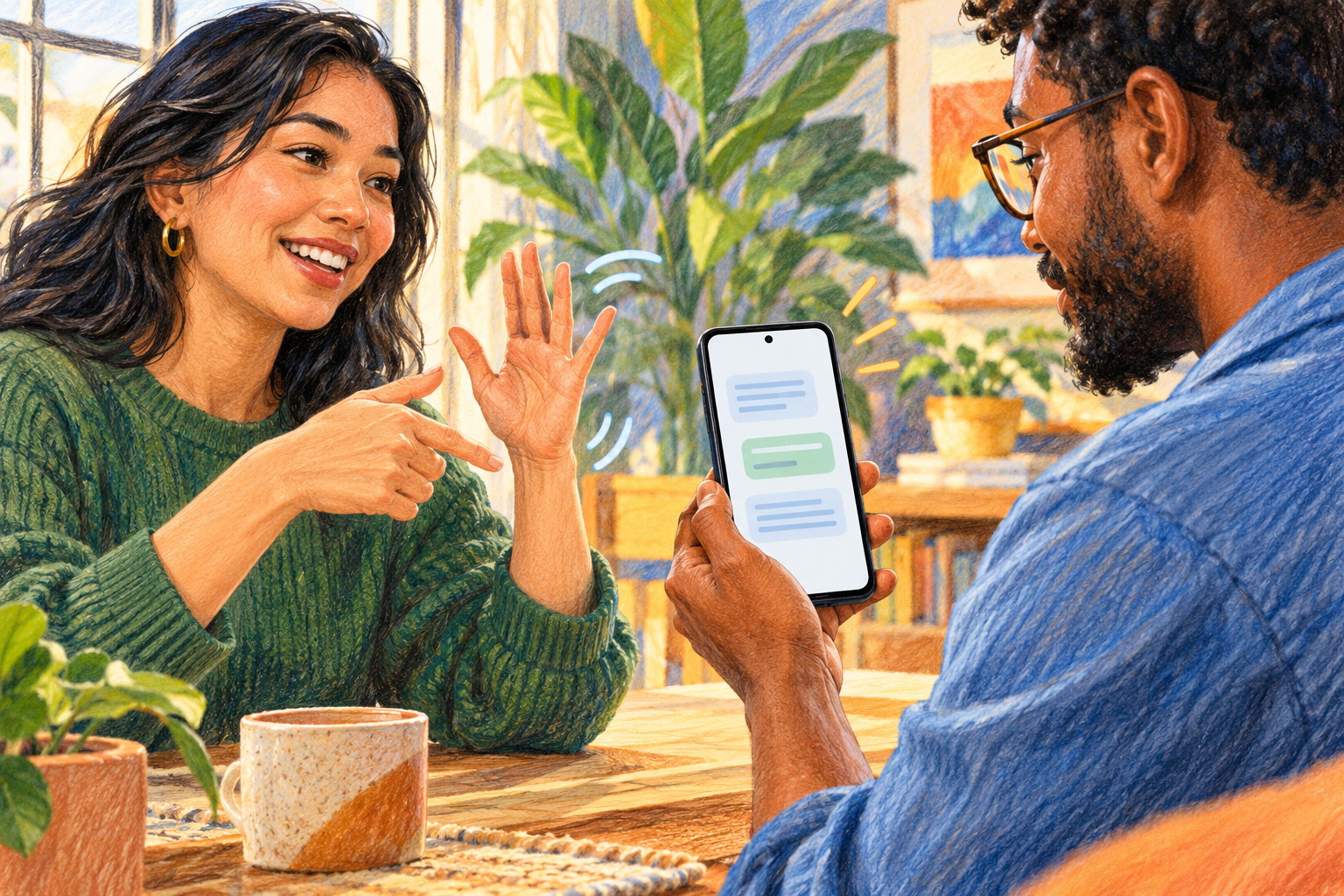
Sign-to-text to funkcja Gboard, która wykorzystuje aparat telefonu do rozpoznawania amerykańskiego języka migowego (ASL) i wyświetlania angielskiego tekstu podczas migania. Google rozwijało ją z udziałem społeczności osób Głuchych i niedosłyszących. Nie jest to uniwersalny tłumacz wszystkich języków migowych ani zamiennik profesjonalnego tłumacza: aktualna pomoc Google ogranicza obsługę do ASL oraz zgodnych urządzeń Pixel 11, a w Gboard wymagany jest język klawiatury en-US lub en-CA.
Funkcja może przydać się do pisania wiadomości, notatek, wyszukiwania w internecie lub wpisywania poleceń do Gemini. Tłumaczenie trafia do pola tekstowego aktywnej aplikacji, więc można łączyć miganie ze zwykłym pisaniem i poprawiać wynik z klawiatury. Przed użyciem warto poznać wymagania, odpowiednio ustawić aparat i wiedzieć, jak Google opisuje przetwarzanie danych.
Co robi sign-to-text, a czego nie robi
Podczas migania przednim aparatem Gboard analizuje położenie dłoni, twarzy i górnej części ciała, a rozpoznaną treść zamienia na angielski tekst. Funkcja obsługuje miganie jedną i obiema rękami. Można z niej korzystać w aplikacjach przyjmujących tekst z Gboard, na przykład w Wiadomościach lub notatkach.
Nie należy utożsamiać ASL z innymi językami migowymi. Polski język migowy, ukraiński język migowy, brytyjski BSL i inne systemy mają własne słownictwo oraz gramatykę; obsługa ASL nie oznacza automatycznego tłumaczenia tych języków. Tekstowa interpretacja może też nie oddać wszystkich niuansów mimiki, kontekstu, regionalnych wariantów i tempa. W sprawach prawnych, medycznych i innych ważnych rozmowach nie polegaj na wyniku bez weryfikacji przez człowieka.
Sign-to-text nie jest wideorozmową: wpisuje tekst w polu, ale nie zastępuje bezpośredniej rozmowy. Do spontanicznych rozmów twarzą w twarz Google udostępnia inne narzędzie — Live Transcribe, które zamienia słyszaną mowę na tekst. To inny kierunek przetwarzania, dlatego wybierz rozwiązanie odpowiednie do sytuacji.
Wymagania Pixela i Gboard
Zgodnie z pomocą Google potrzebne są:
- telefon Google Pixel 11;
- najnowsza wersja Gboard;
- język klawiatury English (United States) lub English (Canada);
- zezwolenie Gboard na dostęp do aparatu.
Sam Android lub Gboard nie gwarantuje dostępności funkcji na innym modelu. Jeśli masz starszego Pixela, sprawdź oficjalne wymagania, zanim zaczniesz szukać ukrytego przełącznika. Nie instaluj klawiatur ani plików APK z nieoficjalnych źródeł, które obiecują odblokować funkcję — zależy ona od obsługi urządzenia i integracji systemowej.
Jak dodać narzędzie i zacząć migać
- Zaktualizuj Gboard w Google Play i upewnij się, że jest aktywną klawiaturą.
- W ustawieniach języków Gboard dodaj English (US) lub English (Canada), jeśli nie ma go na liście.
- Otwórz aplikację z polem tekstowym i wywołaj Gboard.
- Na pasku narzędzi wybierz Sign-to-text. Jeśli przycisku nie widać, otwórz menu Gboard; w razie potrzeby przeciągnij ikonę na pasek w trybie edycji.
- Przeczytaj ekran wprowadzający i zezwól na dostęp do aparatu tylko wtedy, gdy akceptujesz korzystanie z tej funkcji.
- Ustaw telefon tak, aby przedni aparat wyraźnie widział dłonie, twarz i górną część ciała.
- Zacznij migać. Rozpoznane słowa pojawią się w aktywnym polu; aby zakończyć, odsuń dłonie poza kadr albo wróć do zwykłej klawiatury.
Przed wysłaniem wiadomości przeczytaj wynik. Podobnie jak inne systemy rozpoznawania, sign-to-text może pominąć znak, zaproponować inne słowo albo wymagać powtórzenia. Gboard pozwala poprawiać tekst zwykłą klawiaturą, wybierać alternatywy z paska podpowiedzi i kontynuować pisanie bez utraty miejsca.
Na początek przetestuj krótką frazę bez danych osobowych i porównaj wynik z zamierzoną treścią. Łatwiej wtedy sprawdzić, jak funkcja reaguje na ustawienie kadru i tempo w Twoim otoczeniu, zanim użyjesz jej w ważnej rozmowie.
Jak ustawić telefon, by poprawić rozpoznawanie
Postaw smartfon stabilnie; nie trzymaj go w dłoni, jeśli drgania przeszkadzają aparatowi. W podglądzie upewnij się, że dłonie mieszczą się w kadrze, twarz jest widoczna, a górna część ciała nie została obcięta. Równomierne światło pomaga rozpoznawać ruchy; mocne źródło za plecami może zamienić sylwetkę w ciemny kontur. Zdejmij rękawiczki i usuń przedmioty zasłaniające dłonie, o ile nie utrudnia to naturalnego migania.
Nie próbuj poprawiać słabego rozpoznawania gwałtownymi ruchami. Sprawdź demonstracje Gboard i używaj naturalnego tempa. Jeśli tekst się nie pojawia, najpierw sprawdź uprawnienie aparatu, język klawiatury, połączenie z internetem i to, czy w danym polu rzeczywiście działa Gboard. Niektóre aplikacje mogą przełączać klawiaturę lub ograniczać jej funkcje.
Prywatność: aparat, współrzędne ruchu i przechowywanie
Podczas działania sign-to-text korzysta z przedniego aparatu, więc może być widoczny systemowy wskaźnik kamery. Według Google funkcja nie wysyła na serwer pełnego nagrania: przesyłana jest dwuwymiarowa reprezentacja kluczowych punktów ruchu, przetwarzana na potrzeby tłumaczenia. Google deklaruje, że współrzędne, filmy i tłumaczenia nie są zapisywane, udostępniane ani wykorzystywane do trenowania modeli.
Jest to jednak przetwarzanie współrzędnych na serwerze, a nie w pełni lokalna funkcja offline. Korzystaj z niej w komfortowym miejscu i nie kieruj aparatu na inne osoby bez ich zgody. Sprawdź uprawnienie Gboard w Ustawienia → Aplikacje → Gboard → Uprawnienia → Aparat; nazwy mogą się nieznacznie różnić. Gdy funkcja nie jest potrzebna, możesz cofnąć uprawnienie, ale sign-to-text przestanie działać do czasu ponownego zezwolenia.
Jeśli telefon lub aparat działa niestabilnie również w innych programach, sprawdź ogólne uprawnienia i aktualizacje Androida; nie myl tego z ograniczeniami sign-to-text. O podobnym sprawdzaniu uprawnień na komputerze przeczytasz w artykule o kamerze i mikrofonie w Windows, a o ochronie danych telefonu — w poradniku o prywatności Androida i bezpieczeństwie sieci.
Typowe problemy
Nie ma przycisku. Sprawdź, czy to Pixel 11, czy Gboard jest aktualny oraz czy dodano układ en-US lub en-CA. Na innym modelu opcja może być niedostępna.
Aparat się nie uruchamia. Sprawdź uprawnienie Gboard i zamknij aplikację, która już używa aparatu. Jeśli pojawi się ostrzeżenie o obciążeniu systemu, zastosuj się do wskazówki Gboard i zamknij zbędne programy.
Tekst jest niedokładny albo opóźniony. Sprawdź kadr, oświetlenie, połączenie i widoczność twarzy oraz dłoni. Popraw tekst z klawiatury lub powtórz fragment; ważnych informacji nie wysyłaj bez weryfikacji.
Potrzebny jest inny język migowy. Aktualna pomoc opisuje ASL-to-English. Zmiana języka interfejsu nie dodaje automatycznie polskiego ani ukraińskiego języka migowego.
Podsumowanie
Sign-to-text na Pixelu 11 zamienia ASL na tekst w Gboard i może ułatwić pisanie wiadomości oraz notatek, ale ma ograniczenia urządzenia i języka. Sprawdź wymagania, dodaj angielski układ, zadbaj o widoczność dłoni i twarzy oraz przeczytaj wynik przed wysłaniem. Google informuje, że do tłumaczenia wysyłane są współrzędne ruchu, a nie pełne nagranie; uwzględnij to, przyznając Gboard dostęp do aparatu.
Przed rozmową warto uprzedzić drugą osobę, że tekst jest tworzony automatycznie i może pojawić się z opóźnieniem. Przy nazwach własnych, adresach, kwotach i terminach lepiej poprosić o powtórzenie albo dopisać brakujący szczegół z klawiatury. W sytuacji formalnej lub wymagającej dokładnego przekładu nie traktuj funkcji jako certyfikowanego tłumacza; wybierz narzędzie i sposób komunikacji odpowiedni do wagi rozmowy.


