
Sign-to-text на Pixel 11: як перекладати американську жестову мову в текст
Не впевнені, що саме зламалось?
Опишіть симптоми майстру — підкажемо, з чого почати діагностику і чи варто нести техніку в ремонт.
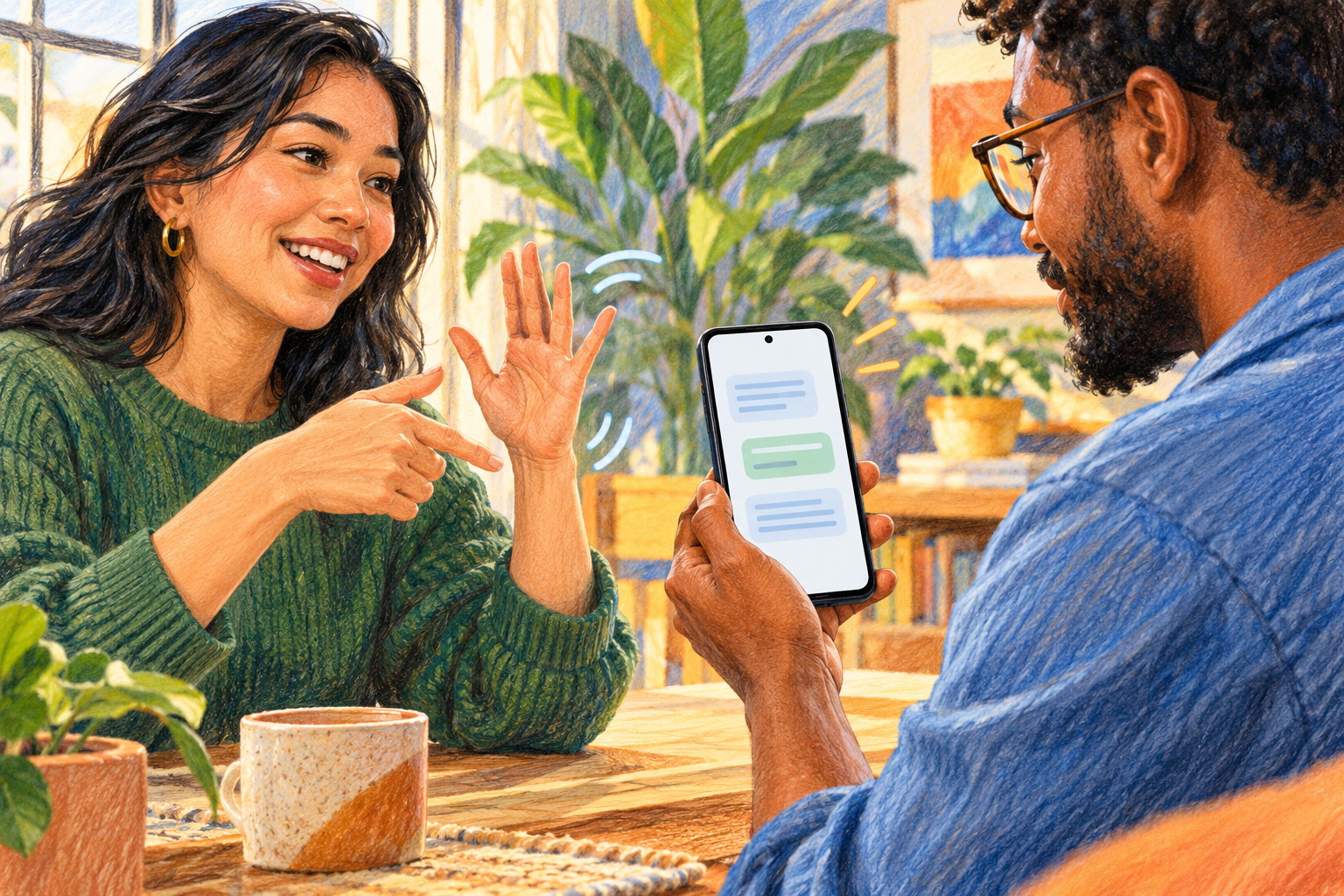
Sign-to-text — функція Gboard, яка використовує камеру телефона, щоб розпізнавати американську жестову мову (ASL) і показувати англійський текст під час жестування. Google розробляла її за участю спільноти глухих і людей із порушеннями слуху. Це не універсальний перекладач усіх жестових мов і не заміна професійного перекладача: поточна довідка Google обмежує підтримку ASL та сумісних пристроїв Pixel 11, а в Gboard потрібна англійська мова en-US або en-CA.
Функція може бути корисною для написання повідомлень, нотаток, пошуку в інтернеті чи введення запиту в Gemini. Переклад відбувається у текстовому полі активної програми, тож користувач може поєднувати жестування зі звичайним набором і виправляти результат клавіатурою. Перед використанням варто розуміти вимоги, правильно розташувати камеру та знати, як Google описує обробку даних.
Що робить sign-to-text і чого не робить
Коли користувач жестує перед фронтальною камерою, Gboard оцінює положення рук, обличчя та верхньої частини тіла й передає розпізнане як текст англійською. Функція підтримує одно- та дворучне жестування. Її можна запускати в програмах, що приймають введення Gboard, наприклад у повідомленнях або нотатках.
Тут важливо не змішувати ASL з іншими жестовими мовами. Українська жестова мова, польська, британська BSL та інші системи мають власну лексику й граматику; підтримка ASL не означає автоматичний переклад цих мов. Так само текстова інтерпретація не завжди передає всі нюанси міміки, контексту, регіональних варіантів і темпу. Для юридичних, медичних чи інших важливих розмов не покладайтеся на автоматичний результат без перевірки людиною.
Sign-to-text також не є функцією відеодзвінка: вона вводить текст у поле, а не замінює живе спілкування. Для спонтанних розмов віч-на-віч Google пропонує інший інструмент — Live Transcribe, призначений для відображення почутого мовлення як тексту. Це інший напрям перетворення, тому вибирайте засіб відповідно до ситуації.
Вимоги до Pixel і Gboard
За довідкою Google, потрібні:
- телефон Google Pixel 11;
- остання версія Gboard;
- мова клавіатури English (United States) або English (Canada);
- дозвіл Gboard на використання камери.
Отже, сама наявність Android або Gboard не гарантує функцію на іншій моделі телефона. Якщо використовуєте Pixel попереднього покоління, перевірте офіційні вимоги перед пошуком прихованого перемикача. Не встановлюйте сторонню клавіатуру чи APK, що обіцяє відкрити цю можливість: вона залежить від підтримки пристрою й системної інтеграції.
Як додати інструмент і почати жестувати
- Оновіть Gboard через Google Play і перевірте, що клавіатура встановлена як активна.
- У налаштуваннях мов Gboard додайте English (US) або English (Canada), якщо потрібної мови ще немає.
- Відкрийте програму з текстовим полем і викличте Gboard.
- На панелі інструментів натисніть Sign-to-text. Якщо кнопки не видно, відкрийте меню Gboard; за потреби перетягніть значок у панель через режим редагування.
- Перегляньте вступні підказки та надайте дозвіл камері лише якщо погоджуєтеся на використання функції.
- Поставте телефон так, щоб фронтальна камера чітко бачила руки, обличчя й верхню частину тулуба.
- Почніть жестувати. Розпізнані слова з’являтимуться в активному полі; щоб завершити введення, приберіть руки з поля зору камери або поверніться до звичайної клавіатури.
Перед надсиланням повідомлення перечитайте результат. Як і звичайне автоматичне розпізнавання, sign-to-text може пропустити жест, запропонувати інше слово або потребувати повтору. Gboard дозволяє редагувати текст стандартною клавіатурою, вибирати альтернативи з підказок і продовжувати набір без втрати місця в реченні.
Для першого тесту оберіть коротку фразу без персональних даних і порівняйте результат із тим, що ви хотіли сказати. Так легше зрозуміти, як функція реагує на кадрування й темп саме у вашому середовищі, перш ніж використовувати її для важливої розмови.
Як розташувати телефон для кращого розпізнавання
Поставте смартфон стійко, не тримайте його в руці, якщо тремтіння заважає камері. У попередньому перегляді переконайтеся, що руки не виходять за краї кадру, обличчя не закрите, а верхня частина тіла потрапляє в кадр. Достатнє рівномірне світло полегшує камері бачити рухи; сильне світло позаду може зробити людину темним силуетом. Зніміть рукавички й приберіть предмети, які перекривають кисті, якщо це не заважає природному жестуванню.
Не намагайтеся компенсувати нестабільне розпізнавання надто різкими рухами. Перевірте демонстраційні підказки Gboard і дотримуйтеся природного темпу. Якщо переклад не з’являється, спершу перевірте дозвіл камери, мову клавіатури, інтернет-з’єднання та чи справді використовується Gboard у цьому полі. Окремі програми можуть підміняти клавіатуру або блокувати її функції.
Приватність: камера, координати руху та зберігання
Під час роботи sign-to-text використовує фронтальну камеру, тому індикатор камери може бути активним. За поясненням Google, функція не надсилає на сервер повний відеозапис: передається 2D-представлення ключових точок руху, яке обробляється для перекладу. Google заявляє, що ці координати, відео та переклади не зберігаються, не поширюються й не використовуються для навчання моделей.
Це все одно хмарна обробка координат руху, а не повністю локальна офлайн-функція. Використовуйте її в комфортному місці й не спрямовуйте камеру на сторонніх людей без згоди. Перевірте дозвіл Gboard у Параметри → Програми → Gboard → Дозволи → Камера; назви меню можуть трохи різнитися. Коли функція не потрібна, можна відкликати дозвіл, але sign-to-text перестане працювати до повторного надання доступу.
Якщо телефон або камера поводяться нестабільно і в інших програмах, перевірте загальні дозволи та оновлення Android; не плутайте це з обмеженням самого sign-to-text. У матеріалі про камеру й мікрофон у Windows розібрані аналогічні принципи дозволів на комп’ютері, а про безпечне використання даних на телефоні — стаття про приватність Android і захист мережі.
Типові проблеми
Кнопки немає. Перевірте, чи це Pixel 11, чи оновлено Gboard і чи додана англійська розкладка en-US або en-CA. На іншій моделі опція може бути недоступною.
Камера не запускається. Перевірте системний дозвіл для Gboard і закрийте програму, яка вже використовує камеру. Якщо з’явилося повідомлення про навантаження системи, виконайте підказку Gboard та закрийте зайві програми.
Текст неточний або запізнюється. Перевірте кадрування, освітлення, стабільність з’єднання та чи видно обличчя й руки. Виправте текст клавіатурою або повторіть фрагмент; не надсилайте важливу інформацію без перевірки.
Потрібна інша жестова мова. Поточна довідка описує ASL-to-English. Зміна мови інтерфейсу телефона не додає автоматично українську чи польську жестову мову.
Висновок
Sign-to-text на Pixel 11 переносить ASL у текстове поле Gboard і може пришвидшити повідомлення чи нотатки, але має вузьку сумісність і мовні межі. Перевірте вимоги, налаштуйте англійську розкладку, забезпечте видимість рук і обличчя та перечитуйте результат. Google повідомляє про передачу координат руху для серверного перекладу, не повного відео; враховуйте це, надаючи Gboard доступ до камери.
Перед розмовою попередьте співрозмовника, що текст формується автоматично й може з’являтися із затримкою. Імена, адреси, суми та строки варто перевіряти окремо або уточнювати вручну: схожі жести й швидкі переходи між ними можуть дати неточний результат. Для офіційних домовленостей, медичних питань чи юридично важливих повідомлень не вважайте функцію сертифікованим перекладачем. Обирайте спосіб комунікації, достатньо точний і приватний для конкретної ситуації.


