
Chrome chroni sesję przed kradzieżą cookie: czym jest DBSC i komu pomoże
Nie masz pewności, co dokładnie się zepsuło?
Opisz objawy serwisantowi — podpowiemy, od czego zacząć diagnostykę i czy warto oddać sprzęt do naprawy.
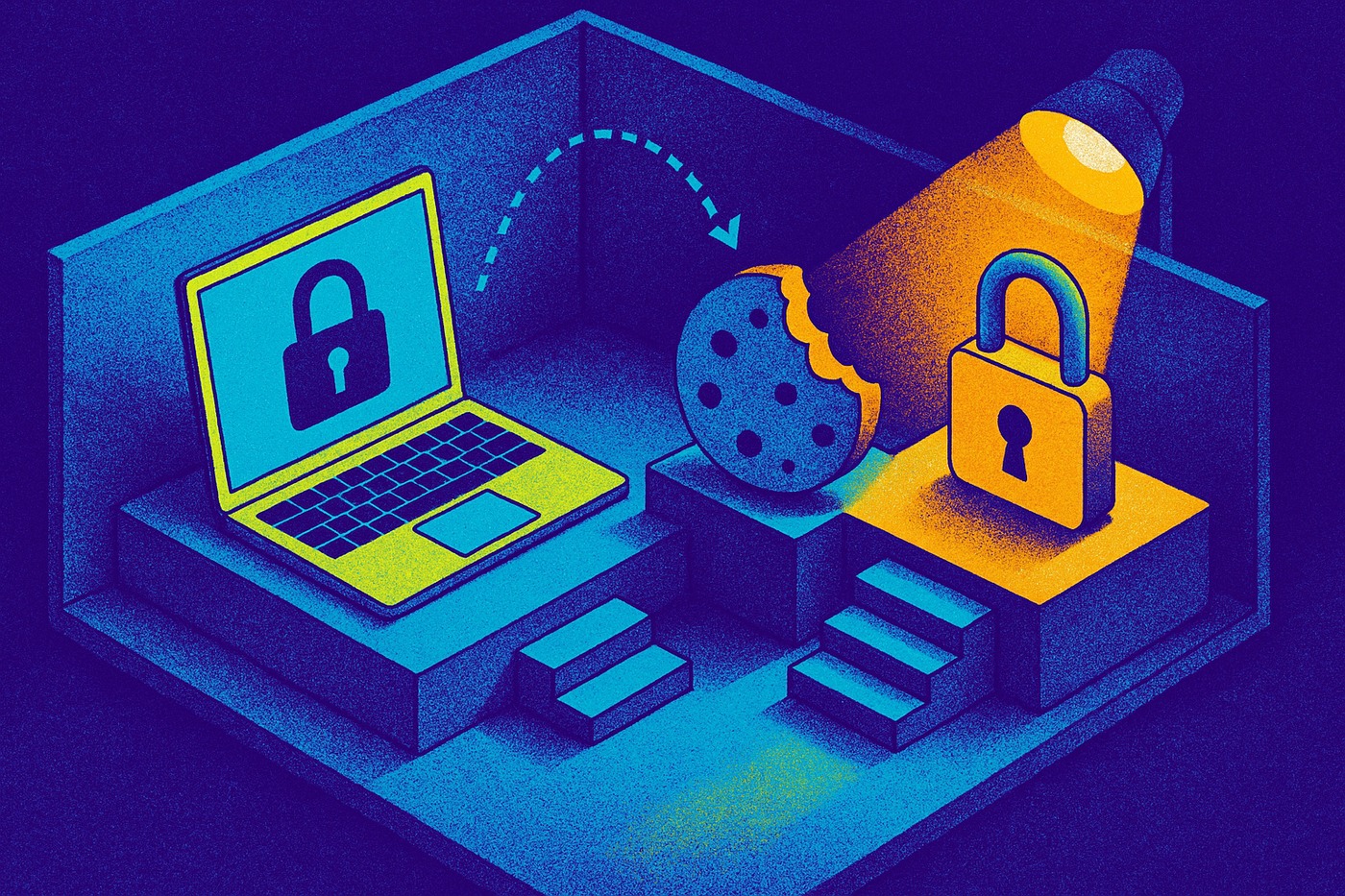
Standardowe logowanie z hasłem i uwierzytelnianiem dwuskładnikowym chroni moment autoryzacji. Jednak po zalogowaniu przeglądarka zapisuje cookie lub inny znacznik sesji, aby witryna nie prosiła o hasło na każdej stronie. Jeśli złośliwe oprogramowanie odczyta taki znacznik, atakujący czasem może go użyć na innym urządzeniu bez ponownego wpisywania hasła.
Google opracowało na ten problem Device Bound Session Credentials, czyli DBSC. To mechanizm, który wiąże sesję internetową z konkretnym urządzeniem za pomocą klucza kryptograficznego. W kwietniu 2026 roku Google ogłosiło publiczną dostępność DBSC dla użytkowników Chrome na Windows, a dla Google Workspace funkcja stopniowo stała się domyślnie dostępna. To ważny kierunek ochrony, ale nie uniwersalny przycisk, który automatycznie zabezpiecza wszystkie witryny.
Dlaczego kradzież cookie jest niebezpieczna
Cookie autoryzacyjne działa jak przepustka: witryna widzi ważny znacznik i uważa, że użytkownik już przeszedł weryfikację. Infostaler może próbować odczytać pliki profilu przeglądarki, lokalne magazyny lub dane rozszerzeń i wysłać je na serwer atakującego. Takie programy rozprzestrzeniają się przez fałszywe instalatory, pirackie aktywatory, podejrzane rozszerzenia i strony phishingowe.
Kradzież sesji różni się od odgadywania hasła. Atakujący może nie znać hasła i nie widzieć kodu z aplikacji MFA. Jeśli skradziony znacznik jest nadal ważny, próbuje się go odtworzyć w innym środowisku. Dlatego zmiana hasła nie zawsze kończy już aktywną sesję: trzeba zakończyć logowania, cofnąć dostępy i sprawdzić urządzenie. O takiej sytuacji pisaliśmy osobno w materiale o kradzieży sesji Claude.
Czym jest DBSC prostymi słowami
Podczas logowania kompatybilna witryna może poprosić Chrome o zarejestrowanie chronionej sesji. Przeglądarka tworzy parę kluczy: klucz publiczny przesyła serwerowi, a prywatny przechowuje na urządzeniu i nie powinien być normalnie eksportowany. Na Windows może być używany TPM — moduł sprzętowy, który pomaga chronić operacje kryptograficzne.
Zamiast jednego długotrwałego cookie witryna może wydawać krótkoterminowy znacznik. Gdy on wygasa, Chrome zwraca się do specjalnego punktu odświeżania i udowadnia serwerowi, że nadal posiada prywatny klucz. Serwer wydaje nowy znacznik tylko po pomyślnej weryfikacji. Skradziony cookie bez klucza stopniowo traci wartość dla atakującego.
Dla użytkownika powinno to wyglądać niemal niezauważalnie: witryna działa dalej z normalną autoryzacją, a kryptograficzna weryfikacja odbywa się w tle. Jednak DBSC musi obsłużyć sama witryna. Jeśli serwis nie wdrożył potrzebnych nagłówków, endpointów i weryfikacji po stronie serwera, Chrome nie może samodzielnie dodać mu ochrony.
Komu dostępny jest DBSC
Google informowało o publicznej dostępności mechanizmu dla Chrome na Windows, zwłaszcza w aktualnej gałęzi Chrome 146. Dla Google Workspace wdrożenie przebiegało stopniowo, a dla kompatybilnych kont funkcja stała się dostępna bez osobnego przełącznika administratora. Wersja przeglądarki, typ konta, witryna i polityki organizacji mają znaczenie.
To nie oznacza, że każdy komputer z Chrome już chroni każde logowanie. DBSC działa tylko tam, gdzie serwer witryny go zintegrował. Na urządzeniach bez potrzebnego chronionego magazynu przeglądarka może wrócić do zwykłego modelu sesji. Kompatybilność zależy też od przeglądarki, systemu operacyjnego, polityk korporacyjnych i warunków sieciowych.
Dlatego nie warto szukać w ustawieniach Chrome uniwersalnej opcji „chroń wszystkie cookie”. Aktualizacja przeglądarki jest przydatna, ale tworzy tylko możliwość dla kompatybilnych witryn. Stara witryna z długim bearer-cookie nie stanie się automatycznie zgodna z DBSC.
Czego DBSC nie rozwiązuje
DBSC zmniejsza ryzyko ponownego użycia skradzionego cookie na innym urządzeniu, ale nie czyni zainfekowanego komputera bezpiecznym. Jeśli złośliwe oprogramowanie kontroluje przeglądarkę lub urządzenie podczas aktywnej sesji, może wykonywać działania w imieniu użytkownika lokalnie. Mechanizm nie chroni też przed phishingiem, gdy osoba sama wpisuje hasło, kod lub potwierdza niebezpieczną operację.
Są też ograniczenia techniczne. Chrome może pominąć operację DBSC z powodu błędu sieciowego, niedostępności punktu odświeżania, problemów z TPM lub polityki cookies stron trzecich. Konkretna witryna może zostawić długotrwałe cookie jako zapasową opcję, więc poziom ochrony zależy od jej implementacji. Jeśli podczas pierwotnej rejestracji na urządzeniu działa już złośliwe oprogramowanie, ryzyko pozostaje wysokie.
Podsumowując, DBSC to dodatkowa warstwa, a nie zamiennik MFA, menedżera haseł, aktualizacji i kontroli uprawnień. Chroni kontynuację sesji, ale nie znosi zasad bezpiecznego zachowania.
Co powinien zrobić użytkownik Windows
- Zaktualizuj Chrome z oficjalnego menu „Pomoc — O Google Chrome”. Nie pobieraj aktualizacji z reklam ani przypadkowych stron.
- Sprawdź, czy nie ma nieznanych rozszerzeń, proxy, programów zdalnego dostępu i niedawnych instalatorów. Rozszerzenie z dostępem do wszystkich witryn musi być uzasadnione.
- Włącz MFA dla poczty, banku, hostingu, GitHub i kont służbowych. Jeśli serwis wspiera passkey lub klucz sprzętowy, rozważ ich użycie dla ważnych logowań.
- Nie kopiuj cookie, tokenów ani kodów do Telegrama i nie wklejaj ich do „weryfikacji bezpieczeństwa”. Prawdziwe wsparcie nie prosi o przesłanie pliku sesji.
- Przeglądaj aktywne sesje i podłączone aplikacje. W razie podejrzeń zakończ nieznane logowania z czystego urządzenia, cofnij dostęp OAuth i odnow klucze API.
- Jeśli po instalacji nieznanej aplikacji pojawiły się wylogowania z kont, nowe rozszerzenia lub dziwne działania, nie wpisuj na tym laptopie nowych haseł. Najpierw wykonaj diagnostykę urządzenia.
Usunięcie cookie może zakończyć sesje, ale samo w sobie nie usuwa infostalera i nie zamyka już znanych atakującemu dostępów. Jeśli urządzenie jest zainfekowane, nowy cookie może zostać ponownie skradziony po kolejnym logowaniu.
Czy trzeba ręcznie włączać TPM
W większości nowoczesnych laptopów TPM jest już włączony przez producenta i używany przez Windows do różnych funkcji bezpieczeństwa. Nie zmieniaj ustawień BIOS na ślepo: niewłaściwe działanie może wpłynąć na BitLocker, uruchamianie systemu lub dostęp do danych.
Dla użytkownika ważniejsze jest posiadanie aktualnych Windows i Chrome, nie omijanie ostrzeżeń SmartScreen i nie instalowanie „optymalizatorów”, które proponują wyłączenie ochrony. Jeśli Windows pokazuje problemy z TPM, szyfrowaniem lub bezpiecznym uruchamianiem, zachowaj kopię zapasową i skontaktuj się w sprawie konfiguracji Windows przed zmianami w BIOS.
Podsumowanie
DBSC zmienia podejście do ochrony sesji: zamiast pełnego zaufania do skopiowanego cookie witryna może wymagać dowodu posiadania klucza powiązanego z urządzeniem. To szczególnie przydatne przeciwko infostalerom, którzy kradną już aktywne sesje po zalogowaniu.
Technologia działa jednak tylko na kompatybilnej witrynie i nie zastępuje podstawowej higieny bezpieczeństwa. Aktualizuj Chrome i Windows, korzystaj z MFA, sprawdzaj rozszerzenia, nie przekazuj tokenów i reaguj na nieznane logowania. Jeśli są oznaki infekcji, najpierw zabezpiecz konta z czystego urządzenia, a potem sprawdź laptop.
Najczęstsze pytania
Czy mogę rozwiązać problem samodzielnie?
Proste czynności, takie jak restart, sprawdzenie zasilacza, kabli i kopia danych, są bezpieczne. Jeśli problem wraca albo dotyczy dysku, zasilania, zalania lub płyty głównej, lepiej wykonać diagnostykę w serwisie.
Kiedy warto oddać sprzęt do serwisu?
Gdy laptop lub komputer wyłącza się, przegrzewa, nie widzi dysku, pokazuje błędy albo działa niestabilnie. Szybka diagnostyka zmniejsza ryzyko utraty danych i niepotrzebnych kosztów.
Czy Re-Save poda koszt przed naprawą?
Tak. Najpierw sprawdzamy przyczynę usterki, a następnie uzgadniamy zakres prac, części i cenę przed rozpoczęciem naprawy.


