
Jak ponownie połączyć i zresetować AirPods: co pomaga przy problemach
Nie masz pewności, co dokładnie się zepsuło?
Opisz objawy serwisantowi — podpowiemy, od czego zacząć diagnostykę i czy warto oddać sprzęt do naprawy.
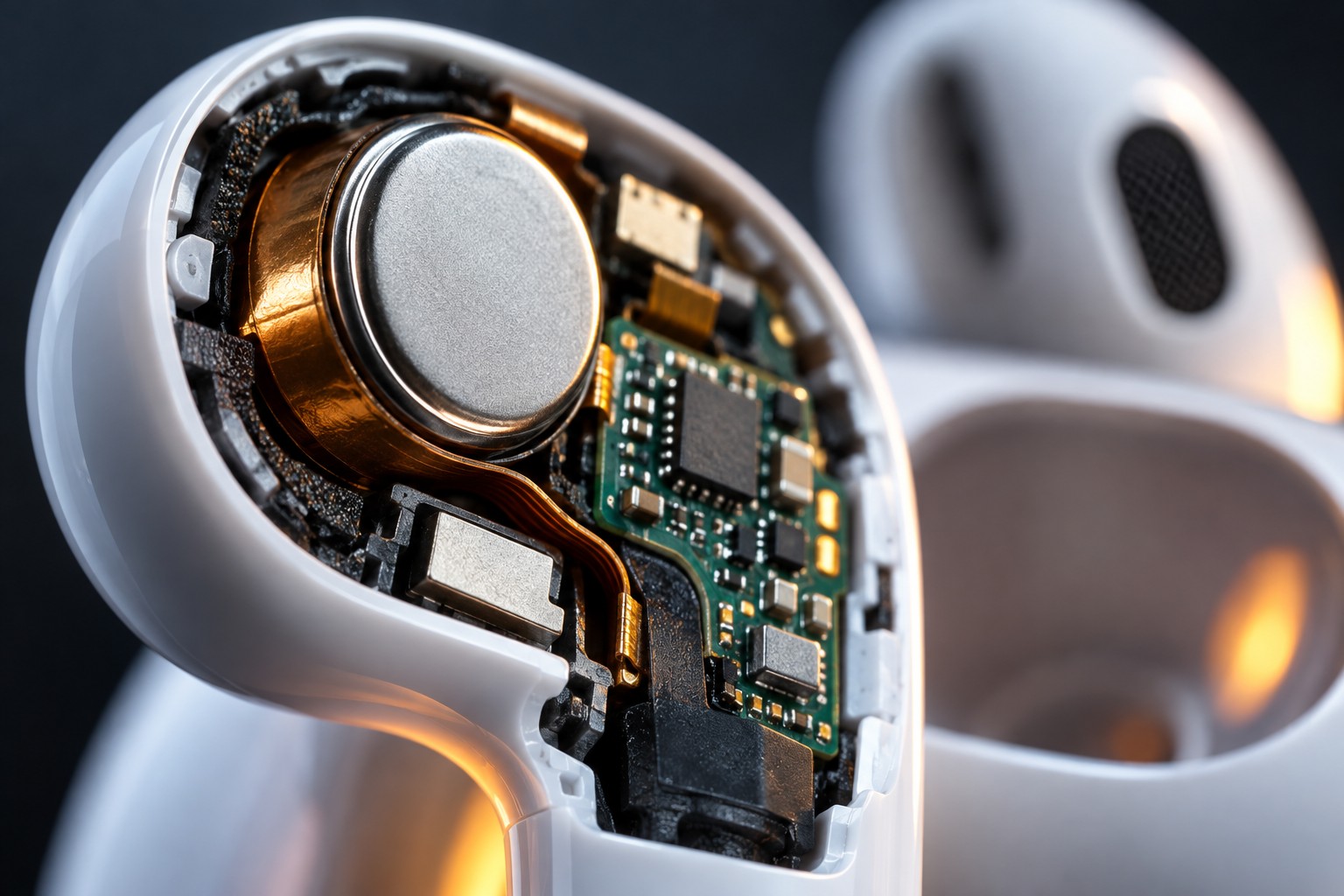
AirPods nie mają przycisku restartu, dlatego pod hasłem „restart” zwykle kryje się jedna z trzech czynności: zamknięcie etui i ponowne połączenie słuchawek, usunięcie ich z listy Bluetooth albo pełny reset. Pomagają, gdy słuchawki się nie łączą, pokazują różny poziom naładowania albo grają tylko jedną słuchawką. Ale tylko wtedy, gdy przyczyna leży po stronie oprogramowania. Jeśli winne są zużyta bateria lub zabrudzone styki, reset niczego nie zmieni.
Trzy czynności, które łatwo pomylić
Najpierw warto rozróżnić, co dokładnie robisz ze słuchawkami.
- Ponowne połączenie.Włóż obie słuchawki do etui, zamknij pokrywkę na 15 sekund i otwórz ją ponownie. Właśnie ten krok Apple zaleca w artykule o problemach z połączeniem, zanim przejdzie się do ręcznego parowania.
- „Zapomnij to urządzenie”.W ustawieniach iPhone’a lub iPada otwórz Bluetooth, stuknij przycisk „Informacje” przy AirPods i wybierz Zapomnij to urządzenie. Słuchawki znikną z urządzeń zalogowanych na to samo konto Apple i trzeba będzie sparować je od nowa. Ustawienia fabryczne słuchawek się przy tym nie zmieniają.
- Pełny reset.To osobna procedura wykonywana na etui, która przywraca AirPods do stanu fabrycznego. Resetuje ustawienia słuchawek, a parowanie z urządzeniami trzeba będzie wykonać ponownie.
Co sprawdzić przed resetem
Obie słuchawki powinny leżeć w etui, a etui musi być podłączone do ładowania. Sprawdź, czy kontrolka reaguje i czy każda słuchawka szczelnie przylega do styków. Brud w gnieździe łatwo wziąć za usterkę programową: słuchawka się nie ładuje, więc się nie włącza i nie pojawia się na liście.
Styków nie wolno czyścić igłą ani zalewać etui alkoholem. Użyj suchej, miękkiej szczoteczki lub sposobu zalecanego przez producenta. Zaktualizuj też iPhone’a, iPada lub Maca do najnowszej wersji systemu i upewnij się, że Bluetooth jest włączony, bo od tego zaczyna się oficjalna instrukcja Apple. Po kilku minutach ładowania otwórz etui przy telefonie i zobacz, czy pojawiła się animacja łączenia.
Jak zresetować AirPods według dokumentacji Apple
Procedura zależy od modelu, dlatego najpierw ustal, jaki masz.
AirPods 1, 2, 3 oraz AirPods Pro 1, 2:
- Włóż słuchawki do etui, zamknij pokrywkę, odczekaj 30 sekund, a potem ją otwórz.
- Jeśli AirPods są jeszcze na liście Bluetooth, usuń je opcją „Zapomnij to urządzenie”.
- Naciśnij i przytrzymaj przycisk konfiguracji na tylnej ściance etui przez około 15 sekund, aż kontrolka mignie na bursztynowo, a potem na biało.
AirPods 4, AirPods 5 oraz AirPods Pro 3: z tyłu nie ma przycisku, a reset wykonuje się dwukrotnymi stuknięciami w przednią część etui. Apple opisuje sekwencję trzech podwójnych stuknięć powiązanych ze stanem kontrolki, dlatego nie zgaduj jej, tylko otwórz aktualną instrukcję na stronie wsparcia Apple. Reset kończy się tak samo: kontrolka miga na bursztynowo, potem na biało.
Jeśli kontrolka nie miga na biało, Apple zaleca zamknąć pokrywkę z słuchawkami w środku na 20 sekund, otworzyć ją i powtórzyć procedurę. Po resecie trzymaj otwarte etui ze słuchawkami blisko urządzenia i postępuj zgodnie z komunikatami na ekranie.
Oprogramowanie sprzętowe i inne przyczyny programowe
Oprogramowanie sprzętowe AirPods instaluje się automatycznie, gdy słuchawki są ładowane i znajdują się w zasięgu Bluetooth iPhone’a, iPada lub Maca z dostępem do Wi-Fi. Wersję można sprawdzić w sekcji Bluetooth: stuknij „Informacje” przy słuchawkach i przewiń do bloku „O urządzeniu”. Jeśli aktualizacja nie przychodzi, według instrukcji Apple podłącz etui do zasilania, zamknij pokrywkę, zostaw je przy urządzeniu i odczekaj co najmniej 30 minut. Jeśli to nie pomoże, wykonaj reset i spróbuj jeszcze raz.
Warto wykluczyć jeszcze kilka rzeczy: słuchawki mogą być połączone z innym urządzeniem na tym samym koncie, a na iPhonie w Centrum sterowania może być wybrane inne źródło dźwięku (lista AirPlay).
Kiedy reset nie pomoże
Reset nie przywróci pojemności zużytej baterii ani nie naprawi uszkodzonych styków. O przyczynie sprzętowej świadczą takie objawy:
- słuchawka szybko się rozładowuje lub wyłącza po kilku minutach od naładowania;
- etui się nie ładuje albo kontrolka nie reaguje na kabel;
- problem wraca zaraz po resecie i aktualizacji systemu;
- słuchawki lub etui miały kontakt z wodą albo spadły.
W takim przypadku potrzebna jest diagnostyka, a przy potwierdzonym zużyciu — wymiana baterii. Nie eksperymentuj dalej z etui, jeśli się nagrzewa lub zmieniło kształt.
Podsumowanie
Idź od rzeczy prostych do złożonych: ładowanie i styki, ponowne połączenie, „Zapomnij to urządzenie” i dopiero potem pełny reset według instrukcji dla swojego modelu. Zmieniaj jedną rzecz naraz, żeby wiedzieć, co zadziałało. Jeśli po resecie problem pozostaje, przyczyny warto szukać w baterii lub stykach, a nie w ustawieniach.
Oficjalne instrukcje: reset AirPods, gdy AirPods się nie łączą, aktualizacja oprogramowania sprzętowego.
Najczęstsze pytania
Czym różni się „zapomnij urządzenie” od resetu?
Pierwsza opcja usuwa połączenie Bluetooth, a druga przywraca ustawienia fabryczne.
Dlaczego jedna słuchawka milczy?
Może się nie ładować z powodu brudnego styku albo rozładowanej baterii.
Czy reset pomoże na starą baterię?
Nie, usuwa konflikty programu, ale nie zużycie fizyczne.
Kiedy potrzebny jest serwis?
Przy szybkim rozładowaniu, uszkodzonych stykach, etui albo braku reakcji po resecie.


