
Podpisywanie PDF w Windows: dostępne funkcje, rodzaje podpisu i ograniczenia darmowych narzędzi
Nie masz pewności, co dokładnie się zepsuło?
Opisz objawy serwisantowi — podpowiemy, od czego zacząć diagnostykę i czy warto oddać sprzęt do naprawy.
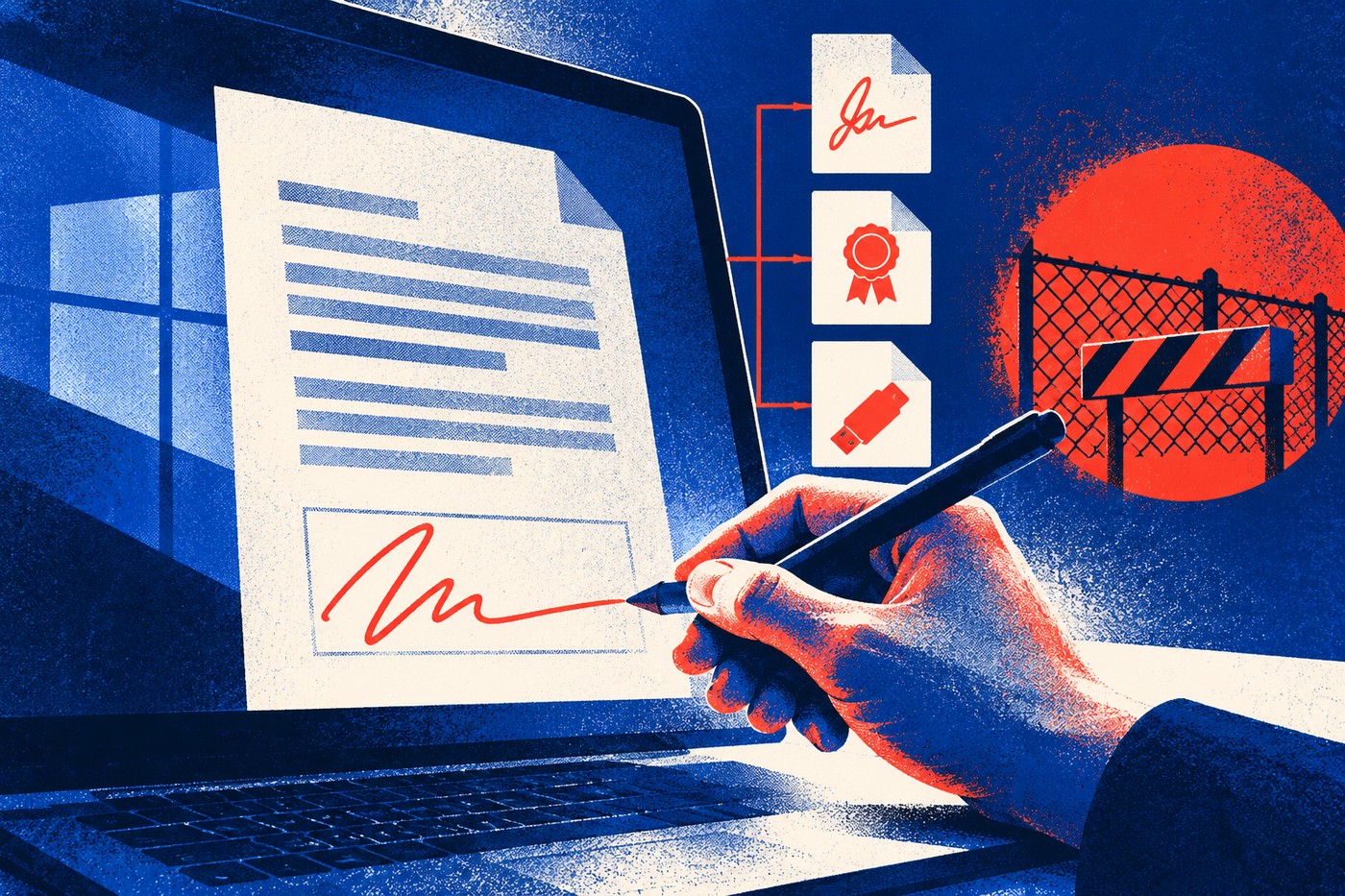
Musisz szybko wypełnić PDF i złożyć podpis? W Windows możesz otworzyć plik w Microsoft Edge, dodać odręczny ślad narzędziem rysowania i zapisać kopię. Adobe Acrobat Reader oferuje także podstawowe wypełnianie formularzy i wstawianie podpisu. Do prostego zatwierdzenia formularza może to wystarczyć, ale obraz podpisu nie staje się automatycznie kwalifikowanym podpisem elektronicznym.
Zanim wybierzesz program, ustal, czego wymaga odbiorca: widocznego podpisu na stronie, podpisania przez platformę internetową czy podpisu kryptograficznego z certyfikatem. To różne rozwiązania. Od wymagań instytucji, umowy i jurysdykcji zależy, który rodzaj zostanie przyjęty i jak będzie weryfikowany. W przypadku ważnego dokumentu nie oceniaj jego mocy prawnej tylko po tym, że widać na nim imię lub narysowany autograf.
Trzy różne rzeczy nazywane podpisem
Obraz lub narysowany autograf. To widoczna grafika, wpisane imię albo ślad pióra umieszczony na stronie. Może się sprawdzić przy nieformalnym formularzu, ale sam w sobie nie potwierdza kryptograficznie, kto go dodał ani czy plik był później zmieniany.
Podpisanie elektroniczne przez platformę. Usługa może rejestrować działanie użytkownika, czas, adres e-mail, metodę potwierdzenia tożsamości i historię dokumentu. Poziom weryfikacji i skutki prawne zależą od konkretnej usługi, jej ustawień oraz obowiązujących przepisów. Nie każdy przycisk „Podpisz” oznacza podpis kwalifikowany.
Podpis kryptograficzny z certyfikatem. Program używa klucza i certyfikatu, aby potwierdzić tożsamość podpisującego i wykryć zmiany w pliku po podpisaniu. W PDF taki podpis często sygnalizuje panel statusu lub pole podpisu; obraz autografu może być tylko jego wizualizacją, a nie mechanizmem weryfikacji. Podpis kwalifikowany wymaga odpowiedniego certyfikatu kwalifikowanego i narzędzia do składania podpisu.
W Polsce obowiązuje europejskie rozporządzenie eIDAS: podpisu elektronicznego nie można odrzucić wyłącznie dlatego, że ma formę elektroniczną, a podpis kwalifikowany ma określony w rozporządzeniu skutek równoważny podpisowi odręcznemu. Nie oznacza to, że dowolny obraz autografu jest odpowiedni dla każdego dokumentu. Zawsze sprawdź wymagania odbiorcy; w sprawie istotnej umowy w razie potrzeby skonsultuj się z prawnikiem. Jeśli dokument jest używany na Ukrainie, stosuj odpowiednie przepisy ukraińskie i wymagania dotyczące kwalifikowanego podpisu elektronicznego.
Co można bezpłatnie zrobić w Microsoft Edge
Edge ma wbudowany czytnik PDF z podstawowymi funkcjami czytania, wypełniania prostych formularzy i dodawania adnotacji. Można nanieść odręczny znak narzędziem rysowania. To wygodne przy nieformalnym formularzu albo gdy odbiorca wyraźnie akceptuje widoczny podpis, ale nie należy nazywać takiego pliku podpisem kwalifikowanym.
- Zachowaj oryginał osobno. Utwórz kopię roboczą w folderze, do którego dostęp jest kontrolowany.
- Otwórz kopię w Edge i przejrzyj wszystkie strony. Upewnij się, że to właściwy dokument, a nie plik o podobnej nazwie.
- Jeśli to zwykły formularz, wpisz dane w odpowiednie pola. Aby dodać odręczny znak, wybierz narzędzie rysowania/adnotacji, narysuj podpis i umieść go we właściwym miejscu.
- Zapisz plik pod nową nazwą, na przykład
formularz-podpisany.pdf. Nie zastępuj oryginału, dopóki nie sprawdzisz kopii. - Zamknij i ponownie otwórz zapisany dokument. Sprawdź, czy podpis jest widoczny, nie zasłania tekstu i czy wszystkie strony się zachowały.
Możliwości i nazwy przycisków zależą od wersji Edge, a chronione PDF-y mogą blokować adnotacje. Wbudowany czytnik obsługuje rysowanie i podświetlanie, ale są to narzędzia adnotacji, a nie zamiennik podpisu cyfrowego opartego na certyfikacie. Nie próbuj usuwać ograniczeń dokumentu, jeśli nie masz do tego uprawnień.
Adobe Acrobat Reader i bezpłatne podpisywanie
W desktopowym Acrobat Reader narzędzie Fill & Sign pozwala wpisać tekst i dodać widoczny podpis: wpisać imię, narysować autograf lub wybrać obraz. Dostępność poszczególnych funkcji może zależeć od wersji, konta i bieżącego interfejsu. Jeśli włączysz zapisywanie podpisu do ponownego użycia i zalogujesz się na konto, jego kopia może trafić do Adobe Document Cloud; na współdzielonym komputerze nie włączaj tej opcji bez potrzeby.
Przy zwykłym formularzu może to wystarczyć, aby dodać widoczne oznaczenie bez drukowania i skanowania. Przed wysłaniem przeczytaj jednak instrukcje odbiorcy: może on wymagać podpisania przez swoją platformę, użycia certyfikatu albo innego formatu. Jeśli potrzebny jest podpis PDF oparty na certyfikacie, sprawdź, czy program pozwala wybrać właściwy Digital ID/certyfikat i po podpisaniu pokazuje prawidłowy status. To, że Reader jest bezpłatny do odczytu i podstawowych czynności, nie oznacza, że wszystkie usługi zaufania czy certyfikaty są darmowe.
Gdzie kończą się możliwości bezpłatnych narzędzi
Darmowe funkcje dobrze sprawdzają się przy czytaniu, prostym wypełnianiu formularza, komentarzach i widocznym odręcznym podpisie. Ograniczenia mogą dotyczyć liczby operacji w usłudze internetowej, przechowywania w chmurze, weryfikacji tożsamości, podpisywania przez kilka stron, audytu lub certyfikatu kwalifikowanego. Warunki się zmieniają, dlatego nie opieraj się na starej tabeli cen z bloga: sprawdź aktualny cennik oraz to, czy plik jest przesyłany na serwer dostawcy.
Podpis kwalifikowany może wymagać identyfikacji, certyfikatu i narzędzia od kwalifikowanego dostawcy usług zaufania. Czasem rozwiązanie zapewnia instytucja bez osobnej opłaty dla użytkownika, w innych sytuacjach mogą obowiązywać opłaty lub wymagania sprzętowe. Nie da się tego ustalić wyłącznie na podstawie nazwy programu. W Polsce kwalifikowany podpis elektroniczny ma określony status na mocy eIDAS. Jeśli podpisujesz dokument dotyczący Ukrainy, sprawdź ważność certyfikatu i zgodność z tamtejszymi wymogami. Nie używaj samodzielnie utworzonego certyfikatu testowego do dokumentu, którego autentyczność ma zweryfikować odbiorca: Microsoft ostrzega, że inni użytkownicy mogą mu nie ufać.
Jeżeli plik zawiera dane poufne, nie wysyłaj go do przypadkowego serwisu internetowego. Wybierz program lokalny albo usługę zatwierdzoną przez organizację; sprawdź też folder zapisu, aby plik nie synchronizował się niepostrzeżenie z prywatną chmurą. Jeśli pracujesz nad dokumentem na kilku komputerach, sprawdź zasady synchronizacji plików Microsoft 365 między urządzeniami.
Jak sprawdzić podpis cyfrowy i zachować oryginał
Po podpisaniu certyfikatem otwórz plik w programie, który potrafi weryfikować podpisy, i sprawdź szczegóły: kto wystawił certyfikat, na kogo jest wystawiony, czy jest ważny oraz czy dokument zmieniono po podpisaniu. Komunikat „nieznany podpisujący” może oznaczać, że certyfikat nie jest zaufany na tym komputerze, a niekoniecznie że jest fałszywy — nie ignoruj jednak ostrzeżenia. Jeśli program zgłasza nieważny podpis albo zmianę dokumentu po podpisaniu, poproś nadawcę o czystą kopię lub wyjaśnienie.
Zawsze zachowaj początkowy PDF i wynik osobno. Niektóre działania po podpisaniu mogą unieważnić podpis lub wywołać ostrzeżenie. Nie konwertuj podpisanego PDF do Worda, nie edytuj stron i nie zapisuj nowego pliku pod nazwą oryginału. Jeżeli najpierw musisz zmienić format, przeczytaj instrukcję konwersji PDF do Worda bez wysyłania pliku nieznanej stronie; problemowi z otwieraniem PDF w Windows 11 poświęcono osobny poradnik.
Przechowuj podpisany plik w folderze z ograniczonym dostępem i wysyłaj go kanałem uzgodnionym z drugą stroną. Nie przesyłaj osobno obrazu własnego podpisu, jeśli nie jest to konieczne — można go ponownie wykorzystać. Jeśli PDF się nie otwiera, program ulega awarii albo Windows ma szerszy problem z plikami, najpierw zrób kopię oryginału, a w razie potrzeby skorzystaj z diagnostyki sprzętu.
Krótki wybór narzędzia
- Chcesz wpisać dane i dodać widoczny autograf do zwykłego formularza? Wypróbuj Edge albo Fill & Sign w Acrobat Reader; uzgodnij format z odbiorcą.
- Potrzebujesz potwierdzenia integralności dokumentu certyfikatem? Użyj programu i Digital ID zgodnych z wymaganiami strony przyjmującej plik.
- Potrzebny jest podpis kwalifikowany w Polsce/UE? Skorzystaj z usługi kwalifikowanego dostawcy, sprawdź ważność certyfikatu i wymagania dla konkretnego dokumentu.
- Nie wiesz, który rodzaj zostanie zaakceptowany? Poproś odbiorcę o instrukcję przed podpisaniem.
Najważniejsza zasada: widoczny autograf to element strony, podpis certyfikatem jest mechanizmem weryfikacji, a skutki prawne zależą od właściwych przepisów i wymagań dokumentu. Wybierz typ podpisu do celu, zachowaj oryginał i sprawdź wynik przed wysłaniem.


