
Windows 11 będzie informować aplikacje o Twoim przedziale wiekowym: co to oznacza dla prywatności
Nie masz pewności, co dokładnie się zepsuło?
Opisz objawy serwisantowi — podpowiemy, od czego zacząć diagnostykę i czy warto oddać sprzęt do naprawy.
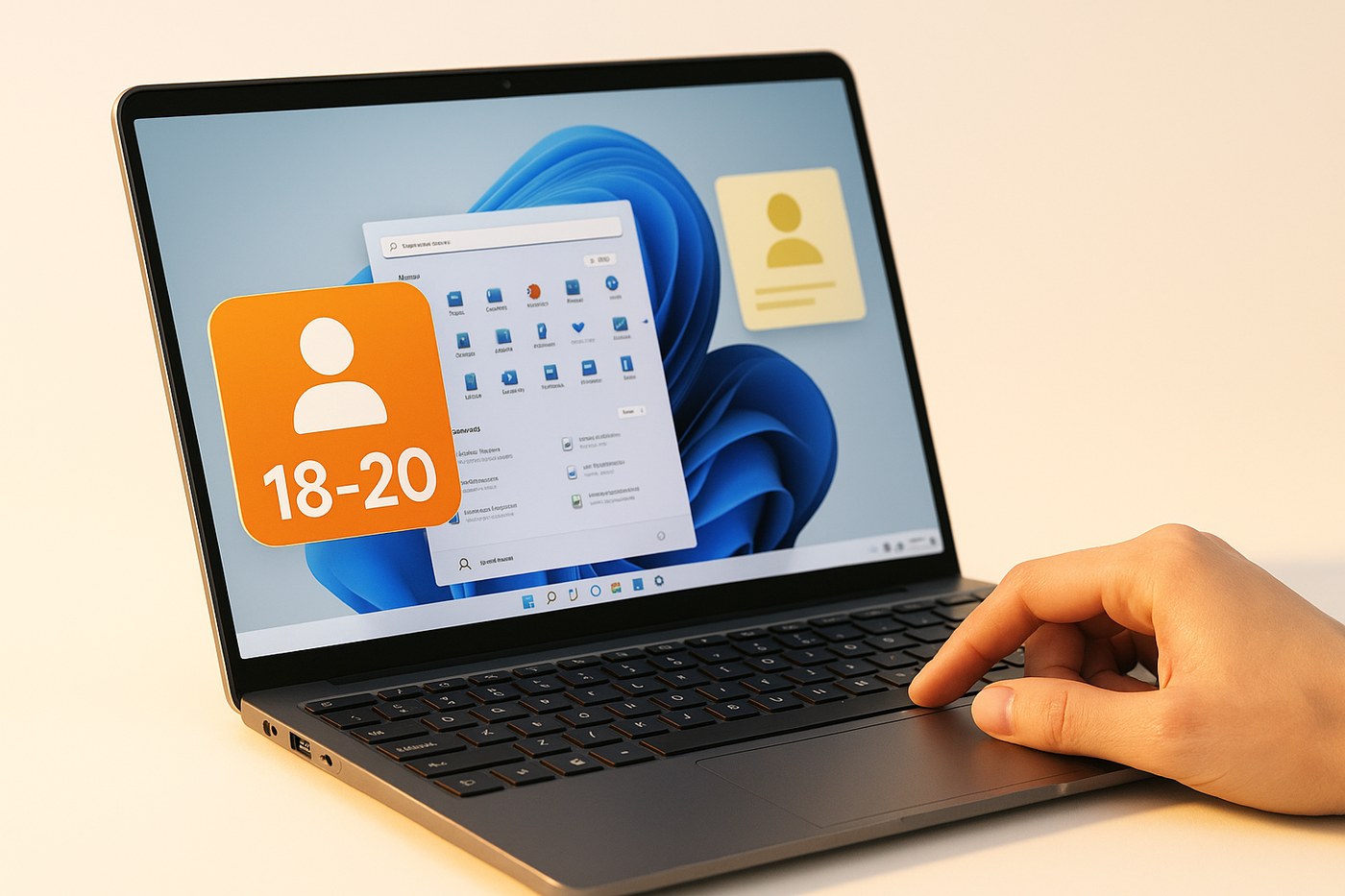
Windows 11 stopniowo wprowadza mechanizm, dzięki któremu aplikacje mogą pytać nie o dokładną datę urodzenia, lecz o grupę wiekową lub status weryfikacji wieku użytkownika. Informacja ta wywołała obawy, że system operacyjny zacznie przekazywać każdej aplikacji dane paszportowe. Według oficjalnej dokumentacji Microsoft, zamysł jest inny: aplikacja otrzymuje przybliżony sygnał, np. przedział wiekowy, a nie pełną datę urodzenia.
Powodem wprowadzenia funkcji jest bezpieczeństwo dzieci, ograniczenia wiekowe dla mediów, gier, funkcji społecznościowych i zakupów. Jednak każdy nowy pośrednik między kontem a aplikacjami rodzi pytania o zgodę, błędy i zakres dostępu. Dlatego ważne jest zrozumienie, co dokładnie jest przekazywane, kto może to zażądać i co się stanie, jeśli sygnał będzie niedostępny.
Czym są Windows Age APIs
Age APIs to systemowe interfejsy Windows 11 do pozyskiwania sygnałów wiekowych. Aplikacja może zapytać o grupę wiekową użytkownika lub status weryfikacji wieku, jeśli ma do tego prawo i obsługuje odpowiednią platformę.
Microsoft opisuje kilka ważnych ograniczeń:
- API nie powinny zwracać dokładnego wieku ani daty urodzenia;
- sygnał jest przybliżony i może zależeć od regionu oraz konkretnego scenariusza;
- aplikacja musi mieć odpowiednie uprawnienia i być właściwie zarejestrowana;
- dostęp do informacji jest powiązany z zgodą użytkownika na przekazanie danych konta;
- program powinien mieć scenariusz awaryjny, jeśli sygnał jest niedostępny.
To znaczy, że nie jest to uniwersalny kanał, przez który dowolny plik EXE może niezauważalnie odczytać profil. W przypadku klasycznych programów desktopowych zasady i widoczność uprawnień mogą się różnić, dlatego ważne jest, by nie przenosić opisu API na absolutnie wszystkie aplikacje.
Po co aplikacjom znać grupę wiekową
Sygnał wiekowy może być potrzebny programowi z treściami nieodpowiednimi dla dzieci, funkcjami społecznymi, zakupami wewnętrznymi, walutą wirtualną lub ocenami mediów. Aplikacja może pokazać inny interfejs, poprosić o zgodę rodziców lub ograniczyć określoną akcję.
Na przykład gra może nie udostępniać funkcji czatu głosowego niepełnoletniemu użytkownikowi, a serwis wideo — zastosować ograniczenie wiekowe do treści. W takim scenariuszu aplikacja nie musi przechowywać daty urodzenia w swojej bazie tylko po to, by wykonać prostą politykę.
Może to zmniejszyć liczbę kopii daty urodzenia w różnych serwisach. Jednak nie gwarantuje pełnej prywatności: program i tak może mieć własne konto, cookies, identyfikator reklamowy, historię aktywności i inne metody profilowania.
Czy aplikacja widzi dokładną datę urodzenia
Według opisu Microsoft, standardowy sygnał jest przeznaczony dla grupy wiekowej lub statusu weryfikacji, a nie do ujawniania dokładnej daty urodzenia. To ważna różnica. Warunkowy wynik „adult” lub „age range” daje mniej danych niż dzień, miesiąc i rok.
Jednak zmniejszenie ilości danych nie oznacza zerowego ryzyka. Jeśli aplikacja połączy sygnał wiekowy z imieniem, e-mailem, identyfikatorem reklamowym i zachowaniem, nadal stworzy profil użytkownika. Grupa wiekowa może być wrażliwą informacją w serwisach randkowych, edukacyjnych, medycznych lub finansowych.
Użytkownik powinien czytać nie tylko krótki tekst systemowego pozwolenia, ale też politykę samej aplikacji. Windows może ograniczyć to, co zwraca API, ale nie kontroluje wszystkiego, co program robi z danymi po otrzymaniu sygnału.
Jak działa zgoda użytkownika
W dokumentacji Microsoft wskazano, że dostęp do age signals jest powiązany ze zgodą na dostęp aplikacji do informacji konta w ustawieniach prywatności Windows. Oznacza to, że program nie powinien otrzymywać sygnału tylko dlatego, że jest zainstalowany.
W zapytaniu warto sprawdzić:
- nazwę aplikacji, która prosi o dostęp;
- po co potrzebna jest grupa wiekowa;
- czy jest możliwość odmowy lub alternatywny scenariusz;
- czy aplikacja pochodzi z oficjalnego źródła;
- czy zapytanie odpowiada jej funkcjom.
Jeśli prosty kalkulator lub edytor zdjęć prosi o sygnał wiekowy bez zrozumiałej przyczyny, odmów. Dla gry, serwisu wideo lub aplikacji społecznościowej taki wniosek może być logiczny, ale i tak przeczytaj opis.
Co powinni robić rodzice
Age APIs nie zastępują kontroli rodzicielskiej. Sygnał może pomóc aplikacji zastosować własną politykę, ale nie widzi wszystkich stron, wszystkich zainstalowanych programów i wszystkich działań użytkownika. Dziecko może korzystać z przeglądarki, osobnego konta lub aplikacji, która nie obsługuje API.
Rodzice powinni osobno skonfigurować Microsoft Family Safety, ograniczenia zakupów, czas korzystania, filtrowanie treści i dostęp do sklepu. Sprawdź, kto jest administratorem komputera, czy nie ma wspólnego konta dorosłego i czy nie używane są te same hasła.
Jeśli wiek konta jest podany błędnie, nie twórz dziesiątek nowych profili. Sprawdź oficjalną stronę weryfikacji wieku Microsoft i popraw status przez legalny kanał. Ograniczenia wiekowe w sklepie i w konkretnej aplikacji mogą mieć różne zasady.
Co się zmieni dla dorosłego użytkownika
W normalnym scenariuszu dorosły użytkownik zobaczy zapytanie tylko wtedy, gdy aplikacja ma treści wiekowe lub funkcję wymagającą potwierdzenia. Aplikacja może poprosić o potwierdzenie statusu przez konto lub inną metodę, a Windows przekaże ograniczony wynik.
Problemy pojawią się, jeśli firmy zaczną żądać sygnału wiekowego bez rzeczywistej potrzeby, wykorzystywać go do reklamy lub blokować podstawową funkcjonalność bez jasnego wyjaśnienia. Możliwe są też błędne wyniki: wspólny rodzinny komputer, konto dziecka dorosłego, zasady regionalne lub brak konta Microsoft.
Jeśli aplikacja odmawia działania z powodu niedostępnego sygnału, powinno to być jej własne rozwiązanie, a nie dowód awarii Windows. Microsoft wskazuje, że deweloperzy powinni mieć zachowanie awaryjne, gdy sygnał jest niemożliwy do uzyskania.
Co można sprawdzić w ustawieniach Windows
Przejrzyj Settings → Privacy & security oraz sekcje dotyczące danych konta, rekomendacji, reklamy, diagnostyki i uprawnień aplikacji. Nazwy mogą się różnić w zależności od wersji Windows 11, regionu i polityk organizacji.
Osobno sprawdź advertising ID, spersonalizowane rekomendacje oraz dostęp aplikacji do kamery, mikrofonu, lokalizacji i danych diagnostycznych. Microsoft wyjaśnia, że różne typy aplikacji mają różne możliwości: programy desktopowe nie zawsze pojawiają się na tych samych listach co aplikacje ze Sklepu.
Nie wyłączaj na ślepo wszystkich usług systemowych przez wideo lub skrypt z forum. Może to zepsuć Microsoft Store, funkcje rodzinne, aktualizacje lub logowanie do konta, ale niekoniecznie zabroni aplikacji zbierania własnych danych.
Co robić, gdy pojawia się niezrozumiały wniosek
Zrób zrzut ekranu nazwy aplikacji i tekstu pozwolenia, sprawdź wydawcę i ścieżkę instalacji. Nie klikaj Allow automatycznie. Jeśli aplikacja jest potrzebna do pracy, przeczytaj jej politykę prywatności i sprawdź, czy jest tryb alternatywny bez sygnału wiekowego.
Jeśli zapytanie pojawiło się po instalacji pirackiego programu, nieznanego „aktywatora” lub rozszerzenia, lepiej usuń źródło i sprawdź system. Nie wpisuj hasła Microsoft w wyskakującym oknie otwartym przez aplikację zewnętrzną. W przypadku problemów z aktualizacjami, uprawnieniami lub niestabilną pracą Windows może być potrzebna diagnostyka laptopa, a nie wyłączanie ochrony.
Jeśli Windows zachowuje się nietypowo, sprawdź konta, aktywne sesje, listę autostartu i dziennik ochrony. Błędne blokowanie linków Defendera nie oznacza automatycznie, że age API jest powiązane z wirusem. Najpierw oddziel systemowe pozwolenie od rzeczywistego zagrożenia.
Czy można zrezygnować z sygnałów wiekowych
Możliwość rezygnacji zależy od implementacji funkcji, wersji Windows, typu konta i samej aplikacji. Uniwersalnego przełącznika „zabroń wszystkim programom znać grupę wiekową” może nie być w takiej formie, jakiej oczekuje użytkownik. Część dostępu kontroluje Windows, a część — Microsoft account, Sklep i polityka aplikacji.
Na komputerze służbowym administrator może ustawić grupę wiekową lub status przez Group Policy lub MDM. Jest to potrzebne w środowisku zarządzanym, ale użytkownik domowy powinien wiedzieć, że taki sygnał może być ustawiony polityką organizacji, a nie jego osobistym profilem.
Najpewniejsze praktyczne podejście to instalowanie aplikacji z zaufanych źródeł, nadawanie minimalnych uprawnień, korzystanie z osobnego konta dziecięcego i nie przekazywanie aplikacji więcej danych, niż potrzebuje do działania.
Podsumowanie
Windows 11 Age APIs zostały stworzone do przekazywania aplikacjom grupy wiekowej lub statusu weryfikacji bez obowiązkowego ujawniania dokładnej daty urodzenia. Może to zmniejszyć duplikację danych osobowych i pomóc serwisom stosować ograniczenia wiekowe, ale nie czyni aplikacji automatycznie prywatnymi.
Sprawdzaj, kto żąda sygnału, po co jest potrzebny i jakie inne uprawnienia ma aplikacja. Kontrolę rodzicielską ustawiaj osobno, a niezrozumiałych wniosków nie zatwierdzaj automatycznie. Grupa wiekowa to mniej danych niż data urodzenia, ale nadal dane osobowe, które trzeba kontrolować.
Najczęstsze pytania
Czy mogę rozwiązać problem samodzielnie?
Proste czynności, takie jak restart, sprawdzenie zasilacza, kabli i kopia danych, są bezpieczne. Jeśli problem wraca albo dotyczy dysku, zasilania, zalania lub płyty głównej, lepiej wykonać diagnostykę w serwisie.
Kiedy warto oddać sprzęt do serwisu?
Gdy laptop lub komputer wyłącza się, przegrzewa, nie widzi dysku, pokazuje błędy albo działa niestabilnie. Szybka diagnostyka zmniejsza ryzyko utraty danych i niepotrzebnych kosztów.
Czy Re-Save poda koszt przed naprawą?
Tak. Najpierw sprawdzamy przyczynę usterki, a następnie uzgadniamy zakres prac, części i cenę przed rozpoczęciem naprawy.


