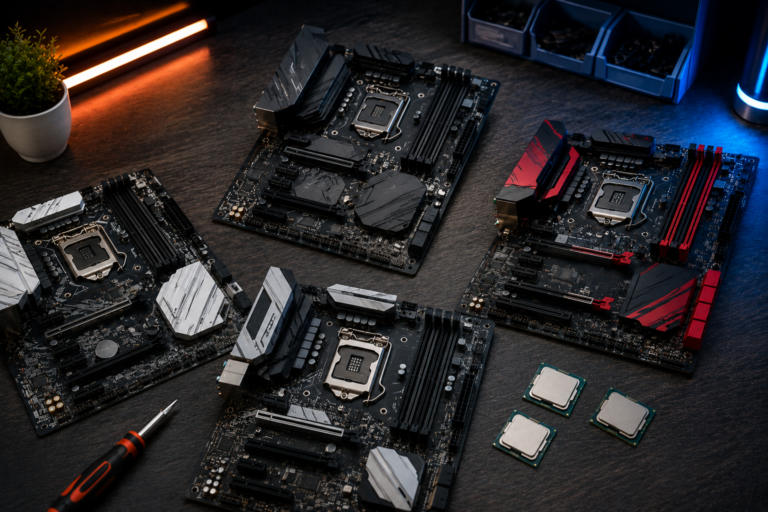
Jak poprawnie złożyć komputer: najczęstsze błędy przy doborze podzespołów
Nie masz pewności, co dokładnie się zepsuło?
Opisz objawy serwisantowi — podpowiemy, od czego zacząć diagnostykę i czy warto oddać sprzęt do naprawy.
Ktoś spędza miesiąc na czytaniu forów, wybiera najmocniejszy procesor, topową kartę graficzną – i przywozi gotowy zestaw do nas, do Wiśniowego, bo coś “działa nie tak” albo “w ogóle się nie uruchamia”. Najczęściej przyczyną nie jest wadliwa część, tylko to, że podzespoły dobrano bez uwzględnienia tego, jak współpracują ze sobą. Mocna karta graficzna ze słabym zasilaczem, szybki procesor z wolną pamięcią w pojedynczym kanale, droga płyta główna pod budżetowy procesor – takich dysproporcji widzimy dziesiątki miesięcznie.
Składanie komputera to nie kwestia “kupić najdroższe z każdej kategorii”, tylko zachowania balansu. Poniżej najczęstsze błędy, które widzimy na własne oczy, i jak ich uniknąć już na etapie doboru części.
Błąd pierwszy: niekompatybilność socketu lub chipsetu
Najczęstsza sytuacja – ktoś kupuje procesor i płytę główną osobno, kierując się tylko marką, a nie kompatybilnością socketu i chipsetu.
Przywieziono do nas komplet części “do złożenia” – procesor AMD Ryzen serii 7000 i płytę główną z socketem AM4. Sprzedawca w sklepie sprzedał je osobno, nikt nie sprawdził zgodności. Procesor z socketem AM5 fizycznie nie wchodzi w płytę AM4 – inna liczba styków, inna konstrukcja gniazda. Trzeba było zwrócić płytę i dobrać nową, pod AM5, z odpowiednim chipsetem. Stracony tydzień i dodatkowy wyjazd do sklepu.
Rzadziej, ale też się zdarza – socket się zgadza, a płyta nie obsługuje konkretnego modelu procesora bez aktualizacji BIOS-u. Na przykład stare płyty B450 obsługują nowe procesory Ryzen serii 5000 dopiero po aktualizacji BIOS-u, a zaktualizować go bez kompatybilnego wówczas procesora czasem da się tylko przez specjalny port flashback albo z pomocą serwisu.
Błąd drugi: zasilacz “na potem”
Klasyczna oszczędność – wziąć mocną kartę graficzną i procesor, a na zasilacz przeznaczyć to, co zostało z budżetu. W efekcie kupują zasilacz 450 W do systemu, który realnie pobiera 550-600 W pod obciążeniem.
Przywieziono do nas komputer do gier z Wasylkowa (klient przyjechał specjalnie z powodu ciągłych restartów w grach): RTX 4070 i Ryzen 7, a zasilacz – bezimienny “500W” bez certyfikacji, kupiony osobno jako najtańsza opcja, “bo wszystkie są już prawie takie same”. Przy szczytowym obciążeniu w grze napięcie siadało, włączało się zabezpieczenie, komputer natychmiast się wyłączał. Zamieniliśmy na certyfikowany zasilacz 650 W znanej marki – problem zniknął całkowicie.
Zasilacz to nie miejsce na oszczędzanie, o czym pisaliśmy szczegółowo w osobnym artykule o doborze zasilacza do komputera. Ogólna zasada: policz realny pobór mocy pod szczytowym obciążeniem (są kalkulatory u producentów zasilaczy) i weź z zapasem 20-30%, a nie na styk.
Błąd trzeci: procesor i karta graficzna różnej klasy
Druga co do częstości sytuacja – topowa karta graficzna w parze z budżetowym lub przestarzałym procesorem, i odwrotnie. Powstaje “bottleneck” (wąskie gardło): jedna część nie nadąża zapewnić pracy drugiej.
Przykład z praktyki: klient z Buczy złożył komputer z RTX 4080 i czterordzeniowym procesorem poprzedniej generacji, który został “w zapasie” ze starego zestawu. W efekcie w wielu grach karta graficzna stała bezczynnie 30-40% czasu, czekając na procesor, a liczba klatek była znacznie niższa niż oczekiwana dla takiej karty. Pieniądze na topową kartę graficzną wydane, a efektu brak – trzeba było wymienić i procesor, i płytę główną pod niego.
Odwrotna sytuacja zdarza się rzadziej, ale też się trafia: mocny, nowoczesny procesor i słaba karta graficzna lub grafika zintegrowana w zadaniach, gdzie potrzebna jest właśnie karta graficzna (gry, render). Tu pieniądze przepłacone za procesor, który stoi bezczynnie.
Błąd czwarty: pamięć w pojedynczym kanale lub niewłaściwej częstotliwości
O tym piszemy szczegółowo w osobnym materiale o pojemności i Dual Channel, tutaj krótko: jedna kostka pamięci zamiast pary to stracona wydajność, szczególnie widoczna przy grafice zintegrowanej i w niektórych grach. Druga część tego samego błędu to kupno pamięci, której częstotliwość nie jest obsługiwana przez płytę główną czy procesor, i praca na obniżonej częstotliwości albo niestabilny start systemu.
Błąd piąty: obudowa bez uwzględnienia chłodzenia i wymiarów
Niedoceniany element. Kompaktowa, stylowa obudowa może po prostu nie pomieścić dużej karty graficznej czy wysokiego chłodzenia procesora, albo mieć tak słabą wentylację, że wszystkie podzespoły pracują na granicy przegrzania.
Przywieziono do nas jednostkę w obudowie formatu mini-ITX z mocną kartą graficzną: temperatury pod obciążeniem przechodziły 85-88°C, karta graficzna obcinała częstotliwość, wydajność spadała. Obudowa fizycznie nie miała dopływu zimnego powietrza – jeden niewielki wentylator na wywiew i tyle. Poradziliśmy większą obudowę z normalną cyrkulacją powietrza – temperatury spadły o 15-20 stopni bez zmiany innych podzespołów.
Błąd szósty: dysk niedopasowany do zadań
O typach SSD też pisaliśmy osobno. Tutaj główny błąd w kontekście składania komputera to branie najtańszego i najmniejszego dysku “w zapasie”, licząc na dokupienie później, i potem uderzanie w brak miejsca albo wolne działanie systemu przez dysk ze słabym kontrolerem.
Blok techniczny: jak policzyć balans zestawu z wyprzedzeniem
Przed zakupem warto przejść taką checklistę.
Socket i chipset. Dokładny model procesora sprawdza się z dokładnym modelem płyty głównej według oficjalnej listy QVL (Qualified Vendor List) producenta płyty – tam samo sprawdza się potrzebną wersję BIOS-u dla nowych procesorów na starych chipsetach.
Obliczenie poboru mocy (TDP). Sumujesz deklarowany pobór mocy procesora i karty graficznej pod szczytowym obciążeniem (nie typowy, a peak/boost), dodajesz pobór pozostałych podzespołów (dyski, wentylatory, podświetlenie) i zakładasz zapas 20-30% na zasilacz. Na przykład zestaw procesor 65-105 W plus karta graficzna 200-320 W łatwo wychodzi na realne 450-550 W szczytu, a zasilacz warto wziąć od 650 W z zapasem.
Balans procesor-karta graficzna. Orientacyjnie można patrzeć na rankingi wydajności w benchmarkach (np. PassMark czy testy w grach z konkretnymi kartami), żeby procesor i karta graficzna były w mniej więcej tej samej “klasie” – przeciętny procesor do gier z topową kartą graficzną da bottleneck, zbyt mocny procesor z budżetową kartą – przepłatę.
Pamięć. Sprawdzamy w specyfikacji płyty głównej maksymalnie obsługiwaną częstotliwość i pojemność na kanał, bierzemy komplet (kit) z dwóch identycznych modułów, a nie osobne kostki z różnych partii.
Chłodzenie i obudowa. Dla procesorów z TDP powyżej 100 W warto liczyć nie tylko fabryczne chłodzenie, ale też kompatybilność z obudową pod względem wysokości chłodzenia i długości karty graficznej, a także liczbę miejsc montażowych na wentylatory dla normalnej cyrkulacji.
Zasilanie płyty głównej (VRM). Do podkręcania czy mocnych procesorów warto sprawdzić, ile faz zasilania ma płyta i czy są na nich radiatory – słaby VRM bez chłodzenia może się przegrzewać i obniżać częstotliwość procesora pod długotrwałym obciążeniem nawet przy mocnym zasilaczu.
Na co zwrócić uwagę przy doborze
Dokładną kompatybilność socketu, chipsetu i, w razie potrzeby, wersji BIOS-u płyty głównej z wybranym procesorem.
Realny szczytowy pobór mocy systemu i zapas mocy zasilacza 20-30%.
Przybliżony balans klasy procesora i karty graficznej pod konkretne zadania (gry, render, biuro).
Pamięć – komplet z dwóch identycznych modułów pod maksymalnie obsługiwaną częstotliwość płyty.
Wymiary obudowy w stosunku do długości karty graficznej, wysokości chłodzenia i liczby wentylatorów na dopływ i wywiew powietrza.
Typ i szybkość dysku pod realne zadania, a nie tylko pojemność w najniższej cenie.
Typowe błędy przy samodzielnym doborze
Kupowanie podzespołów partiami w różnym czasie bez ostatecznego sprawdzenia kompatybilności całej listy razem.
Oszczędzanie właśnie na zasilaczu i obudowie, uznając je za “nieważne” w porównaniu z procesorem i kartą graficzną.
Kierowanie się tylko reklamą i nazwami marek bez sprawdzenia realnych parametrów pod konkretne zadania.
Nieliczenie z wyprzedzeniem poboru mocy i branie zasilacza “na oko”.
Ignorowanie chłodzenia płyty głównej (VRM) przy wyborze mocnego procesora do długotrwałych obciążeń czy podkręcania.
Osobno warto zająć się wyborem płyty głównej — więcej w Jak dobrać płytę główną do procesora, a wybór zasilacza — w Zasilacz do komputera. Jeśli nie chcesz ryzykować kompatybilnością samodzielnie, budowę pod klucz możesz powierzyć usłudze Budowa komputera, a sprawdzenie gotowego systemu — Diagnostyce.
Kiedy lepiej zgłosić się do serwisu
Jeśli dobór podzespołów wydaje się skomplikowany albo są wątpliwości co do kompatybilności konkretnego zestawu części – lepiej skonsultować się wcześniej, niż przepłacać za zwrot i wymianę po nieudanym zakupie. W Re-Save pomagamy z doborem podzespołów pod budżet i zadania już na etapie planowania, a także wykonujemy pełny montaż komputera, testujemy stabilność pod obciążeniem i w razie potrzeby instalujemy Windows od razu po złożeniu.
Jeśli zestaw jest już gotowy, ale coś nie działa jak oczekiwano – restarty w grach, przegrzewanie, dziwne zachowanie pod obciążeniem – warto zrobić diagnostykę, zanim zacznie się wymieniać części na chybił trafił. Często przyczyną nie jest wadliwa część, tylko właśnie dysproporcja w doborze albo niepoprawny montaż (na przykład słabo dociśnięte chłodzenie albo dystanse pod płytą główną, które dotykają płyty).
Najczęstsze pytania
Czy można złożyć zbalansowany komputer do gier przy niewielkim budżecie?
Tak, najważniejsze to rozdzielić budżet proporcjonalnie między podzespoły, a nie wydawać wszystko na jedną część (najczęściej kartę graficzną) i oszczędzać na reszcie. Często lepiej wziąć kartę graficzną i procesor o stopień niżej, ale nie oszczędzać na zasilaczu i pamięci.
Jak ważne jest kupowanie wszystkich podzespołów tej samej marki?
To nie jest ważne. Procesor, płyta główna, karta graficzna, pamięć, zasilacz mogą być od różnych producentów bez żadnych problemów - liczy się kompatybilność socketu, chipsetu i specyfikacji, a nie marka.
Czy można ufać automatycznym konfiguratorom komputerów w sklepach internetowych?
Częściowo - dobrze wychwytują podstawową niekompatybilność (socket, format), ale rzadko uwzględniają realny balans wydajności procesora i karty graficznej czy zapas mocy zasilacza pod szczyt. Lepiej jeszcze raz samodzielnie sprawdzić finalną listę albo skonsultować się w serwisie.
Ile czasu zajmuje złożenie komputera od zera w serwisie?
Sam fizyczny montaż to zwykle kilka godzin, w zależności od złożoności (chłodzenie wodne, prowadzenie kabli). Plus czas na testowanie stabilności pod obciążeniem przez kilka godzin lub dobę, żeby wykluczyć ukryte problemy przed przekazaniem klientowi.
Czy warto od razu zakładać "zapas na przyszłość" przy doborze podzespołów?
Umiarkowanie - warto na przykład wziąć zasilacz z zapasem mocy i płytę główną z możliwością rozbudowy pamięci. Ale zakładanie zapasu na procesor czy kartę graficzną "na wyrost" rzadko się opłaca - za rok czy dwa korzystniej dopłacić za nowy model, niż przepłacać teraz za moc, która nie jest wykorzystywana.
Co zrobić, jeśli złożony komputer nie włącza się od razu po montażu?
Najpierw sprawdzić podstawowe rzeczy - podłączenie wszystkich kabli zasilających (łącznie z dodatkowym 4/8-pin CPU na płycie głównej, o którym często się zapomina), poprawność montażu pamięci i karty graficznej w slotach. Jeśli to nie pomaga - potrzebna jest szczegółowa diagnostyka, możliwe że to niekompatybilność albo wada jednej z części.