
Claude на Windows поглощает оперативную память: что проверить и как обойти проблему
Не уверены, что именно сломалось?
Опишите симптомы мастеру — подскажем, с чего начать диагностику и стоит ли нести технику в ремонт.
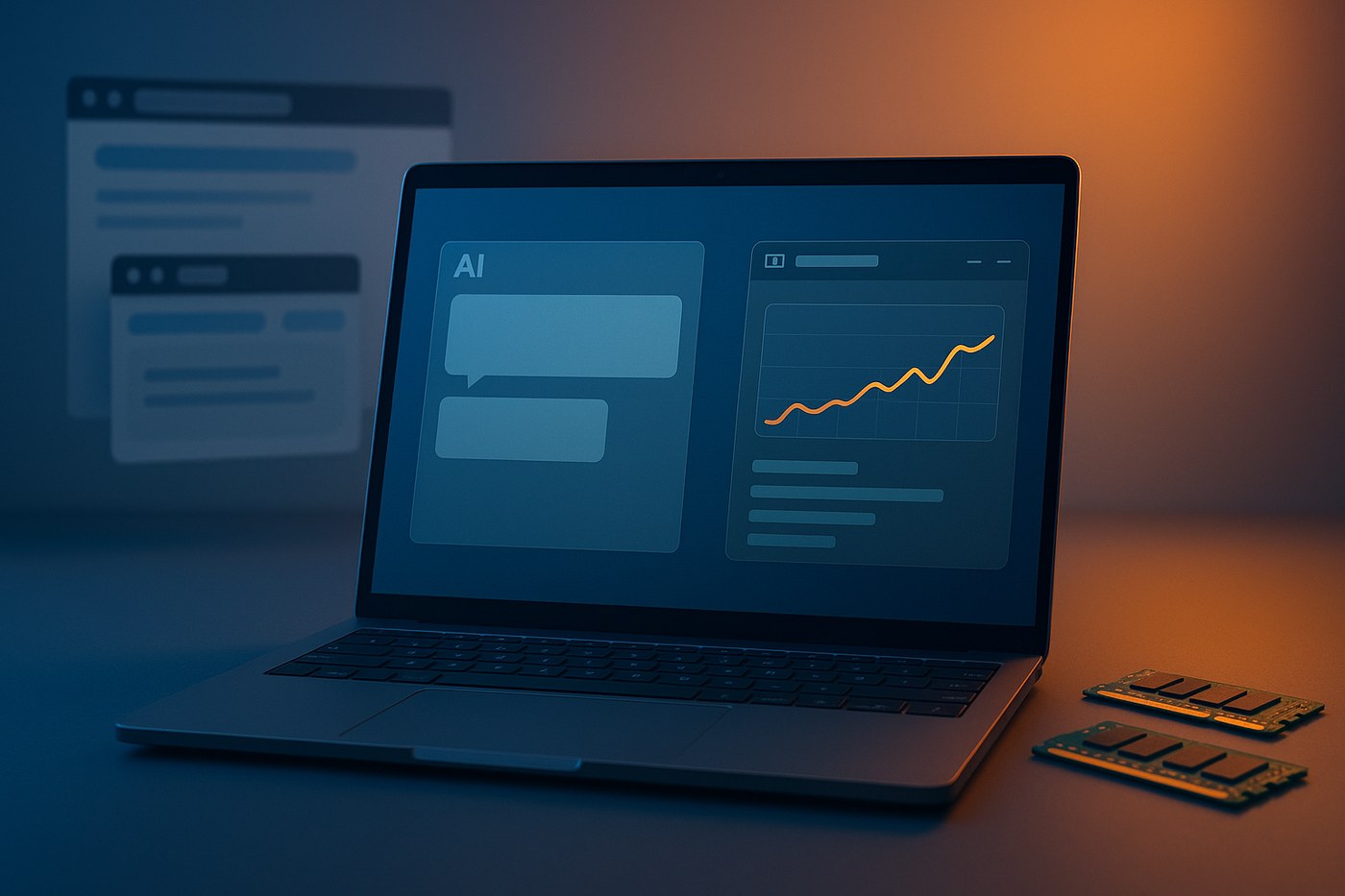
Пользователи Windows иногда замечают, что клиент или вкладка Claude постепенно занимает всё больше оперативной памяти. В сообщениях это часто называют утечкой памяти, но по одному показателю в диспетчере задач нельзя установить причину. Большой диалог, несколько вкладок, расширения браузера, кэш и фоновые процессы могут выглядеть одинаково.
Поведение программы меняется после обновлений, поэтому не стоит переносить старый отчёт на каждую текущую версию. Сначала зафиксируйте версию, сценарий и динамику потребления. Затем проверьте, освобождается ли память после закрытия сессии или перезапуска. Это поможет отличить нормальное кэширование от процесса, который постоянно растёт.
Что считать проблемой
Windows использует свободную RAM для кэша, поэтому высокий процент занятой памяти не всегда плох. Смотрите на доступную память, активность диска, подкачку и реакцию системы. Если программы начинают зависать, браузер выгружает вкладки, а диск постоянно работает, памяти действительно может не хватать.
Сделайте скриншот диспетчера задач с названием процесса и объёмом памяти. Проверьте, это Claude, браузер, графическая оболочка или антивирус. Не завершайте системные процессы только из-за незнакомого названия.
Веб-версия или отдельный клиент
Веб-версия работает внутри браузера, где память распределяется между вкладками, расширениями и служебными процессами. Отдельный клиент тоже может использовать веб-технологии, но иметь собственный кэш и фоновые процессы. Для честного сравнения закройте лишние вкладки, откройте чистое окно и запустите одну сессию.
Если проблема есть только в одном браузере, проверьте другой без расширений. Расширения для перевода, записи экрана, блокировки скриптов или управления вкладками могут влиять на страницу. Не отключайте защиту навсегда: тестируйте отдельное чистое окно.
Длительные диалоги и файлы
Большой разговор с документами, изображениями или многочисленными ответами может потреблять больше памяти, чем короткий чат. Это не обязательно утечка. Создайте новый диалог с коротким контекстом и сравните поведение. Если проблема возникает только в одном диалоге, сохраните нужный результат и продолжайте в новой сессии.
Не загружайте один и тот же большой файл много раз. Закройте предыдущую вкладку, проверьте, освобождается ли память, и только потом повторяйте тест. Для рабочих документов придерживайтесь политики конфиденциальности и не сохраняйте лишние копии локально.
Безопасный алгоритм очистки
Обновите клиент или браузер с официального источника, перезапустите программу и проверьте результат. Очистите кэш именно нужного профиля, но учтите, что это может удалить локальные настройки или потребовать повторного входа. Не загружайте «оптимизатор Claude» с неизвестных сайтов.
Если процесс не освобождает память после закрытия всех окон, проверьте диспетчер задач и автозапуск. Перезагрузите Windows, чтобы отличить временное состояние от повторяющегося поведения. Зафиксируйте шаги, после которых проблема возвращается.
Оперативная память и файл подкачки
Если на ПК мало RAM, браузер и клиенты AI быстро создают нагрузку на память. Windows использует файл подкачки на диске, из-за чего система тормозит. Не отключайте подкачку по советам с форумов: это часто ухудшает ситуацию. Проверьте свободное место на SSD и оставьте системе возможность управлять размером.
Добавление RAM имеет смысл, если другие процессы тоже заполняют память и аппаратная конфигурация позволяет апгрейд. Сначала измерьте пик потребления и проверьте совместимость. При необходимости подберём апгрейд SSD и RAM, а не просто купим модуль наугад.
Когда это может быть баг программы
Если в чистом профиле, на разных сессиях и после перезапуска один процесс стабильно растёт без освобождения памяти, проблема может быть в клиенте или веб-сервисе. Соберите версию, Windows build, шаги воспроизведения, время до роста и скриншоты. Не называйте это доказанной утечкой без повторения, но передайте данные в поддержку.
После обновления проверьте, изменился ли результат. Временный обход — новая короткая сессия или веб-версия без лишних расширений. Не устанавливайте непроверенные патчи и не отключайте защиту Windows.
Как отличить кэш от утечки
Откройте диспетчер задач и понаблюдайте за процессом в течение десяти или двадцати минут в том же сценарии. Если потребление растёт, когда вы открываете файлы и длинные ответы, а после закрытия сессии возвращается, это может быть нормальным кэшированием. Если оно продолжает расти в простое и не освобождается после закрытия всех окон, подозрение на баг сильнее.
Проверьте также commit, working set и использование файла подкачки. Один столбец «память» не показывает всего. Не убивайте процесс во время записи документа или загрузки файла, иначе можно потерять локальный результат.
Чистый профиль браузера
Создайте временный профиль без расширений, войдите в сервис и откройте короткий чат. Если рост исчез, по одному включайте расширения и найдите виновника. Особое внимание уделите переводчикам, блокировщикам, менеджерам вкладок и расширениям, которые обрабатывают каждую страницу.
Не очищайте весь профиль без копии закладок и паролей. Лучше сначала экспортировать нужные данные или выполнить тест в новом профиле. Для корпоративного браузера действуйте по политике администратора.
Тест с короткой сессией
Откройте новый диалог без файлов, отправьте несколько коротких запросов и закройте вкладку. Затем повторите то же в длинном разговоре. Если нагрузка есть только в длинном диалоге, временно разделяйте большие задачи на отдельные сессии. Это не исправляет программу, но снижает нагрузку на память.
Сохраните текст результатов в локальном документе перед очисткой кэша. Не копируйте конфиденциальные данные в сторонние «анализаторы памяти». Для диагностики достаточно названия процесса, версии и общей динамики.
Влияние видео и аппаратного ускорения
Веб-клиент может использовать графическое ускорение для анимаций, видео или рендеринга больших страниц. Если память растёт вместе с GPU-процессом, проверьте аппаратное ускорение в браузере как контрольный тест. Изменение может ухудшить плавность, поэтому возвращайте его после сравнения.
Закройте вкладки с видео, записью экрана и онлайн-редакторами. Они могут быть настоящим источником потребления, хотя пользователь видит только активную вкладку Claude.
Когда стоит добавить RAM
Если несколько программ одновременно используют почти весь объём и система активно обращается к диску, дополнительный модуль даст стабильность независимо от конкретного клиента AI. Проверьте, не припаяна ли память, какой тип поддерживает плата и нужно ли устанавливать пару модулей.
После апгрейда проверьте память тестом и наблюдайте за стабильностью. Ошибка совместимости может выглядеть как проблема браузера. Если нужна аппаратная проверка, обратитесь на диагностику, а не меняйте BIOS наугад.
Сохраняйте минимальное описание воспроизведения: версия программы, браузер, количество вкладок, размер сессии и время до роста памяти.
Даже подтверждённый баг стоит описывать обезличенно: без паролей, токенов и полного содержимого рабочих диалогов.
Сохраняйте только технические метрики.
Так поддержка быстрее воспроизведёт проблему.
Итог
Большое потребление RAM в Claude на Windows нужно подтвердить динамикой и симптомами, а не одним процентом в диспетчере задач. Сравните чистый браузер, новую сессию, клиент и веб-версию, обновите программу и проверьте подкачку. Если рост повторяется, соберите точные данные для поддержки. Оперативную память покупайте только после измерения реального дефицита.
FAQ
Q: Означает ли 90% RAM утечку? A: Нет. Важны доступная память, подкачка, зависания и освобождение RAM после закрытия программы.
Q: Нужно ли очищать кэш ежедневно? A: Нет. Это временный обход, и он может стереть локальные настройки. Сначала обновите программу и проверьте расширения.
Q: Поможет ли установка дополнительной RAM? A: Если система действительно упирается в объём памяти — да. Но сначала исключите зависший процесс и проверьте совместимость.
Частые вопросы
Можно ли решить проблему самостоятельно?
Простые шаги — перезагрузка, проверка блока питания, кабелей и резервная копия данных — безопасны. Если проблема повторяется или касается накопителя, питания, залития или материнской платы, безопаснее провести диагностику в сервисе.
Когда стоит обратиться в сервис?
Когда ноутбук или ПК выключается, перегревается, не видит накопитель, показывает ошибки или работает нестабильно. Ранняя диагностика снижает риск потери данных и лишних затрат на запчасти.
Re-Save подтвердит цену перед ремонтом?
Да. Сначала диагностируем причину неисправности, затем согласовываем объём работ, детали и цену до начала ремонта.


