
Как проверить оперативную память на ошибки – MemTest и другие способы
Не уверены, что именно сломалось?
Опишите симптомы мастеру — подскажем, с чего начать диагностику и стоит ли нести технику в ремонт.
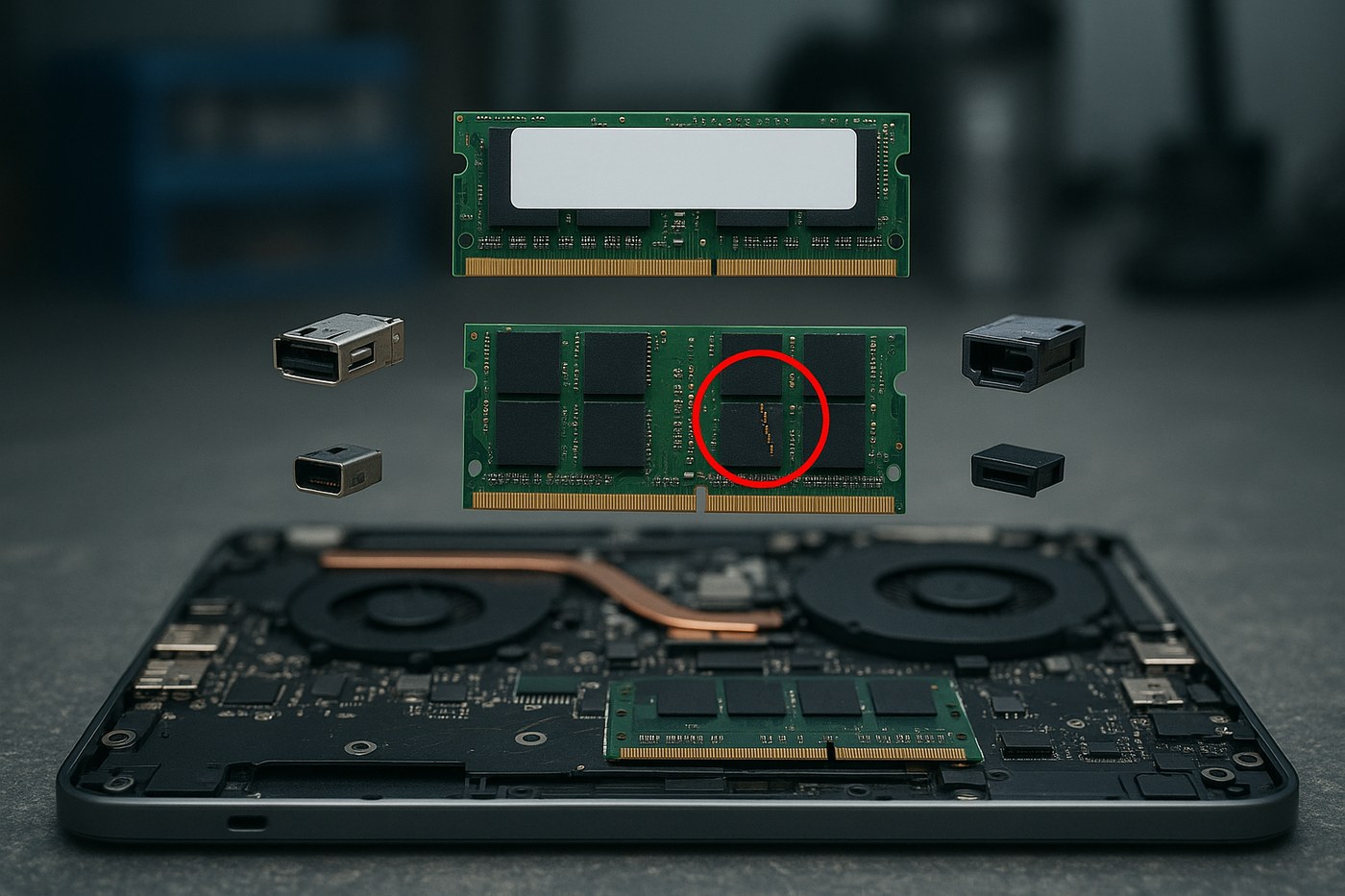
Ошибка теста подтверждает нестабильность подсистемы памяти, но не называет виновную деталь. Причиной может быть модуль, слот, контроллер в CPU, BIOS, питание или завышенные XMP/EXPO-параметры.
Ноль ошибок в коротком тесте тоже не даёт полной гарантии. Проверяйте штатный режим, затем меняйте только один фактор за раз.
Когда RAM включают в диагностику
- BSOD и перезапуски.Особенно после добавления RAM, изменения BIOS или включения XMP/EXPO.
- Повреждённые архивы и установщики.Проверяйте также диск, сеть и источник файла.
- Вылеты разных программ.RAM возможна, но симптом не уникален для памяти.
- ПК не проходит POST.Проверяют установку модулей, слот, тренировку и диагностический LED.
- Новый компьютер нестабилен.Профиль может быть слишком тяжёлым для конкретного CPU и платы.
Код синего экрана не отделяет RAM от драйвера автоматически. Анализируйте дамп и повторяемость.
Подготовьте систему и зафиксируйте настройки
- Сохраните важные файлы.Нестабильная память может повреждать данные при записи.
- Запишите конфигурацию.Part number, слоты, частоту, тайминги, напряжение и BIOS.
- Верните штатный режим.Отключите XMP/EXPO, разгон CPU и undervolt для базового теста.
- Дождитесь training.После изменения первый запуск может быть долгим и с перезапусками.
- Контролируйте температуру.Перегрев CPU, платы или модулей влияет на результат.
Не чистите контакты канцелярским ластиком. Обычно достаточно правильно переустановить модуль; сложное загрязнение очищают подходящим средством на обесточенной технике.
Быстрая проверка средством Windows
Нажмите Win + R, введите mdsched.exe и выберите перезапуск с проверкой. Это первичный фильтр вне обычного сеанса Windows.
После запуска результат ищут в Event Viewer по источнику MemoryDiagnostics-Results. Отсутствие всплывающего сообщения не означает успешный тест — проверьте журнал.
Как провести загрузочный MemTest
- Загрузите образ с официального сайта.Используйте актуальный MemTest86 или Memtest86+ и учтите UEFI/Secure Boot.
- Создайте отдельную флешку.Она будет стёрта, поэтому дважды проверьте носитель.
- Загрузитесь через Boot Menu.Не меняйте постоянный порядок загрузки без необходимости.
- Выполните несколько проходов.Четыре прохода — практический старт, а не абсолютная гарантия.
- Сохраните фото или отчёт.Важны адрес, тест, CPU, конфигурация и момент ошибки.
Если сбой появляется только после прогрева или в определённой программе, после MemTest нужен системный тест. Один инструмент не покрывает все режимы контроллера.
Что означают ноль, одна или сотни ошибок
- 0 errors.В проверенных условиях сбой не повторился, но нестабильность не исключена полностью.
- 1 error.Для обычной не-ECC системы повторяемая ошибка уже неприемлема.
- Много ошибок сразу.Вероятен грубый сбой параметров, установки или компонента, но нужен перекрёстный тест.
- Ошибки только с XMP/EXPO.Профиль нестабилен в этой комбинации CPU, платы, BIOS и модулей.
- ECC corrected errors.Их контролируют в BMC/UEFI и системных журналах в динамике.
Адрес ошибки не указывает напрямую на физический чип: контроллер, interleaving и каналы усложняют сопоставление.
Как локализовать модуль, слот или контроллер
- Проверьте один модуль.Используйте слот, рекомендованный производителем для одного DIMM.
- Повторите с каждым модулем.Сохраняйте одинаковые штатные настройки и версию теста.
- Перекрёстно проверьте слот.Исправный модуль в разных слотах поможет найти канал, плату или контакт CPU.
- Верните полную конфигурацию.Стабильные отдельно модули могут ошибаться вместе из-за нагрузки на контроллер.
- Только затем включайте профиль.После чистого базового теста повышайте частоту и повторяйте проверку.
Если ошибки следуют за модулем, подозрение на него усиливается. Если привязаны к каналу — проверяют слот, плату, сокет и контроллер CPU. Совместимость разобрана в статье про добавление RAM.
Итог: MemTest находит нестабильность, а не автоматически плохую планку
Начинайте с JEDEC, сохраняйте конфигурацию и локализуйте проблему перекрёстно. Красную строку нельзя игнорировать, но покупать модуль до проверки слотов и профиля рано.
Копия → штатные параметры → проходы → перекрёстный тест
- зафиксируйте BIOS и конфигурацию;
- отключите разгон памяти;
- сохраните отчёт теста;
- проверьте модули и слоты отдельно;
- после ремонта повторите полный тест.
Полезные ссылки
Частые вопросы
Как найти, какой именно модуль сбойный?
Оставьте в ПК один модуль и прогоните тест, затем проверьте каждый поочередно. Если ошибки с одним модулем в любом слоте – виноват модуль. Если ошибки только в одном слоте с любым модулем – проблема в слоте душицы, а не в памяти.
MemTest показал ошибки – сразу менять планку?
Сначала исключите простые причины: протрите контакты резинкой, переставьте модуль до щелчка, выключите профиль XMP/EXPO. Если ошибки остались – тогда проверьте каждый модуль отдельно и замените сбойный, желательно по гарантии.
Как долго тестировать память?
Для уверенности – несколько полных проходов MemTest86, что может занять несколько часов. Удобно запускать на ночь. Один быстрый проход может пропустить дефект, который проявляется только на некоторых шаблонах данных или после прогрева модулей.
Какие симптомы сбойной оперативной памяти?
Синий экран с разными кодами, случайные вылеты программ, перезагрузка без причины, повреждение файлов. Ключевой признак – именно случайность и многообразие сбоев, а не повторение одной ошибки.
Чем проверить оперативную память?
Быстро – встроенным средством Windows (команда mdsched). Надежно – программой MemTest86 с флешки, запущенной на несколько полных проходов. MemTest86 более тщательно и ловит дефекты, которые пропускает средство Windows.
Сколько времени необходимо тестировать память?
Для уверенности – несколько полных проходов MemTest86, что может занять несколько часов. Удобно запускать на ночь. Один быстрый проход может пропустить дефект, который проявляется только на некоторых шаблонах данных.
MemTest показал ошибки. Что делать?
Для начала исключите простые причины: протрите контакты, переставьте модуль, выключите XMP/EXPO. Если ошибки остались – проверьте каждый модуль отдельно, чтобы найти сбойный, и замените его (желательно по гарантии).
Может ли синий экран быть не от памяти?
Да. Если код BSOD всегда одинаков и привязан к конкретному действию – это чаще драйвер или другой компонент. Память выдает себя именно случайными, всевозможными сбоями. Поэтому проверка RAM – это способ либо подтвердить, либо исключить эту версию.


