
Ноутбук без батареи: когда можно работать от розетки и чем это рискованно
Не уверены, что именно сломалось?
Опишите симптомы мастеру — подскажем, с чего начать диагностику и стоит ли нести технику в ремонт.
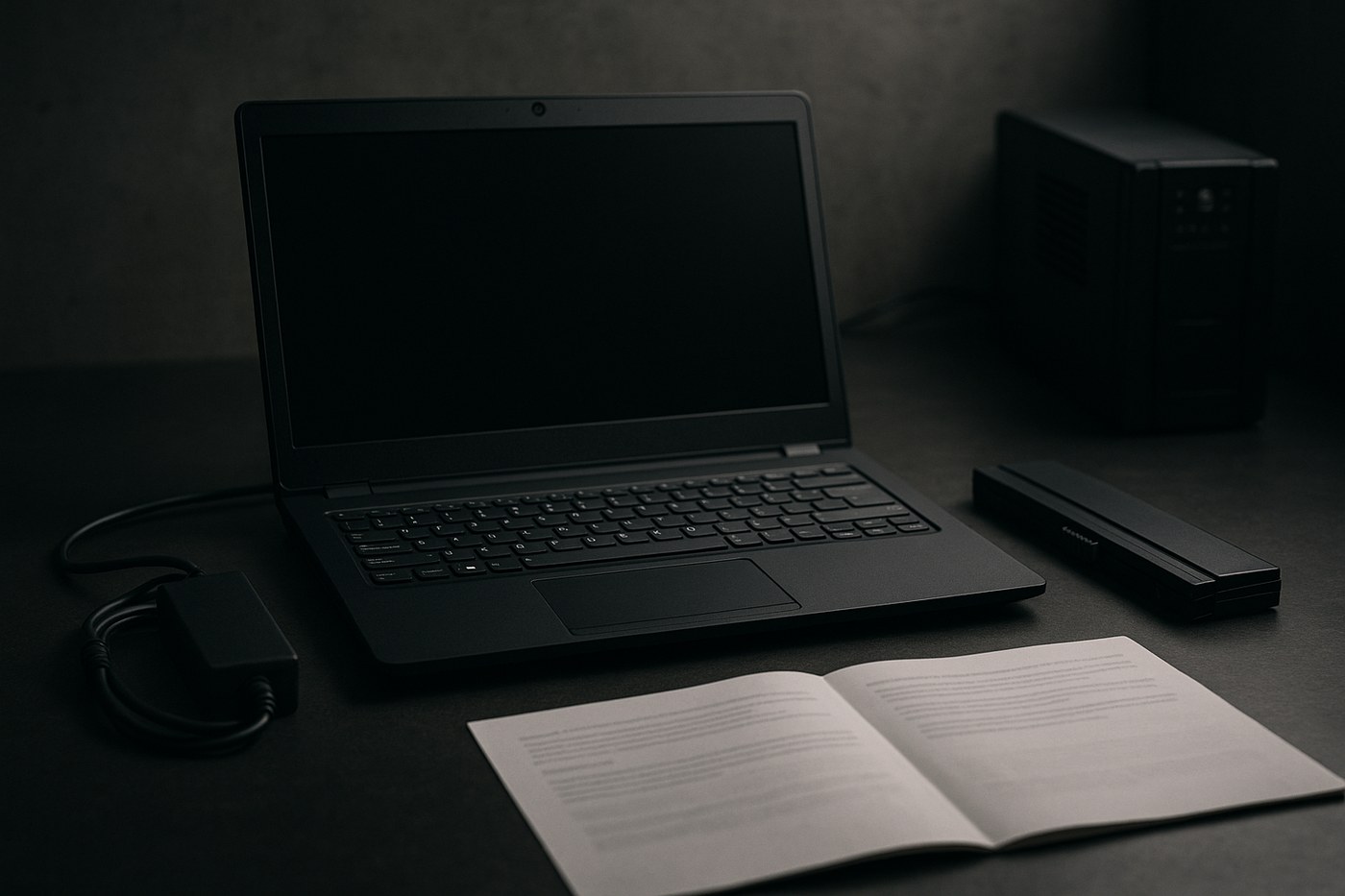
Ноутбук с неисправной или снятой батареей часто продолжает работать от зарядного устройства. Это создаёт впечатление, что аккумулятор не нужен, но он выполняет не только функцию автономности. Батарея может сглаживать кратковременные просадки, помогать пережить случайное движение штекера и позволять безопасно завершить работу после исчезновения напряжения.
Работа без батареи не всегда запрещена, но её безопасность зависит от конкретной модели, блока питания, разъёма и стабильности сети. Для стационарного ноутбука с надёжным адаптером это может быть временным решением. Для важной работы, поездок или нестабильной электросети риск потери данных значительно выше.
Когда ноутбук может работать без аккумулятора
Многие модели запускаются от адаптера, если он соответствует требованиям по напряжению и мощности. Контроллер питания получает энергию напрямую, а система работает как компактный ПК. Но производитель может предусмотреть другую логику: устройство не стартует, снижает производительность или показывает ошибку батареи.
Не ориентируйтесь на опыт владельца другой модели. Даже близкие серии могут иметь разные платы, разъёмы и схемы питания. Проверьте документацию конкретного ноутбука и не подключайте адаптер с неподходящими параметрами.
Главный риск — внезапное отключение
Без батареи любой короткий обрыв зарядки выключает ноутбук сразу. Это может произойти из-за шаткого штекера, повреждённого кабеля, случайного движения или перебоев в сети. Теряются несохранённые документы, а файловое обновление может остаться незавершённым.
Если ноутбук работает без аккумулятора, используйте источник бесперебойного питания или сетевой фильтр соответствующего класса. ИБП не исправляет неисправный адаптер, но даёт время сохранить данные. Для рабочих файлов включите автосохранение и регулярно делайте резервную копию перед ремонтом.
Адаптер должен быть правильным
Штекер, который физически подходит, не гарантирует совместимость. Проверьте выходное напряжение, ток, мощность и полярность. USB-C модели требуют не только зарядного блока, но и правильного профиля Power Delivery и кабеля. Слабый адаптер может работать в простое, но зарядка прекращается под нагрузкой.
Не используйте блок с повреждённой изоляцией, запахом, треском или сильным нагревом. Если ноутбук выключается при запуске игры, видеовстречи или компиляции, причина может быть в питании, а не в Windows. Тест другим исправным совместимым адаптером помогает сузить поиск.
Вредит ли это материнской плате
Отсутствие батареи само по себе не должно повреждать плату, если конструкция модели допускает работу от адаптера. Опасность появляется из-за нестабильного напряжения, неправильного блока, искрения в разъёме или некорректной замены батареи. Не оставляйте оголённые контакты и не подключайте аккумулятор с повреждённым корпусом.
Старый ноутбук может иметь изношенное гнездо питания. Когда штекер двигается, контакт прерывается, а искра нагревает разъём и дорожки. Не подкладывайте бумагу или посторонние предметы, чтобы «зафиксировать» штекер. Если питание пропадает от лёгкого движения, нужна диагностика и, возможно, ремонт разъёма.
Производительность может измениться
Некоторые ноутбуки снимают лимиты мощности только при наличии исправного аккумулятора или оригинального адаптера. Другие наоборот снижают частоты, чтобы не перегружать блок. Проверяйте не только запуск, но и поведение под длительной нагрузкой: частоту процессора, температуру, режим зарядки и стабильность.
Не пытайтесь обойти ограничения изменением BIOS. Неправильная прошивка может сделать ноутбук непригодным для запуска. Сравнивайте производительность с батареей и без неё только в одинаковых условиях, а не по одному короткому тесту.
Когда батарею лучше не снимать
Если корпус аккумулятора не предусматривает простой доступ, не разбирайте ноутбук без инструментов и опыта. Внутри могут быть шлейфы, хрупкие защёлки и элементы, которые легко повредить. Ультратонкие модели часто используют батарею как часть внутренней конструкции, поэтому неправильная сборка создаёт механическое давление.
Если батарея вздулась, подняла тачпад или корпус, не прокалывайте её. Выключите ноутбук, отсоедините зарядку и обратитесь на замену батареи. Вздутый аккумулятор опасен даже тогда, когда устройство ещё включается.
Временный сценарий для стационарного места
Если батарея заказана, ноутбук можно использовать на столе от совместимого адаптера, не двигая его под нагрузкой. Сохраняйте работу чаще, не закрывайте вентиляционные отверстия и не оставляйте устройство без присмотра. Не используйте этот режим как оправдание для долгого игнорирования неисправности.
Перед передачей в сервис закройте документы, сделайте копию данных и запишите симптомы. Если компьютер внезапно выключался, сообщите об этом: мастеру нужно проверить питание и файловую систему, а не только заменить батарею.
Как отличить батарею от адаптера
Посмотрите, видит ли система адаптер, меняется ли индикатор зарядки и падает ли производительность под нагрузкой. Если ноутбук работает только под определённым углом штекера, подозревайте разъём или кабель. Если адаптер исправен, но аккумулятор не определяется или процент скачет, нужна проверка батареи и контроллера.
Не измеряйте напряжение случайным мультиметром на внутреннем аккумуляторе. Литиевый пакет содержит несколько ячеек и контроллер, а короткое замыкание может быть опасным. Внешние симптомы запишите, а внутреннюю проверку оставьте сервису.
Работа при отключениях электричества
Для ноутбука без батареи даже короткое переключение сети означает мгновенное выключение. Сетевой фильтр не сохраняет питание, он лишь может защитить от части импульсов. ИБП с соответствующей мощностью даёт резерв, но его аккумулятор тоже имеет ресурс и требует обслуживания.
Сохранение документов не заменяет резервной копии. Если ноутбук используется как рабочий терминал, синхронизируйте проекты с проверенным хранилищем и не полагайтесь на один локальный диск. После внезапного отключения проверьте файловую систему, а не запускайте тяжёлую задачу сразу.
После установки новой батареи
Проверьте, видит ли устройство правильную ёмкость, не прерывается ли заряд и закрывается ли корпус без давления. Первые циклы не нужно специально доводить до нуля. Обычно пользуйтесь ноутбуком и наблюдайте за температурой и автономностью. Если новая батарея ведёт себя хуже старой, сохраните документы о покупке и обратитесь к продавцу или сервису.
Не покупайте аккумулятор без точного парт-номера. Похожий внешне элемент может иметь другое напряжение, расположение контактов или контроллер.
Если корпус открывался, проверьте, вставлен ли шлейф батареи ровно и не зажат ли кабель крышкой. После сборки не оставляйте ноутбук на зарядке без присмотра до первого контрольного цикла работы.
Для офисной работы это может быть временный компромисс, но для удалённой работы и путешествий батарея остаётся важной частью защиты от потери данных.
Перед длительным режимом проверьте разъём и адаптер.
Для ценных данных добавляйте отдельную копию перед каждой долгой сессией.
Не оставляйте устройство включённым без присмотра.
Для обучения или офиса временный режим допустим, если устройство не двигают и данные автоматически сохраняются. Для длительной работы лучше восстановить штатный аккумулятор.
Резервная копия и исправный адаптер уменьшают последствия, но не делают режим без батареи полностью безопасным.
Итог
Ноутбук может работать без батареи, но теряет резерв питания и защиту от коротких обрывов. Используйте только совместимый адаптер, не двигайте штекер, делайте резервную копию и не оставляйте устройство без присмотра. Если батарея вздулась, разъём греется или производительность падает, прекратите эксплуатацию и обратитесь на диагностику.
FAQ
Q: Можно ли постоянно работать без батареи? A: Иногда да, если модель это допускает и питание стабильное, но риск внезапного отключения и потери данных остаётся.
Q: Нужен ли ИБП? A: Для важной стационарной работы он снижает риск от коротких перебоев, но не заменяет исправный адаптер.
Q: Что делать со вздутым аккумулятором? A: Выключить ноутбук, отсоединить зарядку, не прокалывать батарею и передать устройство в сервис.
Частые вопросы
Можно ли решить проблему самостоятельно?
Простые шаги — перезагрузка, проверка блока питания, кабелей и резервная копия данных — безопасны. Если проблема повторяется или касается накопителя, питания, залития или материнской платы, безопаснее провести диагностику в сервисе.
Когда стоит обратиться в сервис?
Когда ноутбук или ПК выключается, перегревается, не видит накопитель, показывает ошибки или работает нестабильно. Ранняя диагностика снижает риск потери данных и лишних затрат на запчасти.
Re-Save подтвердит цену перед ремонтом?
Да. Сначала диагностируем причину неисправности, затем согласовываем объём работ, детали и цену до начала ремонта.


