
Ноутбук не видит батарею - причины и что делать
Не уверены, что именно сломалось?
Опишите симптомы мастеру — подскажем, с чего начать диагностику и стоит ли нести технику в ремонт.
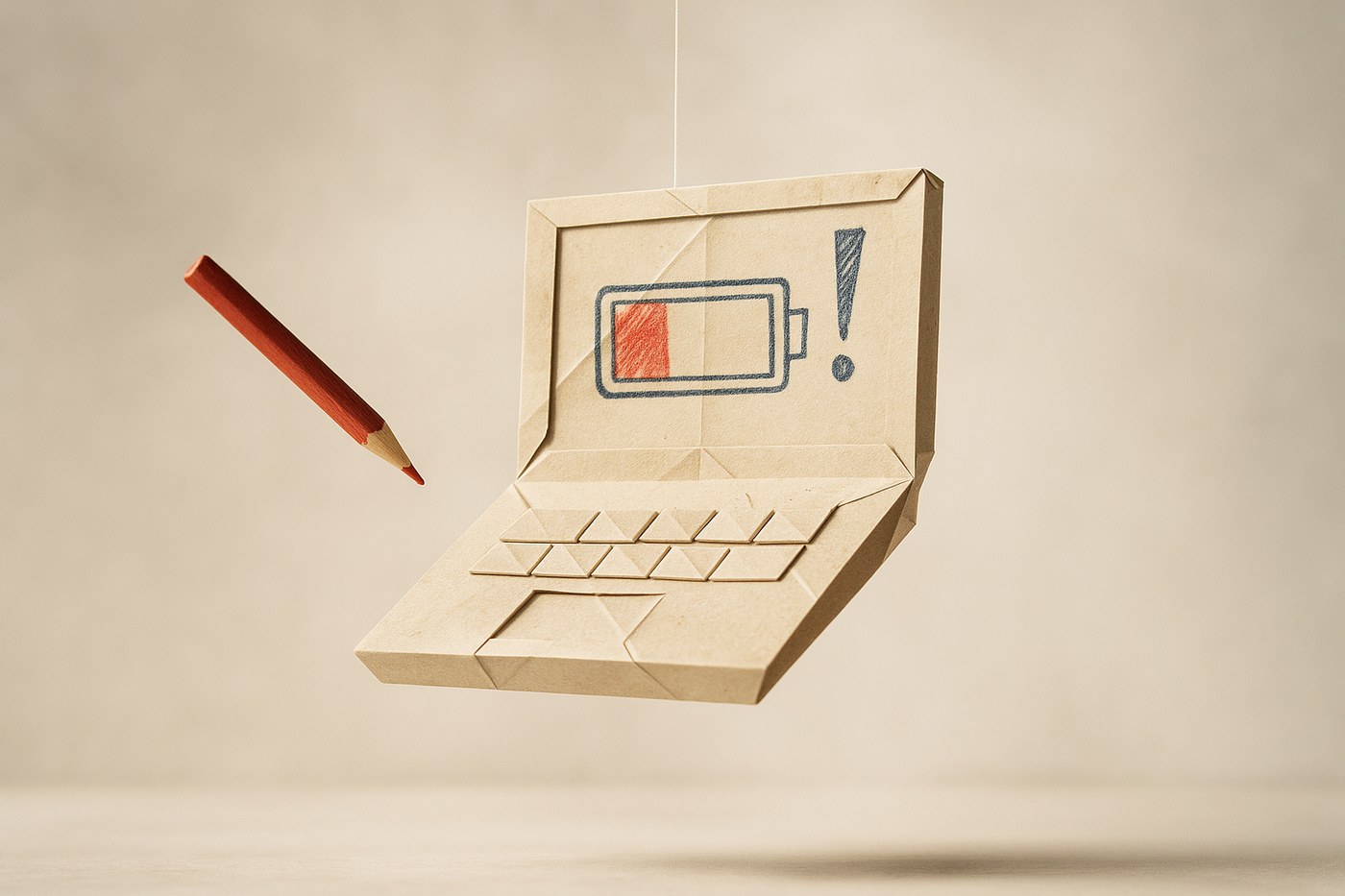
Сообщение «батарея не обнаружена» означает, что ноутбук не получает корректных данных от контроллера аккумулятора. Это не то же самое, что «подключено, не заряжается» или быстрый разряд.
Причиной бывает сбой системы, несовместимая батарея, разъём, контроллер или цепь материнской платы. По одному значку Windows определить деталь невозможно.
Что именно показывает ноутбук
- «Батарея не обнаружена».Система не видит контроллер аккумулятора или не обменивается с ним данными.
- 0%, подключено, не заряжается.Батарея определяется, но заряд блокируется её состоянием, температурой, адаптером, настройкой или платой.
- Значок периодически исчезает.Возможен нестабильный контакт, шлейф, контроллер, питание или программный сбой.
- Работает от батареи недолго.Это вопрос фактической ёмкости и нагрузки, а не обнаружения аккумулятора.
Что проверить без разборки
- Перезагрузите систему.Сохраните данные и выполните полноценный перезапуск.
- Проверьте адаптер.Блок должен соответствовать требованиям производителя и стабильно определяться.
- Выполните официальный power reset.Порядок и длительность отличаются у разных моделей.
- Запустите встроенную диагностику.Сохраните код теста BIOS или программы производителя.
Длительная зарядка не гарантирует восстановление глубоко разряженной батареи. При срабатывании защиты нужны измерения, а многократные попытки могут быть небезопасны.
Windows, ACPI и BIOS
Если батарея видна в BIOS, но исчезает только в Windows, проверяют обновления, драйверы чипсета и устройства ACPI. Переустановка записи батареи в Диспетчере устройств иногда обновляет обнаружение, но не ремонтирует контакт.
BIOS обновляют только при наличии описанного производителем исправления, стабильном питании и точном соответствии модели. Если аккумулятор не виден ни в BIOS, ни в нескольких системах, аппаратная причина вероятнее, но требует подмены и измерений.
Совместимость батареи, разъём и контроллер
Одинаковый корпус или штекер не гарантирует совместимость. Важны партномер, напряжение, распиновка, протокол контроллера, прошивка и список моделей производителя. Новая батарея тоже может быть неисправной.
Съёмную батарею переустанавливают только на выключенном ноутбуке по инструкции. Не чистите контакты абразивом или резинкой. Встроенный аккумулятор и его кабель проверяют после безопасного отключения питания и осмотра на жидкость, перегрев или следы ремонта.
Что делать при вздутии или нагреве
Даже если вздутая батарея продолжает определяться, пользоваться ею нельзя. Повреждённый литий-ионный аккумулятор требует правильной утилизации.
Как сервис устанавливает причину
- Сравнивает BIOS и систему.Определяет, где исчезает батарея и виден ли адаптер.
- Осматривает подключение.Исключает вздутие, коррозию и механическое повреждение.
- Читает контроллер.Проверяет напряжение, температуру, защиту и линии данных.
- Выполняет контрольную подмену.Использует проверенную совместимую батарею.
- Проверяет плату.Исследует разъём, питание и логику зарядки, если подмена не помогла.
Доступны диагностика и замена батареи ноутбука.
Итог: замена батареи нужна не всегда
Сначала подтвердите, что аккумулятор не определяется, а не просто не заряжается. Безопасные шаги — перезапуск, проверка адаптера, официальный reset и диагностика производителя.
Запишите пять фактов
- точную модель ноутбука и батареи;
- сообщение Windows и BIOS;
- поведение от адаптера и аккумулятора;
- результат официального теста;
- наличие деформации или нагрева.
Частые вопросы
Ноутбук показывает «battery not detected», что это значит?
Система вообще не видит аккумулятор как устройство. Причина - контакт, уснувший после глубокого разряда контроллер, неисправный аккумулятор или цепь питания. Начните со сброса питания и переустановки драйвера батареи.
Батарея новая, почему ноутбук её не видит?
Чаще всего из-за бракованного контроллера заряда в дешёвом неоригинальном аккумуляторе - физически он целый, но чип не рапортует ёмкость системе. Проверьте батарею заведомо исправной.
Что делать, если значок батареи то появляется, то исчезает?
Это почти всегда плохой контакт или отходящий разъём шлейфа аккумулятора. Почистите контакты или проверьте плотность разъёма на плате - это недорогой ремонт.
Может ли «мёртвая» батарея ожить после зарядки?
Да, если причина - глубокий разряд. Контроллер после полного разряда засыпает; зарядка 1-2 часа при выключенном ноутбуке часто возвращает его к жизни.
Как переустановить драйвер батареи в Windows?
В Диспетчере устройств → Батареи удалите «Батарея с ACPI-совместимым методом управления (Майкрософт)» и перезагрузите ноутбук - Windows установит драйвер автоматически.
Безопасно ли пользоваться ноутбуком без батареи, только от сети?
Временно можно, но постоянно не желательно: без аккумулятора-буфера скачки напряжения могут навредить плате, а внезапное отключение света выключит ноутбук с риском потери данных.
Сколько стоит ремонт, если ноутбук не видит батарею?
Если дело в контактах или драйвере - часто решается на месте недорого. Замена аккумулятора - от 1500 грн в зависимости от модели. Диагностика бесплатна при условии ремонта у нас.
Почему вздутая батарея исчезает для системы?
Раздувшись, аккумулятор физически отжимает разъём или контакты и теряет связь с платой. Её нельзя эксплуатировать дальше - нужно заменить как можно скорее из-за безопасности.


