
Как найти программу, вызывающую утечку RAM после нескольких часов работы
Не уверены, что именно сломалось?
Опишите симптомы мастеру — подскажем, с чего начать диагностику и стоит ли нести технику в ремонт.
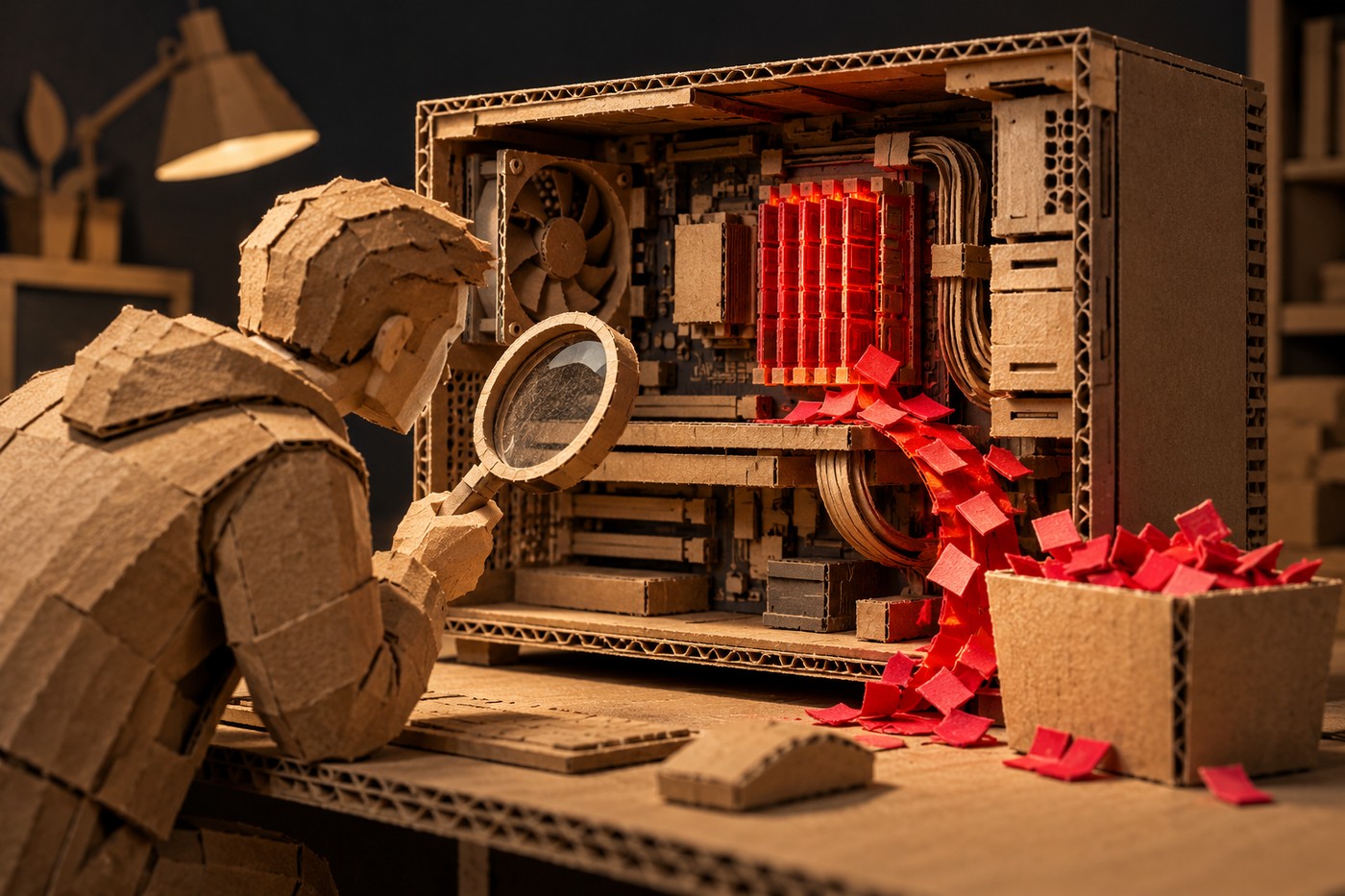
Если после перезагрузки ноутбук работает нормально, но через несколько часов начинает тормозить, возможная причина — программа, которая постепенно удерживает память. Утечкой называют ситуацию, когда приложение или компонент запрашивает ресурсы, но не освобождает их должным образом. Однако любой рост RAM не означает утечку: браузер открывает новые вкладки, редактор хранит большие файлы, а Windows использует память для кэширования. Важный признак — повторяемый рост при похожем сценарии, который не прекращается после завершения задачи.
Не перезагружайте компьютер сразу после появления зависаний: так можно потерять полезные наблюдения. Сначала запишите время, открытые программы, общее использование памяти и процессы, которые занимают больше всего. Затем проверьте те же показатели еще несколько раз. Такой журнал часто помогает отличить разовую тяжелую задачу от проблемы, которая накапливается.
Как отличить утечку от обычной нагрузки
Один снимок Диспетчера задач почти ничего не доказывает. Большой проект может закономерно требовать больше памяти, а браузер меняет расход RAM в зависимости от сайтов и вкладок. Кэшированные данные тоже занимают память, но могут быть повторно использованы. О том, как понимать доступную RAM и кэш, мы отдельно рассказали в статье о том, почему Windows использует много памяти.
Подозрение на утечку становится весомее, если совпадают несколько признаков: вы выполняете примерно одни и те же действия; один процесс или системная категория постепенно растет; расход не возвращается к прежнему уровню после завершения работы; доступной памяти становится меньше, а компьютер чаще обращается к диску. Но и в этом случае нужна проверка: некоторые приложения намеренно сохраняют кэш до завершения процесса.
Утечка не обязательно связана с памятью конкретной пользовательской программы. Причиной может быть драйвер, служба, компонент Windows или большое число неосвобожденных дескрипторов. Поэтому столбец «Память» в списке процессов — удобная первая подсказка, но не универсальный способ обнаружить все типы утечек.
Сначала соберите простые наблюдения
- Нажмите Ctrl+Shift+Esc и откройте Производительность → Память. Запишите общий объем, Доступно, Используется и Выделено, если этот показатель есть в вашей версии Windows.
- На вкладке Процессы отсортируйте список по памяти. Запишите названия крупнейших процессов и их PID, если он отображается на вкладке «Подробности».
- Сделайте снимок сразу после входа в систему, после обычной работы и в момент появления проблемы. Сравнивайте похожий набор программ и действий.
- Если растет конкретное приложение, закройте его штатно и проверьте, вернулись ли показатели. Не используйте «Снять задачу» для системных процессов.
Не нужно специально нагружать компьютер сильнее, чем в повседневной работе. Достаточно записать, какие вкладки, документы или проекты были открыты. Если проблема исчезает после перезапуска программы, это полезный симптом, но еще не доказательство ошибки: приложение могло освободить кэш или завершить фоновую задачу.
Как наблюдать за RAM несколько часов
В Windows есть Монитор производительности (PerfMon). Найдите его через поиск или нажмите Win+R, введите perfmon и запустите инструмент. В набор счетчиков можно добавить, например, MemoryAvailable MBytes, MemoryCommitted Bytes, а для подозрительного процесса — ProcessPrivate Bytes и ProcessWorking Set - Private. Названия могут отличаться в локализованном интерфейсе Windows. Установите разумный интервал записи, чтобы не создавать слишком большой журнал, и сохраните данные в файл.
Показатель Private Bytes помогает отслеживать память, выделенную процессу и не разделяемую с другими процессами; это не то же самое, что физическая RAM в столбце Диспетчера задач. Working Set показывает страницы процесса, которые сейчас находятся в физической памяти, и может меняться, когда Windows перемещает данные. Поэтому смотрите на последовательный тренд, а не на одну точку графика. Если Private Bytes растет при повторении одинакового действия, а доступная системная память постепенно падает, приложение стоит проверить внимательнее.
Счетчик не покажет ошибочную строку кода и сам по себе не подтвердит утечку. Microsoft рекомендует сначала проверить динамику в Performance Monitor, а затем выбирать дальнейший способ анализа для пользовательского приложения или режима ядра. Расширенная диагностика с VMMap, Windows Performance Toolkit или отладчиками может требовать технических навыков. Запишите время начала наблюдения и действия, которые выполняли, чтобы связать скачок на графике с конкретной операцией.
Если ни один процесс не объясняет падение доступной RAM
Если доступная память уменьшается, но приватные показатели обычных программ остаются примерно стабильными, возможно, растет память ядра или драйвера. В PerfMon посмотрите счетчики MemoryPool Nonpaged Bytes и MemoryPool Paged Bytes. Их динамика может подсказать, что увеличивается использование пула ядра, но без дополнительной диагностики не определит конкретный драйвер.
Не удаляйте драйверы наугад и не устанавливайте автоматические сборники. Вспомните, не началось ли это после подключения USB-устройства, установки драйвера, обновления Windows или новой периферии. Используйте официальные обновления производителя устройства или Windows Update и меняйте по одному фактору, чтобы можно было отменить изменение. Если в системном журнале появилось предупреждение об исчерпании виртуальной памяти, сохраните текст события и время.
Если проблема связана с быстрым достижением предела выделенной памяти, не приравнивайте это автоматически к физической нехватке RAM. Настройки и назначение файла подкачки объяснены в материале о файле подкачки Windows. Увеличение файла может отложить сообщение об ошибке, но не исправит утечку в программе или драйвере.
Что делать после обнаружения подозрительного процесса
Проверьте название, издателя и расположение файла программы. Обновляйте ее только с официального сайта или магазина, отключайте расширения по одному и повторяйте тот же сценарий. Если проблема появилась после конкретного обновления, запишите его версию и проверьте примечания к выпуску. Не скачивайте случайные DLL, не добавляйте неизвестные исключения в антивирус и не отключайте защиту Windows ради проверки.
Для обращения к разработчику подготовьте название и версию приложения, версию Windows, время до появления роста, шаги воспроизведения и график PerfMon. Один снимок с высоким процентом RAM менее полезен, чем сравнение «до — во время — после» при похожей нагрузке. Если есть подозрение на драйвер или компьютер стал нестабильным, не повторяйте нагрузку часами. Сохраните работу и обратитесь за диагностикой.
Итог
Чтобы найти утечку RAM, измеряйте изменения во времени. Начните с Диспетчера задач, а для длительного теста записывайте Private Bytes подозрительного процесса, доступную память и, при необходимости, счетчики пула ядра в PerfMon. Повторяйте похожие действия и отмечайте, когда появляется симптом. Не очищайте память случайными утилитами, не отключайте файл подкачки и не завершайте системные процессы. Если график подтверждает устойчивый рост, эти данные помогут разработчику или специалисту найти программу либо драйвер, а не гадать по одному числу.
Источники
- Microsoft Learn: Find and Fix Memory Leaks in Windows
- Microsoft Learn: Look for potential memory leaks with PerfMon
- Microsoft Learn: Application or Service Memory Leaks Troubleshooting Guidance
Повторите замер через несколько часов в похожем сценарии и запишите процесс, число вкладок или открытых проектов. Высокое потребление не всегда означает утечку: приложение может хранить кэш. Подозрение возникает, если занятость постоянно растёт после завершения задач и не снижается при закрытии документов. Сначала обновите программу и сохраните данные, затем проверяйте её настройки.


