
Как защитить данные смартфона перед ремонтом: Repair Mode, Maintenance Mode и резервная копия
Не уверены, что именно сломалось?
Опишите симптомы мастеру — подскажем, с чего начать диагностику и стоит ли нести технику в ремонт.
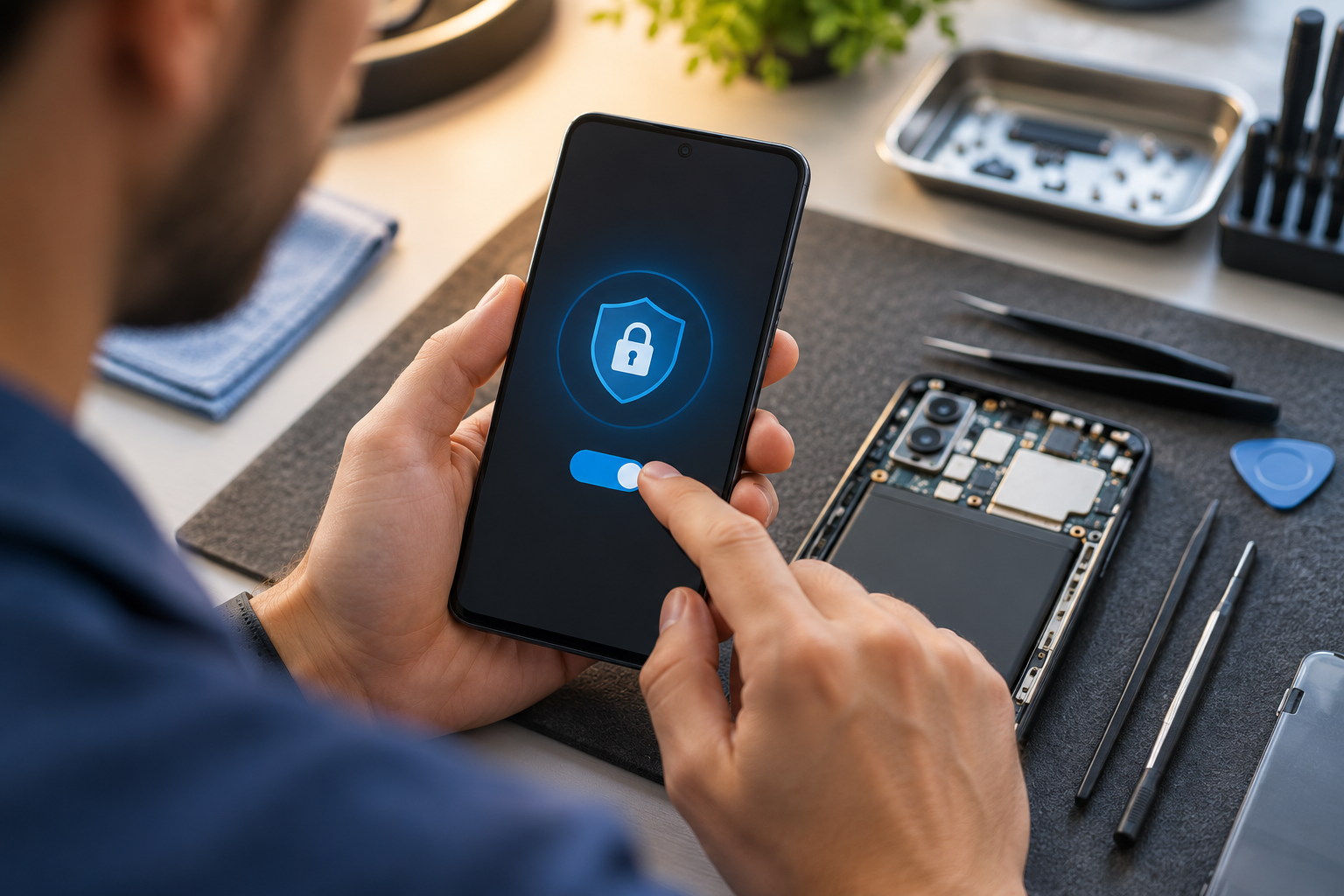
Перед ремонтом телефона владельца волнует не только неисправность. На устройстве могут оставаться фотографии, переписка, документы, банковские приложения, коды подтверждения и доступ к личным аккаунтам. У некоторых Google Pixel и Samsung Galaxy есть специальные режимы обслуживания: они позволяют провести часть проверок, не открывая обычный профиль с личными данными. Для совместимых устройств Apple также предусмотрен отдельный сценарий подготовки к ремонту. Но ни один режим не заменяет резервную копию: при замене платы или накопителя, а также при некоторых других работах телефон могут сбросить.
Безопасный порядок такой: сначала скопировать важные данные и проверить копию, затем использовать доступный для конкретной модели режим производителя, вынуть SIM-карту и передать только необходимые аксессуары. Не сообщайте пароль от Google Account или Apple Account и не оставляйте PIN вместе с телефоном. Для ноутбука перед сервисом действует тот же принцип: ознакомьтесь с инструкцией о резервном копировании перед ремонтом. Если Android работает нестабильно, сначала изучите безопасную диагностику Android без рискованных кодов.
Сначала резервная копия, потом сервисный режим
Repair Mode или Maintenance Mode ограничивает доступ к обычному профилю, но не хранит копию ваших файлов и не гарантирует, что они останутся после ремонта. Проверьте дату последнего резервного копирования фотографий, контактов, сообщений, заметок и документов. При облачной синхронизации убедитесь, что она завершилась; при локальной копии откройте несколько файлов на компьютере или внешнем диске, чтобы проверить, что они читаются.
Отдельно проверьте то, что часто не включается в автоматическую копию: документы в папке загрузок, записи диктофона, данные мессенджеров, локальные заметки и приложение-аутентификатор. У разных сервисов свои способы переноса. До сброса убедитесь, что знаете пароль от копии и сможете получить код подтверждения после ремонта: для этого может понадобиться резервный номер, второй доверенный аппарат или набор кодов восстановления.
Если облачного пространства не хватает, не удаляйте фотографии наугад. Скопируйте их на компьютер или внешний носитель, затем проверьте, что файлы открываются. Единственная копия не должна оставаться на том же устройстве, которое вы отдаёте в сервис. Google рекомендует делать резервную копию даже при использовании Repair Mode: отдельные виды ремонта могут требовать стирания данных.
Google Pixel: что делает Repair Mode
На поддерживаемых Pixel Repair Mode запускает чистую среду Android в отдельном защищённом разделе с ограниченным набором функций. Это помогает мастеру выполнить часть диагностики, не получая обычный доступ к пользовательскому профилю. Наличие функции зависит от модели, версии Android и свободного места; если пункта нет в меню, телефон не обязательно неисправен.
Перед включением обновите систему, если устройство работает стабильно, создайте резервную копию и извлеките SIM-карту. Затем откройте Настройки → Система → Repair Mode и следуйте инструкциям на экране. Для запуска потребуется используемый владельцем способ блокировки. Не придумывайте отдельный PIN для мастера и не сообщайте пароль аккаунта, графический ключ или код разблокировки. После ремонта самостоятельно выйдите из режима и проверьте основные функции.
Repair Mode не даёт абсолютной гарантии сохранности файлов. Google предупреждает, что при работе с хранилищем или замене компонента сервис может запросить сброс. Изменения, сделанные внутри сервисной среды, не сохраняются после выхода. Поэтому не создавайте там важные файлы и не используйте режим как временное хранилище.
Samsung Galaxy: Maintenance Mode
Maintenance Mode на совместимых телефонах и планшетах Galaxy скрывает личные фотографии, сообщения, учётные записи и другие данные, оставляя ограниченную среду для сервисного тестирования. Путь к настройке зависит от модели и версии One UI: нужный пункт может находиться в настройках обслуживания устройства или в Samsung Members. Проверьте официальную инструкцию именно для своего устройства и региона.
Перед включением сделайте резервную копию. Samsung также указывает, что ремонт может привести к сбросу или потере данных. Включите Maintenance Mode через настройки, подтвердите действие и дождитесь перезапуска. При получении устройства выключите режим собственным PIN-кодом или биометрией, затем проверьте фотографии, контакты, приложения и связь. Не сохраняйте важные файлы в сервисной среде: поведение временных данных может зависеть от реализации и версии системы.
Если сенсор не реагирует или экран ничего не показывает, включить режим может быть невозможно. Не пытайтесь обходить блокировку неизвестными программами и не передавайте учётные данные в переписке. Объясните сервису состояние телефона, спросите, какие тесты можно провести без разблокировки, и отдельно согласуйте возможное стирание данных.
iPhone: действия зависят от iOS и вида ремонта
Для совместимых устройств Apple предлагает сценарий Ready for Repair or Trade In. Он связан с подготовкой устройства через Find My для подходящего ремонта, но доступность и требуемые шаги зависят от модели, версии системы и самого заказа. Для отдельных случаев Apple может дать инструкцию отключить Find My; не переносите такие рекомендации на любой ремонт и не отключайте защиту заранее по старому видео.
Создайте копию iCloud или резервную копию на компьютере, проверьте синхронизацию важных данных и выньте физическую SIM-карту, если она установлена. Apple предупреждает, что устройство после некоторых ремонтов может быть стёрто, поэтому нужно быть готовым восстановить его из копии. Никому не сообщайте пароль Apple Account. Если сервис просит выполнить действие с Find My, сверяйте запрос с актуальной инструкцией Apple для вашего конкретного случая.
Если телефон не включается или экран разбит
Если устройство не загружается, не меняйте настройки вслепую. Извлеките SIM и карту памяти, если это можно сделать без риска, и сообщите мастеру, есть ли резервная копия. Когда данные особенно важны, скажите об этом до замены платы или сброса: возможность восстановления может зависеть от сохранности исходных компонентов и накопителя.
При разбитом, но работающем экране не вводите PIN много раз наугад и не подключайте неизвестные USB-адаптеры. Варианты временного доступа зависят от модели, состояния дисплея и настроек блокировки. Нельзя считать, что сервисный режим всегда включается внешней клавиатурой или через компьютер. Сначала согласуйте план проверки, который не создаёт лишнего риска для данных.
Что сообщить мастеру и проверить после ремонта
Опишите симптом конкретно: когда он возникает, были ли падения или контакт с жидкостью, что уже проверяли. Передайте сообщение об ошибке, но не пароль от аккаунта. Уточните, можно ли проверить телефон в Repair Mode или Maintenance Mode, потребуется ли доступ к конкретной функции и возможен ли сброс. Передавайте только необходимые аксессуары и попросите указать комплектность в квитанции.
После ремонта проверьте экран и сенсор, камеры, микрофоны, динамики, зарядку, мобильную связь, Wi-Fi и Bluetooth. Выйдите из сервисного режима сами, убедитесь, что данные на месте и синхронизация работает. Если телефон был стёрт, восстанавливайте его из своей проверенной копии и вводите пароль только на собственном устройстве. При настройке аккаунта не открывайте ссылку из случайного сообщения от неизвестного отправителя.
Короткий список перед сдачей
- Создайте копию важных данных и проверьте, что она читается.
- Убедитесь, что можете войти в аккаунты и восстановить двухфакторную аутентификацию.
- Включите Repair Mode или Maintenance Mode, если модель поддерживает функцию.
- Для iPhone следуйте актуальным шагам Apple для конкретного заказа.
- Выньте SIM и карту памяти, если сервису они не нужны.
- Не сообщайте пароль от основного аккаунта; сброс согласуйте отдельно.
- Запишите симптомы и перечень передаваемых аксессуаров.
Итог
Сервисный режим уменьшает доступ к личному профилю, но не поддерживается каждым телефоном и не защищает от потери данных при любой работе. Сначала проверьте резервную копию, затем найдите актуальные инструкции для своей модели, включите подходящий режим и заранее обсудите риск сброса. Если устройство не позволяет активировать защитную функцию, не раскрывайте пароль автоматически: согласуйте с сервисом другой способ диагностики.
FAQ
Нужно ли давать мастеру PIN-код?
Не сообщайте его автоматически. Сначала проверьте, можно ли выполнить нужные тесты в сервисном режиме. Если конкретная операция требует разблокировки, обсудите её цель, доступ и риски отдельно.
Repair Mode гарантирует, что файлы не удалятся?
Нет. Он ограничивает доступ к обычному профилю, но замена накопителя, платы или сброс могут стереть информацию. Резервная копия всё равно необходима.
Maintenance Mode есть на каждом Samsung Galaxy?
Нет. Доступность зависит от модели, версии системы и региона. Проверьте меню телефона и актуальную документацию Samsung.


