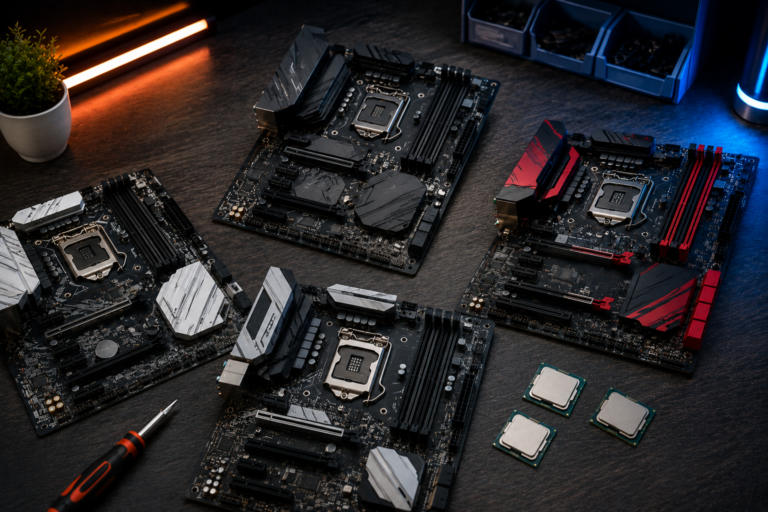
Co lepiej zmodernizować w starym laptopie: SSD, RAM czy procesor
Nie masz pewności, co dokładnie się zepsuło?
Opisz objawy serwisantowi — podpowiemy, od czego zacząć diagnostykę i czy warto oddać sprzęt do naprawy.
“Co lepiej zmodernizować – SSD, pamięć czy procesor” – pytanie, które słyszymy niemal codziennie, a uczciwa odpowiedź zawsze brzmi “to zależy, co akurat hamuje”, a nie jest jakąś uniwersalną radą. Ale przez lata pracy w serwisie wykrystalizował się jasny priorytet, który sprawdza się w 90% przypadków starych laptopów.
Rozłożymy każdy wariant osobno, z realną różnicą w liczbach i na przykładach, a nie abstrakcyjnym “będzie szybciej”.
Przypadek: SSD zamiast HDD – największy zysk za najmniejsze pieniądze
Klasyka gatunku, którą widzimy co tydzień. Przyniesiono laptop z Boiarki, pięcioletni Core i5 z 6 GB RAM i zwykłym dyskiem mechanicznym – uruchamianie Windows zajmowało prawie trzy minuty, otwarcie Worda – z piętnaście sekund. Zamontowaliśmy SSD zamiast HDD, przenieśliśmy system – czas rozruchu spadł do 15-20 sekund, programy otwierały się natychmiast. Pamięci RAM ani procesora w ogóle nie ruszaliśmy. Klient po tym był przekonany, że dostał “nowy laptop” – choć w rzeczywistości zmieniono tylko jeden komponent za jakieś 120-180 zł, w zależności od pojemności SSD.
Przypadek: kiedy RAM był prawdziwym wąskim gardłem
Inna sytuacja, z Wiszniowego: laptop z 4 GB RAM-u i już zamontowanym SSD, klient skarżył się, że przeglądarka z 10-15 kartami “zabija” system, a Windows ciągle się zawiesza przy przełączaniu między programami. SSD już tam było, więc dysk nie był wąskim gardłem. Diagnostyka pokazała – systemowi po prostu brakuje pamięci RAM, ciągle zrzuca dane do pliku wymiany na dysku, i nawet szybki SSD nie ratuje przed tymi ciągłymi doładowaniami. Dołożyliśmy jeszcze 8 GB RAM (łącznie 12 GB) – zawieszanie się zniknęło całkowicie, ta sama przeglądarka z tymi samymi kartami zaczęła działać płynnie.
Przypadek: kiedy uratował tylko procesor
Trzecia historia, z Irpienia: laptop miał już SSD i 8 GB RAM, ale właściciel skarżył się na “muły” przy montażu wideo i wolną pracę z dużymi arkuszami Excel z formułami. Tu zarówno SSD, jak i RAM były już w normie – wąskim gardłem okazał się słaby dwurdzeniowy procesor, który fizycznie nie nadążał z obliczeniami. Sprawdziliśmy kompatybilność po chipsecie (okazał się to HM76) i wymieniliśmy na czterordzeniowy procesor tej samej generacji i gniazda. Szybkość renderowania i przeliczania formuł wzrosła kilkukrotnie – tam, gdzie wcześniej procesor był obciążony na 100% i system “zawisał”, teraz zostawał zapas mocy.
Po ludzku: jak rozpoznać, co dokładnie hamuje
Wyobraź sobie trzy rury o różnej średnicy, połączone szeregowo – woda popłynie z prędkością najwęższej rury, niezależnie od tego, jak bardzo rozszerzysz dwie pozostałe. Podobnie w laptopie: jeśli dysk jest wolny (HDD), nawet najlepszy procesor i mnóstwo pamięci RAM nie dadzą odczuwalnego przyrostu w codziennych zadaniach, bo system cały czas czeka na dane z dysku.
Jeśli dysk jest już szybki (SSD), a pamięci RAM mało – system zaczyna “doładowywać” dane z dysku do pamięci i z powrotem (korzystać z pliku wymiany), i to odczuwa się jako spowolnienie nawet przy szybkim SSD.
Jeśli i dysk, i pamięć są w porządku, a hamuje samo przetwarzanie (otwieranie ciężkich plików, renderowanie, obliczenia) – wtedy rzeczywiście wąskim gardłem jest procesor, i tu pomoże tylko jego wymiana (tam, gdzie jest to fizycznie możliwe) albo nowy laptop.
Blok techniczny: priorytet modernizacji i konkretne liczby
SSD zamiast HDD – zawsze pierwszy krok, prawie bez wyjątków. Dysk mechaniczny ma czas dostępu do danych (seek time) rzędu 8-15 milisekund i prędkość około 80-160 MB/s. SSD nawet na starym SATA II daje czas dostępu liczony w ułamkach milisekundy i prędkość od 260 MB/s, na SATA III – 500-550 MB/s. To nie jest “trochę szybciej”, to zmiana o rząd wielkości w kluczowym parametrze – czasie reakcji systemu. Dlatego wymiana HDD na SSD to modernizacja o najwyższym stosunku ceny do efektu ze wszystkich możliwych w starym laptopie. Ważne: przed wymianą dysku warto zadbać o przeniesienie lub kopię zapasową danych ze starego HDD, zwłaszcza jeśli dysk ma już swoje lata i istnieje ryzyko awarii podczas kopiowania.
RAM – drugi w kolejności priorytetów krok, krytyczny przy obciążeniu przeglądarką i wielozadaniowości. Współczesne strony i przeglądarki zużywają pamięci znacznie więcej niż 5-7 lat temu – jedna karta Chrome z ciężką stroną łatwo zajmuje 300-500 MB. Przy 4 GB pamięci całkowitej sam system operacyjny zabiera już 2-2,5 GB, zostaje bardzo mało dla programów. Objaw braku RAM-u to nie “wolno”, tylko właśnie “zawieszanie się” i “zamrażanie” systemu przy przełączaniu zadań, kiedy Windows aktywnie sięga do pliku wymiany na dysku. Modernizacja do 8-16 GB (zależnie od tego, co wspiera chipset i ile slotów fizycznie jest na płycie) usuwa ten objaw praktycznie całkowicie.
Procesor – najbardziej złożona i nie zawsze możliwa modernizacja, uzasadniona tylko przy realnym obciążeniu obliczeniowym. Jeśli hamuje renderowanie wideo, ciężkie arkusze z makrami, specjalistyczne oprogramowanie do obliczeń – sprawa leży właśnie w mocy CPU, i ani SSD, ani RAM tu nie pomogą. Ale wymiana procesora jest możliwa tylko na platformach ze złączem (nie lutowanych BGA) i tylko w ramach oficjalnie wspieranej listy chipów dla konkretnego modelu płyty głównej – o tym mamy osobny artykuł o doborze procesora do modernizacji.
Praktyczny algorytm ustalenia wąskiego gardła: otwórz Menedżera zadań podczas typowego dla siebie obciążenia (kilka programów i kart jednocześnie) i spójrz na wykresy Dysk, Pamięć, CPU. Jeśli dysk jest stale na 90-100% obciążenia przy zwykłej pracy – to albo HDD zamiast SSD, albo sam SSD już się zdegradował i wymaga wymiany. Jeśli pamięć jest stabilnie powyżej 85-90% – wąskim gardłem jest RAM. Jeśli procesor jest stabilnie na 90-100% przy typowych zadaniach (nie ciężkich grach czy renderowaniu, a zwykłej pracy) – wąskim gardłem jest CPU.
Na co zwrócić uwagę
Zawsze zaczynaj od SSD, jeśli w laptopie wciąż jest dysk mechaniczny – to modernizacja o największym efekcie względem włożonych pieniędzy niemal zawsze.
Przed wymianą dysku zrób kopię zapasową ważnych danych – zwłaszcza jeśli stary HDD wydaje już dziwne dźwięki albo system rzadko, ale zawiesza się przy odczycie plików.
Patrz na realne obciążenie przez Menedżera zadań, a nie zgaduj wąskie gardło na oślep.
Sprawdź maksymalną pojemność RAM, jaką wspiera konkretnie twój model płyty (nie tylko chipset, ale i liczbę fizycznych slotów), zanim kupisz pamięć.
Modernizację procesora rozważaj na końcu i tylko po sprawdzeniu kompatybilności z chipsetem i BIOS-em – to najbardziej złożony i najbardziej ryzykowny z trzech wariantów.
Typowe błędy
Od razu chcą wymieniać procesor, uważając go za “najważniejszą część”, chociaż w 70-80% przypadków starych laptopów, które do nas trafiają, prawdziwą przyczyną spowolnienia jest HDD lub brak RAM-u, a nie słaby CPU.
Montują SSD, ale zostawiają za mało pamięci RAM (na przykład 4 GB) – i dziwią się, dlaczego “szybkość nie jest taka, jak obiecywano w internecie”. SSD i RAM działają w parze, a brak jednego hamuje efekt drugiego.
Kupują maksymalną ilość RAM-u “na zapas” (na przykład 32 GB), nie sprawdziwszy realnego obciążenia – chociaż do typowych zadań biurowych i przeglądarki 8-12 GB w pełni pokrywa potrzeby, a różnica idzie w niepotrzebną dopłatę.
Ignorują stan samego SSD czy RAM-u przy “spowolnieniu już po modernizacji” – zapominają, że nowe podzespoły też mogą mieć wadę fabryczną lub słabą kompatybilność, i od razu szukają problemu gdzie indziej.
Nie robią kopii zapasowej danych przed wymianą dysku, a potem tracą zdjęcia, dokumenty czy pliki robocze, jeśli stary HDD odmówi posłuszeństwa podczas przenoszenia systemu.
Kiedy żaden z wariantów upgrade’u nie usprawiedliwia wydatku — przeczytaj Kiedy modernizacja starego laptopa nie ma sensu, a o typach samych dysków — w SSD SATA, M.2 SATA, NVMe. Najlepszy efekt za rozsądne pieniądze daje Rozbudowa SSD / RAM, a aktualny stan systemu pokaże Diagnostyka.
Kiedy lepiej zgłosić się do serwisu
Jeśli nie masz pewności, co dokładnie hamuje twój laptop – szybka diagnostyka z realnymi pomiarami obciążenia dysku, pamięci i procesora daje konkretną odpowiedź zamiast domysłów i oszczędza pieniądze na niepotrzebnej modernizacji komponentu, który i tak działa dobrze.
Jeśli planujesz modernizację SSD i RAM jednocześnie – lepiej, żeby przeniesienie systemu na nowy dysk i montaż pamięci wykonał fachowiec, zwłaszcza gdy na starym dysku są ważne dane, które warto najpierw zabezpieczyć albo odzyskać w razie problemów.
Jeśli po zamontowaniu nowych podzespołów wydajność nie poprawiła się tak, jak oczekiwano – być może wąskie gardło jest gdzie indziej niż zakładano na początku, i warto ponownie zdiagnozować system, zanim wyda się pieniądze na kolejną modernizację na oślep.
Najczęstsze pytania
Od czego zacząć modernizację starego laptopa, jeśli budżet jest ograniczony?
Praktycznie zawsze od wymiany HDD na SSD, jeśli jeszcze go nie ma. To daje największy odczuwalny efekt na każdą wydaną złotówkę ze wszystkich możliwych modernizacji.
Ile pamięci RAM wystarcza do zwykłych zadań w 2026 roku?
Do przeglądarki z dziesiątką kart, programów biurowych i Zooma komfortowo wystarcza 8-12 GB. Do bardziej złożonej wielozadaniowości czy lekkiej obróbki zdjęć/wideo - 16 GB.
Czy warto wymieniać procesor, jeśli już jest SSD i wystarczająco RAM-u, a system i tak hamuje?
Jeśli spowolnienie pojawia się właśnie przy zadaniach obliczeniowych (renderowanie, ciężkie formuły, specjalistyczne oprogramowanie) - tak, sprawa w procesorze. Ale najpierw warto sprawdzić, czy w ogóle możliwa jest wymiana na tej płycie i czy ma to sens w porównaniu z zakupem innego laptopa.
Czy można zamontować SSD w bardzo starym laptopie (z lat 2010-2012)?
Tak, w zdecydowanej większości takich modeli jest złącze SATA na dysk 2,5 cala. Prędkość będzie ograniczona interfejsem SATA II na części chipsetów, ale przyrost względem HDD i tak jest znaczący.
Co zrobić ze starymi danymi na HDD po wymianie na SSD?
Przenieść na nowy dysk podczas klonowania systemu albo zachować osobno jako archiwum. Jeśli stary dysk wydaje dziwne dźwięki albo wolno się odczytuje - warto najpierw zgrać kopię ważnych plików, a dopiero potem przeprowadzać wymianę.
Czy ma sens modernizacja RAM-u bez wymiany dysku?
Jeśli dysk jest wciąż mechaniczny (HDD) - efekt z dodania RAM-u będzie znacznie mniej odczuwalny, niż mógłby być, bo dysk i tak pozostanie wąskim gardłem przy uruchamianiu systemu i programów. Najpierw SSD, potem RAM.