
USB-C, USB4 i Thunderbolt: co potrafi port laptopa
Nie masz pewności, co dokładnie się zepsuło?
Opisz objawy serwisantowi — podpowiemy, od czego zacząć diagnostykę i czy warto oddać sprzęt do naprawy.
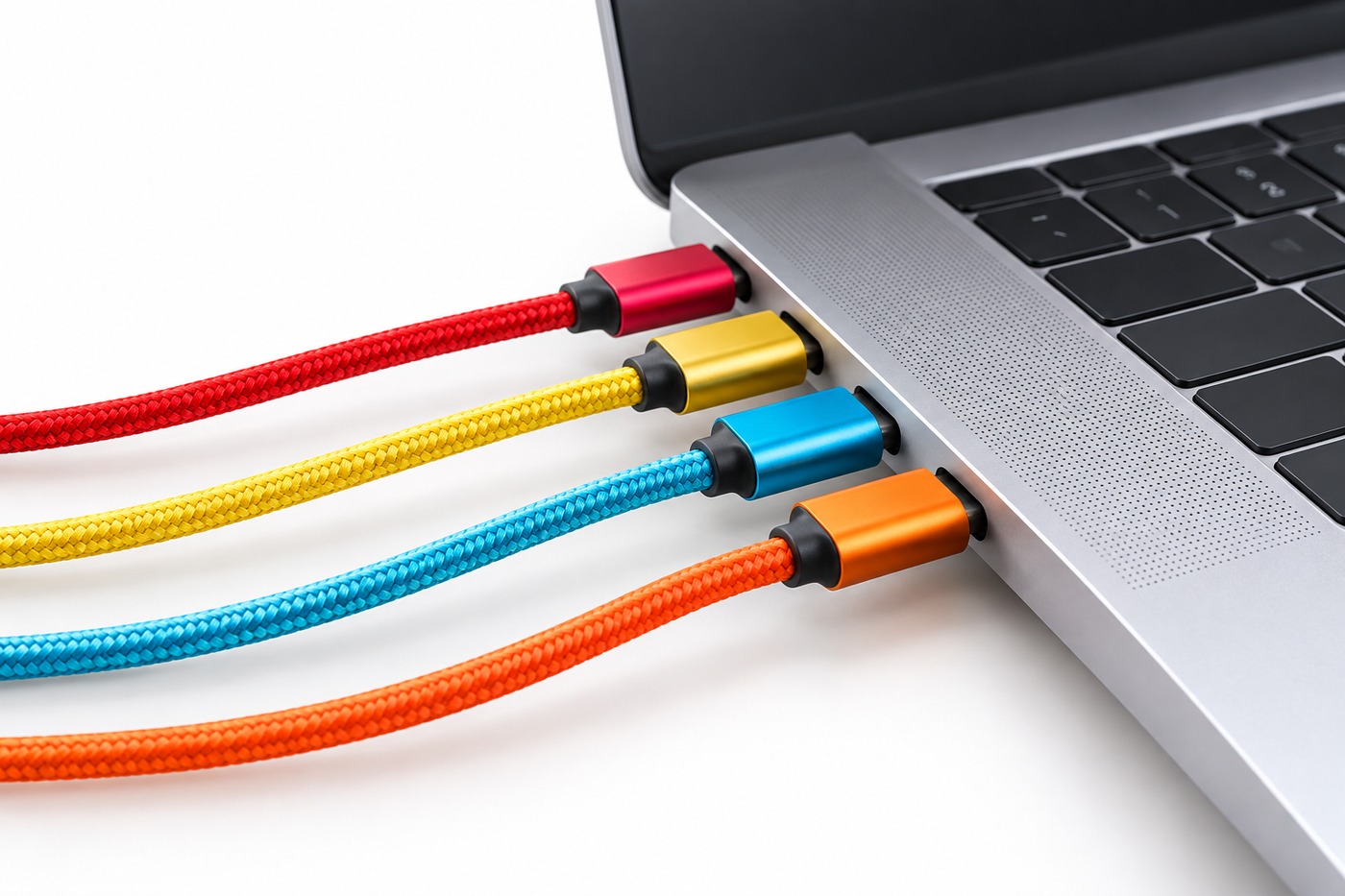
Monitor może nie wyświetlać obrazu przez USB-C, szybki dysk kopiować wolno, a ładowarka nie zapewniać wymaganej mocy. Powód jest prosty: USB-C określa fizyczny kształt złącza, ale nie gwarantuje konkretnego standardu transmisji.
Szybkości i nazwy standardów
- USB 2.0: do 480 Mb/s;
- USB 3.2 Gen 1: do 5 Gb/s;
- USB 3.2 Gen 2: do 10 Gb/s;
- USB 3.2 Gen 2x2: do 20 Gb/s;
- USB4: zależnie od wersji i urządzenia;
- Thunderbolt 3 i 4: do 40 Gb/s;
- Thunderbolt 5: wyższa przepustowość, zależna od trybu transmisji.
Rzeczywistą prędkość ogranicza najwolniejszy element: port, kabel, obudowa dysku lub samo urządzenie.
USB4 i Thunderbolt
USB-C z USB 3.2 może przesyłać dane, natomiast ładowanie i obraz zależą od implementacji producenta. USB4 obsługuje bardziej zaawansowane przesyłanie danych i obrazu, ale dokładne możliwości nadal trzeba sprawdzić w specyfikacji.
Thunderbolt spełnia określone wymagania i jest przeznaczony między innymi do szybkich dysków, stacji dokujących oraz monitorów. Często oznacza się go symbolem błyskawicy. Urządzenia zwykle zachowują zgodność wsteczną, ale pracują wtedy według możliwości najsłabszego standardu.
Ładowanie przez Power Delivery
Dla mocy powyżej podstawowego poziomu potrzebny jest odpowiedni przewód z oznaczeniem dopuszczalnego prądu. Tryby do 240 W wymagają zgodnego urządzenia, ładowarki i kabla obsługujących odpowiednią wersję USB Power Delivery.
Nie każdy port USB-C w laptopie przyjmuje zasilanie. Czasami ładowanie działa tylko przez jedno złącze. Zasilacz o zbyt małej mocy może ładować wolno albo nie nadążać pod obciążeniem. Dobieraj parametry zgodne z wymaganiami producenta i unikaj kabli bez czytelnego oznaczenia.
Jeśli ładowanie znika przy poruszaniu wtykiem, sprawdź poradnik laptop nie ładuje baterii.
Podłączenie monitora
Do obrazu port musi obsługiwać DisplayPort Alt Mode, USB4 lub Thunderbolt. Jeśli monitor nie działa:
- Sprawdź w specyfikacji dokładnego modelu obsługę wyjścia obrazu.
- Użyj kabla przeznaczonego do transmisji wideo.
- Wypróbuj inne kompatybilne złącze.
- Zaktualizuj oficjalny sterownik grafiki i firmware stacji dokującej.
Do kilku monitorów i ładowania jednym przewodem wybieraj stację z potwierdzoną zgodnością z laptopem.
Jak wybrać kabel
Na opakowaniu powinny być podane szybkość i maksymalna moc, na przykład 10 Gb/s oraz 100 W. Do wysokiej przepustowości wybierz certyfikowany kabel USB4 lub Thunderbolt. Długie połączenie może wymagać przewodu aktywnego.
Warto oznaczyć sprawdzone kable według zastosowania. Przewód przeznaczony tylko do ładowania może wyglądać identycznie jak kabel obsługujący obraz i szybkie dane.
Objawy uszkodzonego portu
Luz, działanie tylko pod określonym kątem albo okresowe znikanie ładowania i urządzeń wskazują na możliwy problem sprzętowy. Wyłącz laptop i obejrzyj złącze przy dobrym świetle. Nie czyść go metalowymi przedmiotami.
Jeśli inny sprawny kabel i urządzenie nie rozwiązują problemu, potrzebna jest diagnostyka laptopa. Wymiana USB-C na płycie wymaga lutowania oraz kontroli obwodów zasilania i danych.
Najczęstsze pytania
Czy każdy port USB-C obsługuje monitor?
Nie. Potrzebny jest DisplayPort Alt Mode, USB4 lub Thunderbolt. Obsługę trzeba potwierdzić w dokumentacji konkretnego modelu.
Dlaczego kabel ładuje, ale nie przesyła obrazu?
Niektóre przewody mają tylko linie zasilania lub wolne linie danych. Do obrazu potrzebny jest kabel obsługujący właściwy tryb transmisji.
Czy można ładować laptop ładowarką USB-C od telefonu?
Tylko jeśli laptop obsługuje USB Power Delivery, a ładowarka i przewód zapewniają wymagany profil oraz moc. Słaby zasilacz może działać wyłącznie przy małym obciążeniu.


