
Pierwszy tydzień z nowym laptopem: kontrola i konfiguracja
Nie masz pewności, co dokładnie się zepsuło?
Opisz objawy serwisantowi — podpowiemy, od czego zacząć diagnostykę i czy warto oddać sprzęt do naprawy.
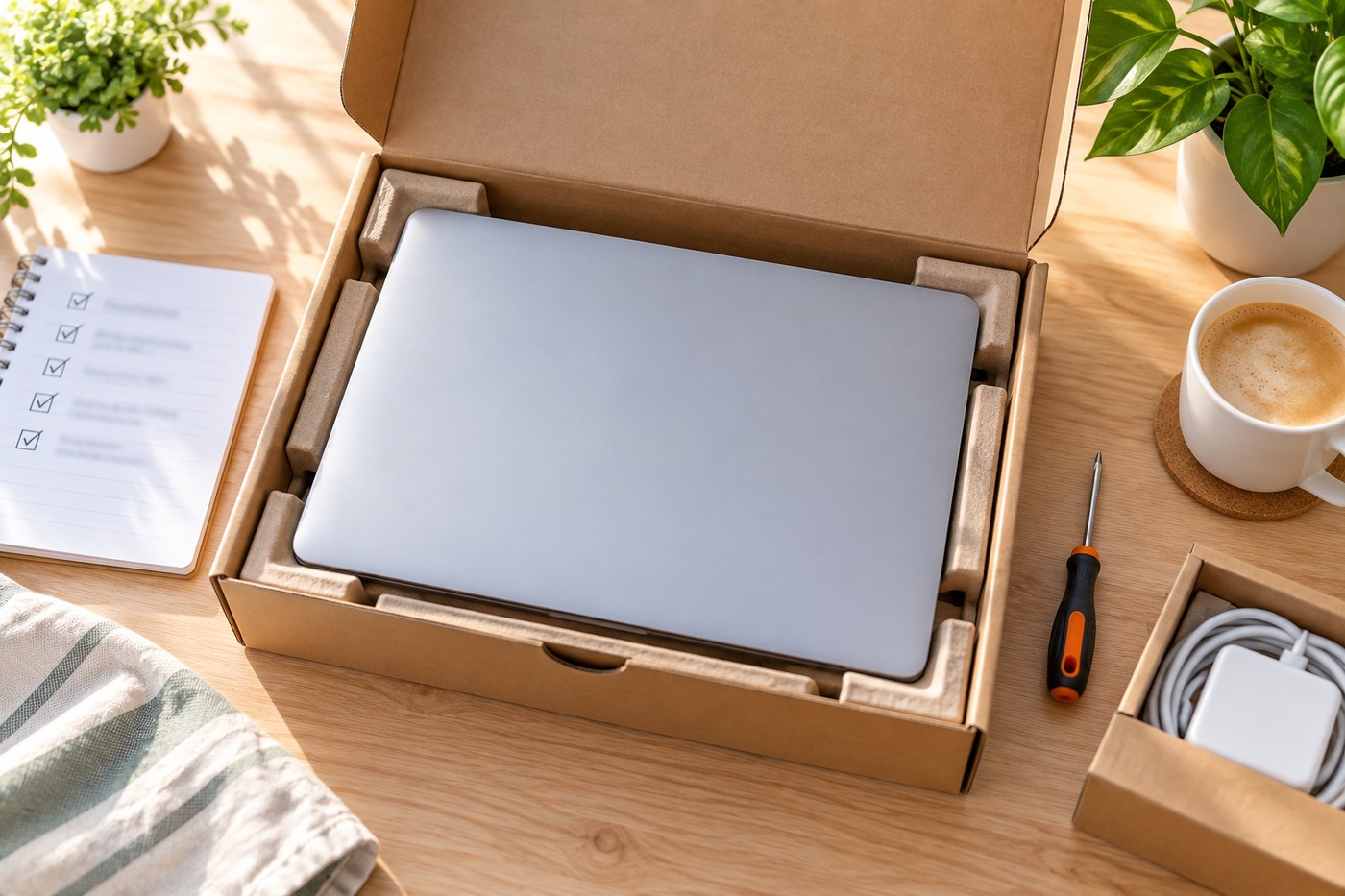
Nowy laptop także może mieć wadę montażu, ekranu albo układu chłodzenia. Pierwsze dni to dobry moment na kontrolę: pamiętasz stan początkowy, masz opakowanie, a niepokojący objaw łatwiej udokumentować.
Dzień 1: oględziny obudowy
Obejrzyj laptop w dobrym świetle. Zwróć uwagę na rysy, nierówne szczeliny, ślady otwierania obudowy i luzy zawiasów. Pokrywa powinna poruszać się płynnie, bez trzasków i unoszenia dolnej części obudowy.
Nie wyrzucaj opakowania i nie usuwaj wszystkich folii ochronnych przed zakończeniem podstawowej kontroli.
Ekran, klawiatura i porty
Wyświetl kolejno białe, czarne, czerwone, zielone i niebieskie tło na pełnym ekranie. Szukaj stale świecących pikseli, plam, dużej nierównomierności podświetlenia oraz migotania. Niewielkie prześwity matrycy IPS oceniaj przy zwykłym oświetleniu, nie tylko w całkowitej ciemności.
Naciśnij każdy klawisz, sprawdź podświetlenie, touchpad i gesty. Podłącz pendrive do każdego portu USB, monitor do HDMI lub odpowiedniego USB-C, a także słuchawki i ładowarkę. Możliwości złącza USB-C porównaj z opisem standardów USB-C, USB4 i Thunderbolt.
Wykonaj próbne połączenie wideo. Sprawdź głośniki, mikrofon, kamerę, Wi-Fi oraz Bluetooth.
Dzień 1-2: Windows i sterowniki
Zainstaluj aktualizacje Windows, a później oficjalne sterowniki producenta laptopa. BIOS aktualizuj przy podłączonym zasilaniu i po zapisaniu klucza BitLocker. Nie korzystaj z przypadkowych pakietów sterowników.
Usuń reklamowe oraz próbne programy, których nie potrzebujesz. Nie kasuj jednak firmowych narzędzi do zarządzania zasilaniem i wentylatorami, dopóki nie sprawdzisz ich funkcji.
Bateria i dysk
Wygeneruj raport poleceniem powercfg /batteryreport i porównaj Design Capacity z Full Charge Capacity. Niewielka różnica może być normalna. Duża liczba cykli w nowym urządzeniu wymaga wyjaśnienia ze sprzedawcą.
Sprawdź model oraz parametry SMART dysku SSD w CrystalDiskInfo albo narzędziu producenta. Dostępna przestrzeń jest zawsze mniejsza od wartości reklamowej ze względu na sposób liczenia pojemności i partycje systemowe, ale model dysku powinien odpowiadać zamówionej konfiguracji.
Dzień 2-3: test pod obciążeniem
Uruchom wymagający program, grę albo kontrolowany test na 15-20 minut. Obserwuj temperaturę, częstotliwości, hałas i ewentualne błędy. Krótki skok temperatury nie potwierdza usterki. Znaczenie mają długotrwałe przegrzewanie, spadki taktowania, wyłączenia i artefakty.
Bezpieczną kolejność pomiarów opisujemy w artykule o AIDA64 i OCCT. Nie rozbieraj nowego laptopa samodzielnie, ponieważ może to utrudnić późniejsze zgłoszenie gwarancyjne.
Dzień 3-7: ochrona danych
- Skonfiguruj kopie zapasowe według zasady 3-2-1.
- Zapisz klucz odzyskiwania BitLocker.
- Włącz menedżer haseł oraz uwierzytelnianie dwuskładnikowe.
- Ustaw limit ładowania, jeśli aplikacja producenta obsługuje taką funkcję.
- Zachowaj dowód zakupu, numer seryjny i aktualne warunki gwarancji.
Co zrobić po wykryciu wady
Nagraj objaw i krótko opisz warunki, w których występuje. Nie naprawiaj urządzenia samodzielnie i przerwij test, jeśli pojawi się zapach spalenizny, trzaski, wyłączenia albo niebezpieczna temperatura. Skontaktuj się ze sprzedawcą lub autoryzowanym serwisem i sprawdź zasady zwrotu oraz gwarancji obowiązujące dla konkretnego zakupu.
Czego nie robić
- nie stawiaj laptopa na miękkiej powierzchni podczas obciążenia;
- nie zasłaniaj otworów wentylacyjnych;
- nie instaluj aktywatorów ani nieznanych „optymalizatorów”;
- nie wyłączaj zabezpieczeń i aktualizacji bez konkretnego powodu;
- nie wyrzucaj dokumentów przed zakończeniem kontroli.
Jeżeli potrzebujesz niezależnej oceny sprzętu, dostępna jest kontrola laptopa przed zakupem lub pełna diagnostyka.
Najczęstsze pytania
Czy na nowym laptopie trzeba uruchamiać test obciążeniowy?
Umiarkowany i kontrolowany test pomaga ocenić stabilność, ale ekstremalne obciążanie lub podkręcanie nie jest potrzebne. Obserwuj czujniki i przerwij próbę po wystąpieniu błędów albo wyłączeniu sprzętu.
Ile cykli baterii może mieć nowy laptop?
Kilka cykli technicznych może wynikać z produkcji i kontroli jakości. Wyraźnie większą liczbę połączoną ze zużyciem baterii warto wyjaśnić ze sprzedawcą.
Czy warto od razu instalować Windows od nowa?
Nie zawsze. Najpierw sprawdź fabryczny system i podzespoły. Czysta instalacja może pomóc przy nadmiarze zbędnego oprogramowania, ale wcześniej zapisz sterowniki, klucz BitLocker i narzędzia odzyskiwania.


