
Laptop nie ładuje się przez USB-C: przyczyny i kontrola
Nie masz pewności, co dokładnie się zepsuło?
Opisz objawy serwisantowi — podpowiemy, od czego zacząć diagnostykę i czy warto oddać sprzęt do naprawy.
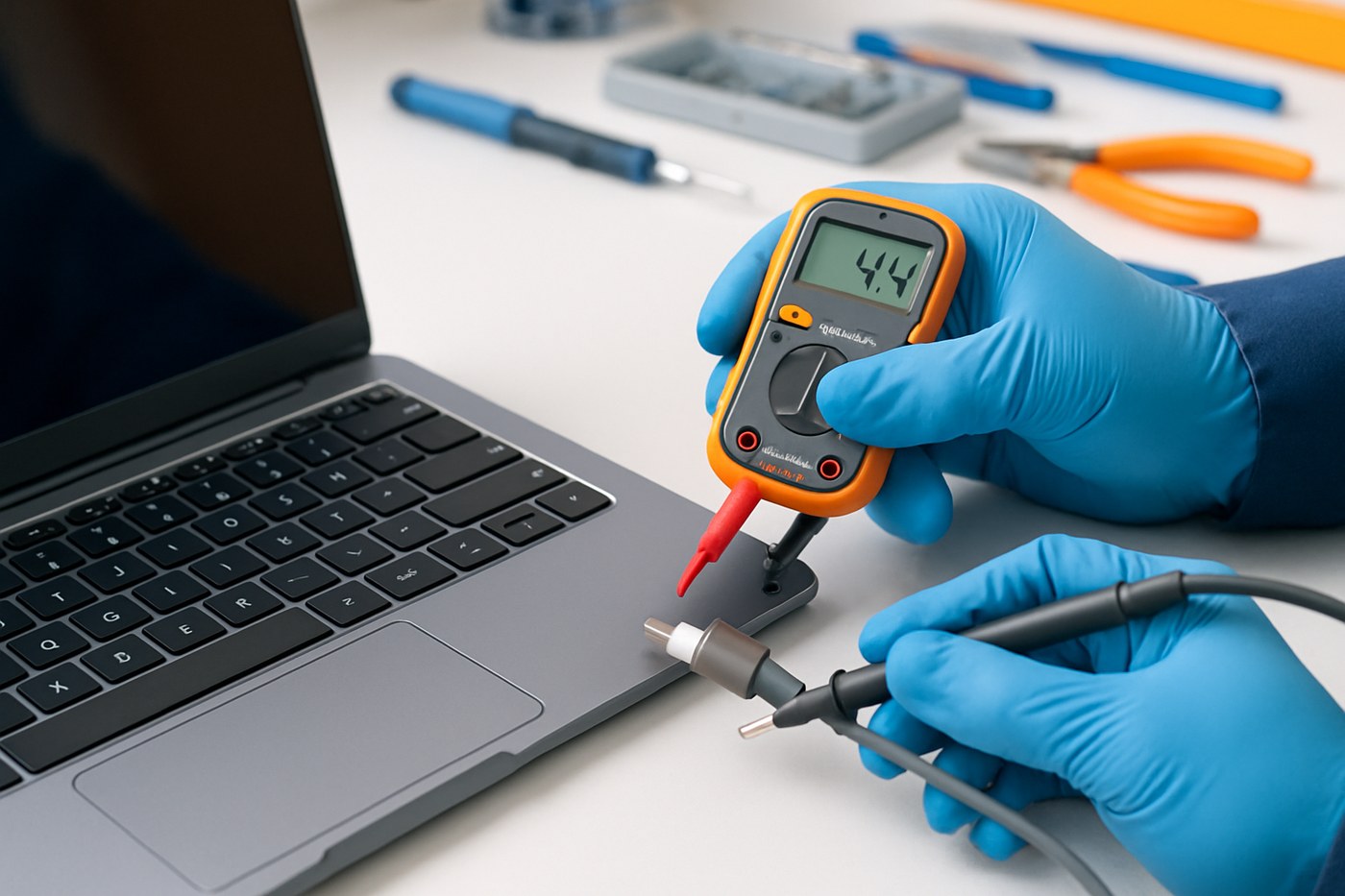
USB-C nie zawsze służy do ładowania. Port może obsługiwać tylko dane lub obraz, kabel może mieć zbyt małą moc, a przyczyną może być kontroler.
Sprawdź obsługę ładowania
Porównaj oznaczenia portu z dokumentacją laptopa. Nie każdy USB-C obsługuje Power Delivery, a to samo złącze może mieć różne funkcje.
Kabel i zasilacz
Użyj kabla i zasilacza o odpowiedniej mocy oraz profilu USB Power Delivery. Ładowarka od telefonu często nie jest wystarczająca dla laptopa.
Kiedy winny jest port albo płyta
Jeśli ładowanie pojawia się tylko przy określonym ułożeniu wtyczki, gniazdo może być uszkodzone. Ładowanie tylko przy wyłączonym laptopie również wymaga sprawdzenia toru zasilania.
Podsumowanie
Nie wymieniaj od razu baterii ani laptopa. Najpierw sprawdź port, kabel i zasilacz, a przy powtarzającym się objawie wykonaj diagnostykę.
Bezpieczna kolejność sprawdzania
Najpierw sprawdź w dokumentacji, czy konkretny USB-C obsługuje ładowanie. Taki sam kształt nie oznacza tych samych funkcji. Podłącz sprawną ładowarkę o właściwej mocy bezpośrednio, sprawdź kontrolkę i zachowanie pod obciążeniem. Kabel od telefonu może nie obsługiwać wymaganego profilu Power Delivery.
Luz, ładowanie tylko pod kątem, zapach spalenizny albo nagrzewanie gniazda oznaczają konieczność przerwania testów. Nie czyść portu metalem. Jeśli kabel i zasilacz są sprawne, na diagnostyce sprawdza się kontakty, kontroler, ścieżki i płytę. Po naprawie gniazda zasilania testuje się ładowanie w spoczynku i pracy.
Jeżeli USB-C służy także do monitora, sprawdź sygnał i dok osobno. Pomaga artykuł o 4K przez USB-C. Nie podłączaj wielu przypadkowych ładowarek przy zapachu lub wysokiej temperaturze.
Kiedy problem dotyczy płyty głównej
W USB-C działa kontroler Power Delivery, który uzgadnia napięcie i prąd z ładowarką. Po upadku, zalaniu albo zwarciu port może wyglądać dobrze, ale nie rozpocznie ładowania. Czasem system widzi kabel, lecz bateria nadal się rozładowuje.
Serwis sprawdza napięcia wejściowe, kontroler, zabezpieczenia i ścieżki przy gnieździe. To inna praca niż zwykła wymiana portu, dlatego nie zgadzaj się na wymianę części bez pomiarów. Szczególnie ważne jest to, gdy przez jeden USB-C zniknęło także wideo i transfer danych.
Czego nie robić samodzielnie
Nie dobieraj zasilacza tylko po pasującym wtyku. Zły profil może powodować niestabilne zasilanie. Nie wkładaj igły do portu, nie kołysz wtyczką i nie używaj oleju. Po zalaniu wyłącz laptop, odłącz zasilacz i nie sprawdzaj go wielokrotnie.
Przed serwisem zapisz dane. Po naprawie poproś o test ładowania pod obciążeniem i sprawdzenie wszystkich funkcji portu. Przy zapachu lub nagrzaniu przerwij testy i zgłoś się na diagnostykę, a potem ewentualnie na naprawę gniazda.
Jak przygotować laptop do serwisu
Zapisz dokładny model, moc zasilacza i objaw: port nie widzi kabla, ładowanie przerywa się, bateria rozładowuje się pod obciążeniem albo laptop nie startuje. Jeśli urządzenie działa, wykonaj kopię dokumentów, ale przerwij pracę przy zapachu spalenizny lub wysokiej temperaturze.
Przed naprawą odłącz dok, monitor, zewnętrzny dysk i zbędne urządzenia. Sprawdź zasilacz na zgodnym laptopie, nie używaj przypadkowego bloku o innej mocy. Po naprawie poproś o test w spoczynku, przy pracy biurowej i pod obciążeniem. USB-C może działać w jednym trybie, a odmawiać w innym.
Jeśli port przesyła również obraz lub dane, przetestuj te funkcje. Przy stanowisku pracy ważne jest zachowanie monitora i stacji dokującej przez USB-C. Taki porządek oddziela awarię ładowania od kabla i peryferiów.
Jak przygotować dane do serwisu
Zapisz model, moc zasilacza i dokładny objaw. Jeśli laptop działa, skopiuj dokumenty i klucze programów, ale przerwij pracę przy zapachu spalenizny lub wysokiej temperaturze. Odłącz dok, monitor i dysk, aby sprawdzić port bezpośrednio.
Po naprawie sprawdź ładowanie w spoczynku, podczas pracy biurowej i pod obciążeniem. Jeżeli USB-C przesyła także obraz i dane, przetestuj je osobno. Kilka przypadkowych ładowarek nie zastępuje pomiarów i może pogorszyć uszkodzenie.
Co wpisać w zgłoszeniu
Opisz, kiedy pojawił się objaw, czy laptop ładuje się po wyłączeniu, czy kabel zmienia zachowanie po poruszeniu i czy używany był dok. Przed serwisem odłącz urządzenia i zapisz dane. Po naprawie sprawdź ładowanie w spoczynku, pracy biurowej i pod obciążeniem, a także obraz i dane przez ten sam port. To potwierdza naprawę całego modułu, nie jednego styku.
Jak uniknąć powtórnej awarii
Używaj kabla i zasilacza dopasowanych do mocy laptopa, nie naprężaj przewodu przy gnieździe i nie obciążaj wtyczki z boku. Przy dok sprawdź, czy nie ogranicza Power Delivery. Port oglądaj przy dobrym świetle, ale nie czyść styków ostrym przedmiotem.
Jeśli ładowanie przerywa się po rozgrzaniu, nie uznawaj tego za normalne zabezpieczenie. Przyczyną może być przeciążenie, słaby kontakt albo uszkodzenie płyty. Zapisz temperaturę i moment przerwania, aby serwis mógł odtworzyć objaw.
Jaki USB-C służy do ładowania
Kształt USB-C jest taki sam, ale możliwości portów różnią się. Jeden obsługuje tylko dane, inny także ładowanie, obraz oraz Thunderbolt lub USB4. Przy zasilaniu ważne są USB Power Delivery, profil mocy i zgodność ładowarki z laptopem. Kabel również ma znaczenie: tani lub uszkodzony przewód może ograniczyć prąd albo przerywać ładowanie.
Sprawdź oznaczenie przy porcie, specyfikację modelu i oryginalny zasilacz. Jeżeli ładowanie działa tylko pod kątem, port się nagrzewa albo laptop stale łączy i rozłącza zasilanie, przerwij używanie. Kurz, luz, uszkodzony styk lub kontroler mogą pogarszać się przy każdym podłączeniu.
Co można sprawdzić samodzielnie
Spróbuj innego sprawnego kabla, zgodnej ładowarki i innego gniazdka. Sprawdź, czy laptop ładuje się po wyłączeniu. Jeżeli problem pojawia się tylko pod obciążeniem, zasilacz może być za słaby albo akumulator zużyty.
Nie czyść portu metalową igłą i nie zalewaj go płynem. Wyłącz laptop, oświetl gniazdo i usuń widoczny kurz bez nacisku. Jeżeli kontakt nie wróci, skorzystaj z diagnostyki. Serwis sprawdzi port, układ zasilania, baterię i kontroler, zamiast od razu wymieniać ładowarkę.
Po naprawie przetestuj ładowanie, uśpienie, pracę na baterii i temperaturę przy porcie. Przed oddaniem wykonaj kopię danych i nie przekazuj zbędnych haseł. Pozwala to odróżnić usterkę gniazda od problemu samego akumulatora.
Bezpieczny test kabla
Używaj przewodu o mocy zgodnej z wymaganiami laptopa i nie testuj ładowania przez przypadkowy hub. Jeżeli wtyczka robi się gorąca, odłącz ją i sprawdź gniazdo. Zostawienie problemu do później może uszkodzić nie tylko kabel, ale również układ zasilania.
Po wymianie portu sprawdź wszystkie funkcje, które były z nim związane: ładowanie, dane, obraz i stację dokującą. Nie każdy port USB-C ma taki sam zestaw możliwości. Opis testów powinien znaleźć się w dokumencie serwisowym.
Najczęstsze pytania
Czy każdy USB-C ładuje laptop?
Nie. Część portów służy tylko do danych, obrazu albo urządzeń peryferyjnych.
Czy można ładować laptop ładowarką od telefonu?
Tylko jeśli obsługuje wymaganą moc i profil USB Power Delivery.
Dlaczego ładowanie działa tylko przy wyłączonym laptopie?
Zasilacz albo kabel mogą mieć za małą moc lub występuje problem z zasilaniem pod obciążeniem.


