
Ноутбук не заряджається через USB-C: причини та перевірка
Не впевнені, що саме зламалось?
Опишіть симптоми майстру — підкажемо, з чого почати діагностику і чи варто нести техніку в ремонт.
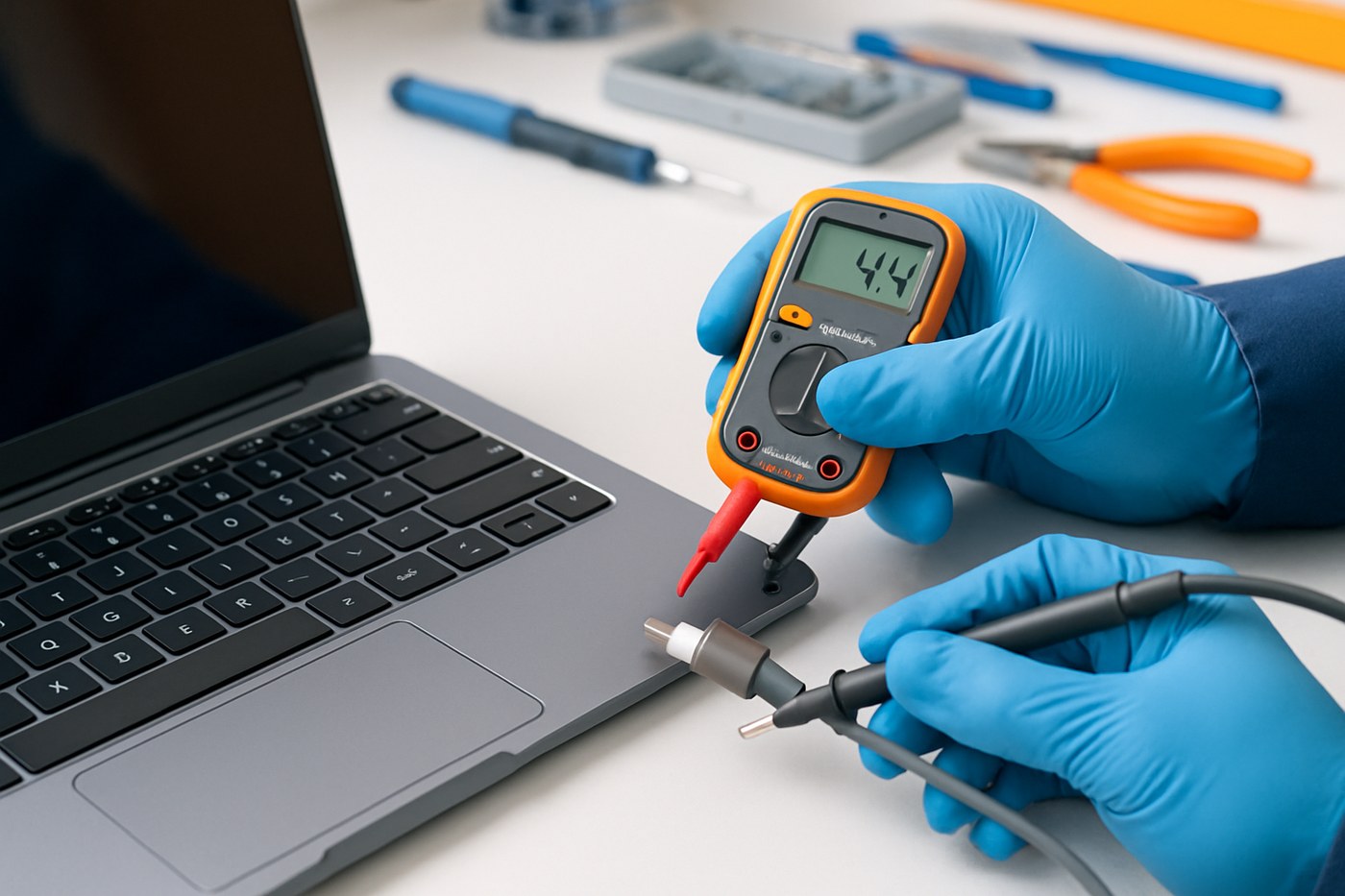
USB-C виглядає однаково на різних ноутбуках, але його можливості відрізняються. Один порт приймає заряд, інший передає лише дані, а третій працює з док-станцією, але не підтримує потрібну потужність.
Перевірте, чи підтримує порт заряджання
Подивіться позначки біля роз'єму та інструкцію до моделі. Символ батареї, блискавки або Power Delivery зазвичай означає підтримку заряджання. Відсутність позначки не завжди є доказом, тому краще звіритися з характеристиками виробника.
Кабель і блок живлення
Телефонний кабель USB-C може не витримувати потужність ноутбука. Перевірте кабель із маркуванням потужності та блок із відповідним профілем USB Power Delivery. Слабкий блок іноді заряджає вимкнений ноутбук, але не встигає живити його під навантаженням.
Коли винен сам роз'єм
Пил, люфт, зігнуті контакти або сліди рідини порушують контакт. Не чистіть порт металевим предметом і не тисніть на штекер. Якщо заряд з'являється лише в певному положенні, це привід звернутися на ремонт роз'єму живлення.
Ознаки проблеми з платою
Якщо справний блок не визначається, ноутбук не реагує на жоден порт, швидко гріється біля USB-C або заряд переривається після падіння, проблема може бути в контролері живлення чи материнській платі. У такій ситуації потрібна діагностика до заміни деталей.
Що перевіряють у сервісі
Майстер перевіряє блок, кабель, контакти, споживання, ланцюг живлення та реакцію контролера. Це допомагає відрізнити просту заміну роз'єму від компонентного ремонту плати.
USB-C часто використовується не лише для заряджання, а й для відео та периферії. Про сумісність кабелів і док-станцій читайте у матеріалі про 4K-монітор через USB-C. Якщо після заміни накопичувача потрібно перенести систему, стане в пригоді інструкція з перенесення Windows на новий SSD.
Висновок
USB-C — це форма роз'єму, а не гарантія однакових функцій. Перевіряйте підтримку Power Delivery, кабель і потужність блока, а при люфті або запаху гару не продовжуйте експерименти.
Безпечний порядок перевірки
Спочатку звірте модель ноутбука та документацію: не кожен USB-C є входом живлення. Потім підключіть відомий справний адаптер потрібної потужності без док-станції, перевірте індикатор заряджання і поведінку під навантаженням. Слабкий блок може заряджати вимкнений ноутбук, але не встигати живити його під час роботи.
Кабелі також різні: телефонний кабель може не підтримувати потрібний профіль Power Delivery. Люфт, заряджання під кутом, запах гару або нагрів біля порту означають, що експериментувати небезпечно. Не чистіть роз'єм металом. Якщо проблема не в кабелі й блоці, потрібна діагностика та перевірка контролера, доріжок і плати.
Після ремонту роз'єму живлення сервіс перевіряє заряд у вимкненому та робочому стані, споживання, нагрів, стабільність кабелю й роботу відеосигналу. Для док-станції корисно додатково перевірити 4K через USB-C. Не підключайте десятки блоків, якщо є запах або сильний нагрів: так можна остаточно пошкодити контролер.
Коли проблема може бути в материнській платі
Усередині USB-C ноутбука працює контролер Power Delivery, який домовляється із зарядним блоком про напругу й струм. Якщо після падіння, потрапляння рідини або короткого замикання цей ланцюг пошкоджений, порт може виглядати цілим, але заряд не почнеться. Іноді система бачить підключений кабель, проте акумулятор продовжує розряджатися.
Майстер перевіряє напруги на вході, реакцію контролера, стан запобіжників, захисних мікросхем і доріжок біля роз'єму. Така робота відрізняється від простої заміни гнізда, тому не варто погоджуватися на заміну деталей без вимірювань. Особливо це важливо, якщо одночасно перестали працювати заряджання, відеовихід і передача даних через один USB-C.
Що не варто робити самостійно
Не підбирайте блок живлення лише за тим, що його штекер підходить фізично. Неправильний профіль може створити нестабільне живлення. Не чистіть порт голкою, не розгойдуйте штекер і не наносьте всередину мастило. Якщо є рідина, вимкніть ноутбук, від'єднайте зарядку та не перевіряйте його багато разів.
Перед сервісом збережіть дані, якщо ноутбук ще запускається, але не виконуйте довгі тести на нестабільному живленні. Після ремонту попросіть перевірити заряджання під навантаженням і роботу всіх функцій порту. Це зменшує ризик, що проблема проявиться вже вдома.
Короткий алгоритм
- З'ясуйте, чи підтримує конкретний USB-C Power Delivery.
- Перевірте інший сертифікований кабель і блок потрібної потужності.
- Від'єднайте док-станцію та периферію, протестуйте порт напряму.
- Огляньте роз'єм без металевих предметів і не використовуйте його при нагріванні.
- При люфті, запаху, рідині або відсутності реакції зверніться на діагностику.
Як підготувати ноутбук до сервісу
Запишіть точну модель, потужність штатного адаптера і симптом: порт не бачить кабель, заряд переривається, батарея розряджається під навантаженням чи ноутбук зовсім не вмикається. Це допомагає майстру швидше відтворити проблему. Якщо пристрій ще запускається, зробіть резервну копію документів, але не продовжуйте роботу, коли є запах гару або сильний нагрів.
До ремонту від'єднайте док-станцію, монітор, зовнішній диск і всі непотрібні пристрої. Перевірте адаптер на іншому сумісному ноутбуці, але не підключайте випадкові блоки з іншою напругою. Після ремонту попросіть показати тест у трьох режимах: вимкнений ноутбук, офісне навантаження і запуск важкої програми. USB-C може працювати в одному режимі й відмовляти в іншому.
Якщо порт також передає відео або дані, перевірте ці функції окремо. Для робочого місця важливо, щоб після ремонту залишилися доступними монітор і док-станція через USB-C. Такий порядок дозволяє відрізнити ремонт заряджання від несправності кабелю чи периферії.
Який USB-C потрібен для заряджання
Форма роз’єму USB-C однакова, але його можливості різні. Один порт може підтримувати лише передавання даних, інший — заряджання, відео і Thunderbolt або USB4. Для живлення важливі USB Power Delivery, профіль потужності та сумісність блока з ноутбуком. Кабель теж має значення: дешевий або пошкоджений шнур може обмежити струм чи переривати заряджання.
Перевірте маркування біля порту, характеристики моделі та рідний адаптер. Якщо зарядка працює лише під певним кутом, роз’єм гріється або ноутбук поперемінно підключається і відключається, не продовжуйте користуватися ним. Пил, люфт, пошкоджений контакт або несправність контролера можуть погіршуватися від кожного підключення.
Що можна перевірити самостійно
Спробуйте інший справний кабель і оригінальний або сумісний блок живлення, а також перевірте іншу розетку. Подивіться, чи заряджається ноутбук у вимкненому стані. Якщо проблема з’являється тільки під навантаженням, адаптер може не мати достатньої потужності або акумулятор уже зношений.
Не чистіть порт металевою голкою і не заливайте його рідиною. Вимкніть ноутбук, підсвітіть роз’єм і видаліть видимий пил без тиску. Якщо контакт не відновився, зверніться до діагностики. Майстер перевірить порт, ланцюг живлення, батарею та контролер, а не просто замінить зарядний пристрій.
Після ремонту протестуйте заряджання в обох напрямках, сон, роботу від батареї та нагрів біля роз’єму. Перед передачею збережіть дані й не залишайте сервісу зайві паролі. Це допомагає відрізнити несправність порту від проблеми самого акумулятора.
Поширені запитання
Чи кожен USB-C заряджає ноутбук?
Ні. Частина портів призначена лише для даних, відео або периферії.
Чи можна зарядити ноутбук зарядкою від телефона?
Лише якщо вона підтримує потрібну потужність і профіль USB Power Delivery.
Чому заряд є тільки при вимкненому ноутбуці?
Блок або кабель може не мати достатньої потужності, або є проблема з живленням під навантаженням.


