
Ноутбук не заряжается через USB-C: причины и проверка
Не уверены, что именно сломалось?
Опишите симптомы мастеру — подскажем, с чего начать диагностику и стоит ли нести технику в ремонт.
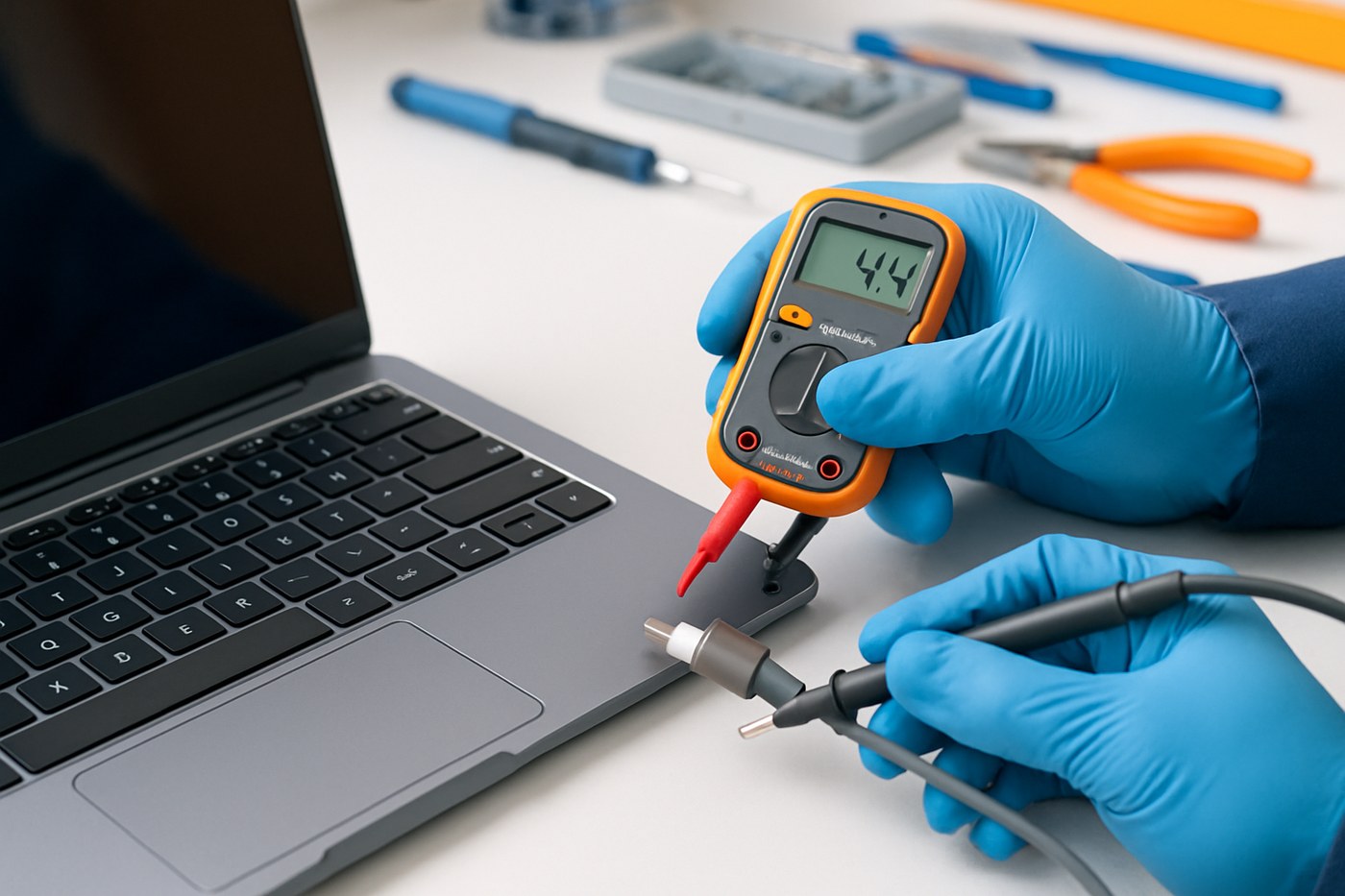
USB-C не всегда предназначен для зарядки. Порт может работать только с данными или видео, кабель — не поддерживать нужную мощность, а причина может быть в контроллере.
Проверьте поддержку зарядки
Сверьте маркировку порта и документацию ноутбука. Не каждый USB-C поддерживает Power Delivery, а один и тот же разъем может иметь разные функции.
Кабель и блок питания
Используйте кабель и адаптер с нужной мощностью и профилем USB Power Delivery. Зарядка от телефона часто не подходит для ноутбука.
Когда виноват разъем или плата
Если заряд появляется только при определенном положении штекера, порт может быть поврежден. Заряд только в выключенном состоянии также требует проверки цепи питания.
Итог
Не меняйте ноутбук или батарею до проверки порта, кабеля и блока. При повторяющемся симптоме нужна диагностика.
Безопасный порядок проверки
Сначала уточните по документации, поддерживает ли конкретный USB-C зарядку: одинаковая форма не означает одинаковые функции. Затем подключите исправный адаптер нужной мощности напрямую, проверьте индикатор, определение блока в Windows и поведение под нагрузкой. Телефонный кабель может не поддерживать нужный профиль Power Delivery.
Люфт, заряд под углом, запах гари или нагрев возле порта требуют прекратить эксперименты. Не чистите разъем металлом. Если замена кабеля и блока не помогла, на диагностике проверяют контакты, контроллер, дорожки и плату. После ремонта разъема питания тестируют заряд в выключенном и рабочем состоянии, нагрев и стабильность кабеля.
Если USB-C используется для монитора, отдельно проверяют видеосигнал и док-станцию. Совместимость описана в материале о 4K через USB-C. Не подключайте много случайных блоков, если есть запах или сильный нагрев: контролер можно повредить окончательно.
Когда проблема в материнской плате
Внутри USB-C работает контроллер Power Delivery, который согласует напряжение и ток с блоком питания. После падения, жидкости или короткого замыкания порт может выглядеть целым, но заряд не начнется. Иногда система видит кабель, однако аккумулятор продолжает разряжаться.
Мастер проверяет напряжения на входе, реакцию контроллера, защитные микросхемы и дорожки возле разъема. Это отличается от простой замены гнезда, поэтому не стоит соглашаться на замену деталей без измерений. Особенно важно проверить плату, если одновременно пропали зарядка, видео и передача данных через один USB-C.
Чего не делать дома
Не выбирайте блок только по подходящему штекеру. Неверный профиль может дать нестабильное питание. Не вставляйте иглу или скобу в порт, не раскачивайте кабель и не наносите внутрь масло. При жидкости выключите ноутбук, отключите адаптер и не проверяйте устройство десятки раз.
Перед сервисом сохраните данные, если ноутбук еще запускается. После ремонта попросите проверить заряд под нагрузкой и работу всех функций USB-C. Это снижает риск повторного обращения из-за проблемы, которая проявилась уже дома.
Алгоритм
- Уточните поддержку Power Delivery у конкретного порта.
- Проверьте сертифицированный кабель и адаптер нужной мощности.
- Отсоедините док-станцию и периферию, тестируйте напрямую.
- При нагреве, запахе или люфте прекратите использование.
- Обратитесь на диагностику, а затем при необходимости на ремонт разъема.
Как подготовить ноутбук к сервису
Запишите точную модель, мощность штатного адаптера и симптом: порт не видит кабель, заряд прерывается, батарея разряжается под нагрузкой или ноутбук не включается. Если устройство запускается, сделайте копию документов, но прекратите работу при запахе гари или сильном нагреве.
Перед ремонтом отключите док-станцию, монитор, внешний диск и другую периферию. Проверьте адаптер на другом совместимом ноутбуке, но не подключайте случайные блоки с другой мощностью. После ремонта попросите показать тест в трех режимах: выключенное состояние, офисная нагрузка и запуск тяжелой программы. USB-C может работать в одном режиме и отказывать в другом.
Если порт передает видео или данные, проверьте и эти функции. Для рабочего места важно сохранить работу монитора и док-станции через USB-C. Такой порядок отделяет ремонт зарядки от неисправности кабеля или периферии.
Как подготовить данные к ремонту
Запишите точную модель, мощность штатного блока и характер отказа. Если ноутбук еще запускается, сохраните документы и ключи программ, но не работайте при запахе гари или сильном нагреве. Отсоедините док, монитор и внешний диск, чтобы проверить порт напрямую.
После ремонта проверьте заряд в выключенном состоянии, при офисной работе и под нагрузкой. Если USB-C передает видео и данные, протестируйте их отдельно. Это поможет понять, исправлен ли контроллер полностью. Несколько случайных блоков питания не заменят измерения и могут ухудшить повреждение.
Что указать в заявке на ремонт
Опишите, когда появился симптом, заряжается ли ноутбук в выключенном состоянии, меняется ли поведение при движении кабеля и использовалась ли док-станция. Перед передачей отключите периферию и сохраните данные. После ремонта проверьте заряд в покое, при офисной работе и под нагрузкой, а также передачу видео и данных через тот же порт. Это помогает убедиться, что исправлен весь узел, а не только один контакт.
Как избежать повторной неисправности
Используйте кабель и блок питания, рассчитанные на конкретную мощность ноутбука, не натягивайте провод у разъема и не оставляйте штекер под боковой нагрузкой. При работе с док-станцией проверьте, что она не ограничивает Power Delivery. Периодически осматривайте порт при хорошем освещении, но не чистите контакты острыми предметами.
Если заряд прерывается после нагрева, не считайте это нормальной защитой. Контроллер может отключаться из-за перегрузки, плохого контакта или повреждения платы. Зафиксируйте температуру и момент отказа, затем передайте эти данные специалисту. Правильная диагностика снижает риск повторного ремонта.
Какой USB-C нужен для зарядки
Форма USB-C одинакова, но возможности портов различаются. Один порт передаёт только данные, другой поддерживает зарядку, видео и Thunderbolt или USB4. Для питания важны USB Power Delivery, профиль мощности и совместимость блока с ноутбуком. Кабель также имеет значение: дешёвый или повреждённый шнур может ограничить ток или прерывать зарядку.
Проверьте обозначение возле порта, характеристики модели и родной адаптер. Если зарядка работает только под углом, разъём греется или ноутбук постоянно подключается и отключается, прекратите использование. Пыль, люфт, повреждённый контакт или неисправность контроллера могут ухудшаться от каждого подключения.
Что проверить самостоятельно
Попробуйте другой исправный кабель, совместимый блок питания и другую розетку. Проверьте, заряжается ли ноутбук в выключенном состоянии. Если проблема появляется только под нагрузкой, адаптер может быть слишком слабым или аккумулятор уже изношен.
Не чистите порт металлической иглой и не заливайте его жидкостью. Выключите ноутбук, подсветите разъём и удалите видимую пыль без давления. Если контакт не восстановился, обратитесь к диагностике. Мастер проверит порт, цепь питания, батарею и контроллер, а не просто заменит зарядное устройство.
После ремонта протестируйте зарядку, сон, работу от батареи и нагрев у разъёма. Перед сервисом сохраните данные и не оставляйте лишние пароли. Это помогает отличить неисправность порта от проблемы самого аккумулятора.
Частые вопросы
Каждый ли USB-C заряжает ноутбук?
Нет. Часть портов предназначена только для данных, видео или периферии.
Можно ли зарядить ноутбук зарядкой от телефона?
Только если она поддерживает нужную мощность и профиль USB Power Delivery.
Почему заряд есть только при выключенном ноутбуке?
Блоку или кабелю может не хватать мощности, либо есть проблема питания под нагрузкой.


