
Windows nie instaluje aktualizacji: co zrobić
Nie masz pewności, co dokładnie się zepsuło?
Opisz objawy serwisantowi — podpowiemy, od czego zacząć diagnostykę i czy warto oddać sprzęt do naprawy.
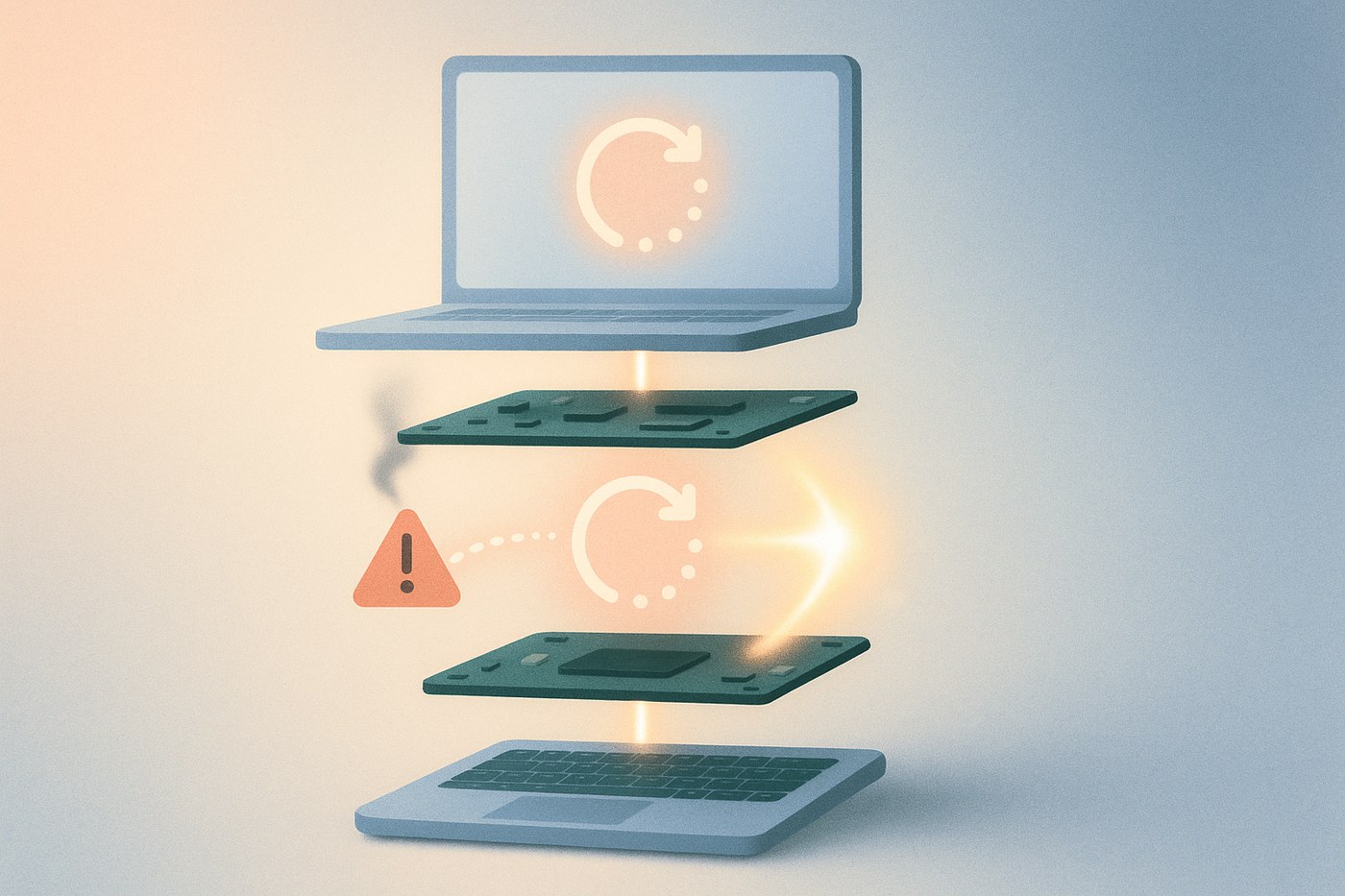
Problemy z aktualizacją Windows często wynikają z braku miejsca, uszkodzonej pamięci podręcznej, usługi albo zewnętrznego antywirusa. Wymuszone wyłączenie może pogorszyć sytuację.
Sprawdź miejsce i sieć
Upewnij się, że na dysku systemowym jest zapas miejsca i połączenie internetowe nie zrywa się. Sprawdź datę, godzinę oraz połączenie bez niestabilnego VPN albo proxy.
Nie przerywaj procesu bez potrzeby
Jeśli ekran aktualizacji nie zmienia się przez kilka minut, sprawdź aktywność dysku i całkowity czas oczekiwania. Nagłe odłączenie podczas zapisu plików systemowych może uszkodzić start Windows.
Pamięć podręczna, usługi i pliki systemowe
Sprawdź usługę Windows Update i stan plików systemowych wbudowanymi narzędziami. Zewnętrzny antywirus wyłączaj tymczasowo tylko wtedy, gdy wiesz, jak ponownie włączyć ochronę.
Przygotuj system do kolejnej próby
Przed ponownym uruchomieniem aktualizacji zapisz dokumenty, zdjęcia, hasła i pliki profilu przeglądarki. Upewnij się, że kopię zapasową można otworzyć na innym urządzeniu. Jeśli laptop jest szyfrowany, wcześniej znajdź klucz odzyskiwania, ponieważ po problemie z uruchamianiem dostęp do danych może być ograniczony.
Odłącz zbędne urządzenia USB, stację dokującą i zewnętrzny dysk, jeżeli nie są potrzebne do kopiowania. Stary sterownik albo niestabilne urządzenie USB może przeszkadzać w restarcie. Pozostaw zasilacz i tylko potrzebne urządzenia wejściowe.
Po usunięciu jednej przyczyny ponów aktualizację w kontrolowanych warunkach: stabilna sieć, zasilanie, wolne miejsce i brak ciężkich zadań w tle. Nie zmieniaj jednocześnie BIOS-u, sterowników i usług systemowych, bo przy kolejnym błędzie nie będzie wiadomo, która czynność go wywołała.
Nie używaj podejrzanych „optymalizatorów” ani skryptów obiecujących naprawę Windows Update jednym kliknięciem. Mogą wyłączyć usługi, zmienić zasady systemu albo usunąć pliki potrzebne do odzyskiwania. Lepiej wykonać jedną sprawdzoną czynność, uruchomić system ponownie i ocenić wynik.
Po udanej instalacji otwórz historię aktualizacji i sprawdź, czy nie pojawiły się kolejne nieudane pakiety. Przetestuj sieć, dźwięk, kamerę, monitor zewnętrzny i programy używane codziennie. Dzięki temu konflikt sterownika zauważysz od razu, gdy można jeszcze bezpiecznie wykonać przywracanie.
Pozostaw laptop podłączony do zasilacza jeszcze przez kilka minut i poczekaj na zakończenie optymalizacji w tle. Nie usuwaj od razu folderu poprzedniej wersji Windows, ponieważ może być potrzebny do przywrócenia systemu. Po kontrolnym restarcie sprawdź temperaturę, szybkość pracy i wolne miejsce. Jeżeli wentylator stale pracuje głośno albo dysk jest obciążony w stu procentach, najpierw ustal przyczynę.
Po udanej instalacji zapisz numer wersji Windows i datę aktualizacji. Taka informacja pomaga porównać działanie laptopa przed zmianą i kilka dni później, gdy problem nie pojawi się od razu.
Kiedy potrzebna jest diagnostyka
Przy powtarzającym się błędzie, problemach z uruchamianiem albo dziwnych dźwiękach dysku potrzebna jest diagnostyka. Przed trudniejszymi działaniami wykonaj kopię danych.
Podsumowanie
Najpierw sprawdź miejsce, sieć i czas, potem usługi oraz dysk systemowy. Nie zaczynaj od usuwania Windows i nie przerywaj aktualizacji bez wyraźnej przyczyny.
Jak nie przerwać aktualizacji i nie stracić danych
Aktualizacja przechodzi przez pobieranie, sprawdzanie pakietu, instalację i restart. Błąd na każdym etapie ma inne przyczyny: brak miejsca i niestabilna sieć utrudniają pobieranie, a uszkodzona pamięć podręczna, sterownik lub plik systemowy — instalację.
Zapisz kod błędu i nazwę pakietu, jeśli Windows je pokazuje. Nie usuwaj przypadkowo folderów pamięci podręcznej i nie odłączaj zasilania podczas długiego restartu, dopóki nie wiadomo, czy system nadal pracuje.
Ustal etap awarii
Jeżeli pakiet nie pobiera się, najpierw sprawdź sieć, miejsce na dysku, VPN, datę i godzinę. Gdy pobieranie kończy się, ale instalacja odmawia działania, przyczyną może być uszkodzona pamięć podręczna, niezgodny sterownik albo plik systemowy. Jeśli błąd pojawia się po restarcie, trzeba sprawdzić start Windows, a nie bez końca powtarzać instalację.
Zrób zdjęcie kodu błędu i zapisz nazwę aktualizacji. Błąd 0x80070070 często oznacza brak miejsca, natomiast problemy ze zgodnością sterownika mogą pojawić się po dużej aktualizacji funkcjonalnej. Ten sam komunikat „nie zainstalowano” nie wskazuje jednej konkretnej przyczyny.
Sprawdź dysk systemowy
Wolne miejsce musi wystarczyć nie tylko na sam pakiet. Windows tworzy pliki tymczasowe, kopie zapasowe i folder poprzedniej wersji. Usuń bezpieczne dane narzędziem systemowym, ale nie kasuj ręcznie katalogów systemowych. Duże filmy i archiwa możesz przenieść na zewnętrzny nośnik po sprawdzeniu, czy kopia się otwiera.
Jeśli podczas aktualizacji pojawiają się zawieszanie, wolny odczyt albo nietypowe dźwięki, skontroluj nośnik. Klikanie HDD i kolejne próby uruchomienia są ważniejsze niż sam błąd Windows Update. Nie wykonuj długich testów zapisu na dysku z ważnymi plikami przed wykonaniem kopii. Uszkodzony SSD albo HDD może powodować błędne pakiety.
Usługi i pamięć podręczna
Narzędzie do rozwiązywania problemów Windows Update naprawia część typowych błędów. Przed ręcznymi działaniami zamknij programy, podłącz zasilacz i zapisz kod błędu. Sprawdź usługi Windows Update, BITS i komponenty kryptograficzne. Jeżeli usługa ciągle się zatrzymuje, trzeba znaleźć przyczynę, a nie tylko uruchamiać ją po każdym błędzie.
Czyszczenie pamięci podręcznej wykonuj zgodnie z instrukcją dla konkretnej wersji Windows i po zatrzymaniu odpowiednich usług. Nie zmieniaj nazw folderów systemowych na ślepo i nie usuwaj ich podczas aktywnej aktualizacji. Po czyszczeniu pakiet zostanie pobrany ponownie, więc potrzebujesz stabilnego internetu i miejsca.
Sterowniki, BIOS i programy dodatkowe
Po dużej aktualizacji problem mogą wywołać sterowniki grafiki, Wi‑Fi, dysku albo chipsetu. Nie instaluj wszystkich pakietów naraz. Zacznij od sterownika dla dokładnego modelu laptopa, utwórz punkt przywracania i dopiero wtedy ponów instalację. Pakiet z przypadkowej strony może być stary albo niezgodny.
Zewnętrzny antywirus, optymalizator lub program szyfrujący również może blokować pliki systemowe. Nie zostawiaj ochrony wyłączonej po teście. Jeśli aktualizacja przechodzi dopiero po wyłączeniu konkretnego programu, zaktualizuj go albo zmień jego konfigurację.
Aktualizacja BIOS nie jest uniwersalnym rozwiązaniem. Wykonuje się ją przy stabilnym zasilaniu, dla dokładnego modelu i po kopii danych. Jeśli laptop sam się wyłącza albo ma problem z ładowaniem, najpierw potrzebna jest diagnostyka, a nie ryzykowne wgrywanie firmware.
Po nieudanym restarcie
Jeśli Windows przywrócił poprzednią wersję, nie uruchamiaj aktualizacji od razu ponownie. Zapisz pliki, kod błędu i sprawdź historię aktualizacji. Skontroluj klawiaturę, sieć, dźwięk i grafikę. Jeżeli przestało działać jedno urządzenie, prawdopodobny jest konflikt sterownika.
Przy pętli restartów użyj środowiska odzyskiwania Windows: trybu awaryjnego, usunięcia ostatniej aktualizacji albo punktu przywracania. Reset z usunięciem danych nie powinien być pierwszym krokiem. Nie formatuj dysku, dopóki nie sprawdzisz kopii zapasowej.
Kiedy potrzebny jest serwis
Poproś o pomoc, jeśli aktualizacja za każdym razem się wycofuje, pojawia się niebieski ekran, dysk wydaje nietypowe dźwięki, laptop wyłącza się pod obciążeniem albo Windows przestaje się uruchamiać. Przygotuj kod błędu, zdjęcie ekranu, model laptopa i listę ostatnich zmian. Przyspieszy to sprawdzenie i zmniejszy ryzyko utraty danych.
Najczęstsze pytania
Czy można wyłączyć komputer, gdy aktualizacja się zawiesiła?
Nie od razu. Najpierw oceń czas i aktywność dysku, bo wymuszone wyłączenie może uszkodzić system.
Ile miejsca potrzeba na aktualizację?
Zależy od pakietu, ale dysk systemowy potrzebuje wyraźnego zapasu, a nie tylko kilkuset megabajtów.
Czy przywracanie systemu pomoże?
Może usunąć wadliwy sterownik albo aktualizację, ale nie zastępuje kontroli dysku i kopii danych.


