
Windows не устанавливает обновления: что делать
Не уверены, что именно сломалось?
Опишите симптомы мастеру — подскажем, с чего начать диагностику и стоит ли нести технику в ремонт.
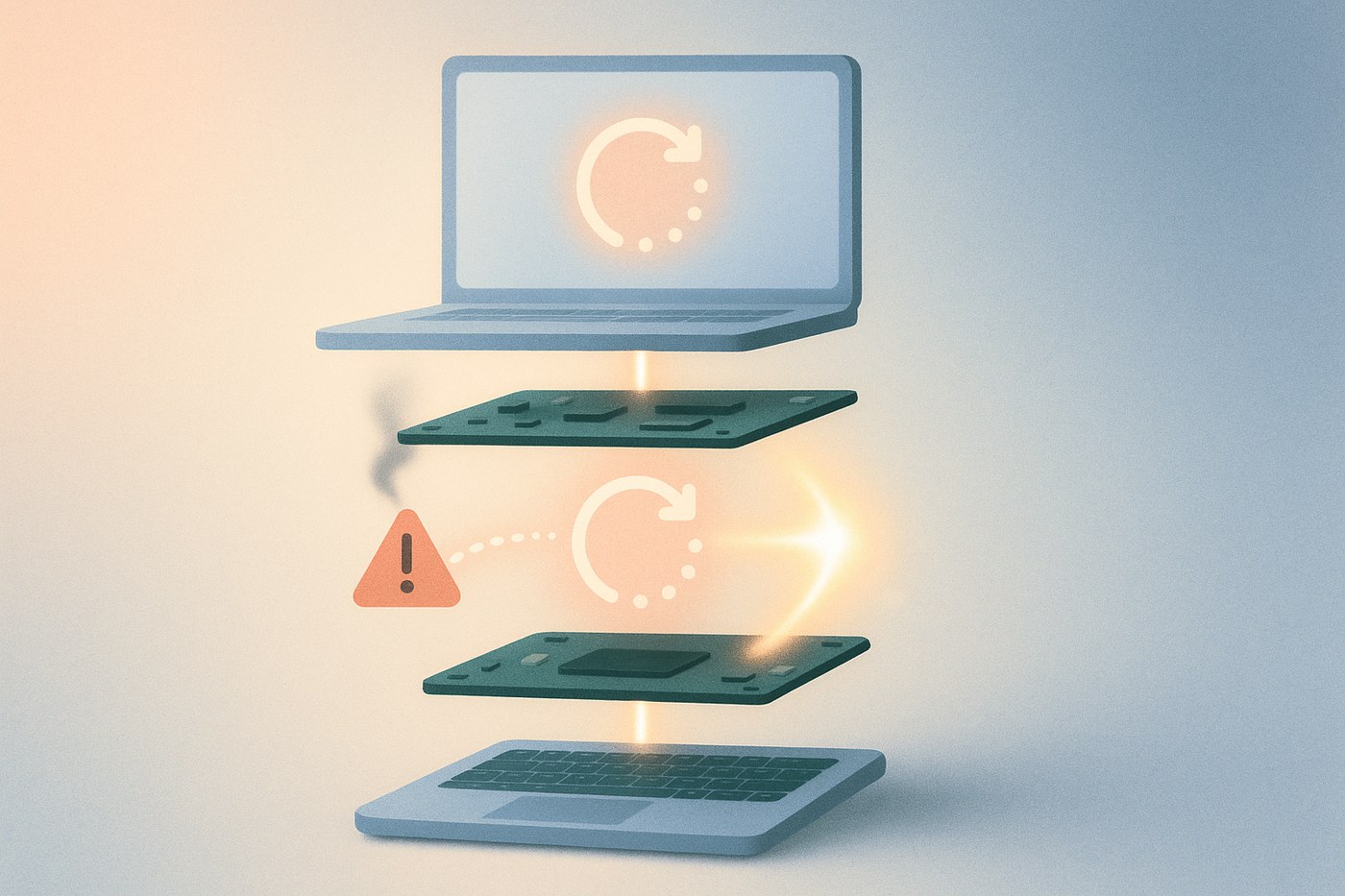
Сбой обновления Windows часто связан с нехваткой места, поврежденным кэшем, службой или сторонним антивирусом. Принудительное выключение может ухудшить ситуацию.
Проверьте место и сеть
Убедитесь, что на системном диске есть запас места и интернет не обрывается. Проверьте дату, время и подключение без VPN или нестабильного прокси.
Не прерывайте процесс без необходимости
Если экран обновления не меняется несколько минут, оцените активность диска и общее время. Резкое отключение во время записи системных файлов может повредить запуск Windows.
Кэш, службы и файлы системы
Проверьте службы Windows Update и состояние системных файлов штатными средствами. Временно отключайте сторонний антивирус только если понимаете риск и можете вернуть защиту.
Подготовьте систему к новой попытке
Перед повторным запуском сохраните документы, фотографии, пароли и файлы профиля браузера. Убедитесь, что резервная копия открывается с другого устройства. Если ноутбук зашифрован, заранее найдите ключ восстановления: после сбоя загрузки доступ к файлам может быть ограничен.
Отключите ненужные USB-устройства, док-станцию и внешний диск, если он не нужен для копирования. Старый драйвер или нестабильное USB-устройство иногда мешают перезапуску. Оставьте зарядное устройство и только необходимые устройства ввода.
После исправления одной причины повторяйте обновление в контролируемых условиях: стабильная сеть, питание, свободное место и отсутствие тяжелых фоновых задач. Не меняйте одновременно BIOS, драйверы и системные службы, иначе новый сбой будет трудно интерпретировать.
Не используйте сомнительные «оптимизаторы» и скрипты, которые обещают восстановить Windows Update одним нажатием. Они могут отключить службы, изменить политики или удалить файлы, необходимые для восстановления. Лучше выполнить одно проверенное действие, перезагрузить систему и оценить результат.
После успешной установки откройте историю обновлений и убедитесь, что нет новых неудачных пакетов. Проверьте сеть, звук, камеру, внешний монитор и программы, которыми пользуетесь каждый день. Так конфликт драйвера обнаружится сразу, пока еще можно безопасно выполнить откат.
Оставьте ноутбук подключенным к питанию еще на несколько минут и дождитесь завершения фоновой оптимизации. Не удаляйте папку предыдущей версии Windows сразу: при несовместимости она может понадобиться для отката. После контрольного перезапуска проверьте температуру, скорость работы и свободное место. Если вентилятор постоянно работает на высокой скорости или диск загружен на сто процентов, сначала выясните причину, а не считайте обновление полностью завершенным.
Сохраните запись о версии Windows и дате установки. Она пригодится, если проблема проявится через день или два, а также поможет сравнить поведение ноутбука до и после обновления.
Если после обновления появились новые ошибки устройств, откройте их свойства и запишите название драйвера. Не устанавливайте первую найденную версию из поисковой выдачи: сравните ее с пакетом на сайте производителя ноутбука и сохраните рабочий вариант для отката.
Когда нужна диагностика
При повторяющейся ошибке, повреждении загрузки или странных звуках диска нужна диагностика. Перед сложными действиями сделайте резервную копию.
Итог
Сначала проверьте место, сеть и время, затем службы и системный диск. Не начинайте с удаления Windows и не прерывайте обновление без причины.
Как не прервать обновление и не потерять данные
Обновление проходит этапы загрузки, проверки пакета, установки и перезапуска. Ошибка на каждом этапе имеет разные причины: нехватка места и нестабильная сеть мешают загрузке, а повреждённый кэш, драйвер или системный файл — установке.
Запишите код ошибки и название пакета, если Windows их показывает. Не удаляйте наугад папки системного кэша и не отключайте питание во время долгого перезапуска, пока не понятно, продолжает ли система работать.
Определите этап сбоя
Если пакет не скачивается, сначала проверяют сеть, место на диске, VPN, дату и время. Если загрузка завершается, но установка отказывается, чаще ищут поврежденный кэш, несовместимый драйвер или системный файл. Если ошибка появляется после перезапуска, нужно проверить запуск Windows, а не бесконечно повторять установку.
Сделайте снимок кода ошибки и запишите название обновления. Ошибка 0x80070070 часто связана с нехваткой места, а проблемы совместимости драйвера могут появиться после функционального обновления. Одинаковое сообщение «не установлено» не указывает на одну конкретную причину.
Проверьте системный диск
Свободного места должно хватать не только для самого пакета. Windows создает временные файлы, резервные копии и папку предыдущей версии. Очистите безопасные временные данные штатным средством, но не удаляйте системные каталоги вручную. Большие видео и архивы можно перенести на внешний носитель после проверки, что копия открывается.
Если во время обновления появились зависания, медленное чтение или необычные звуки, проверьте накопитель. Щелчки HDD и повторные попытки запуска важнее самой ошибки Windows Update. Не выполняйте длительные тесты записи на диске с важными файлами до резервного копирования. Проблемное состояние SSD или HDD может объяснить повреждение пакетов.
Службы и кэш
Средство устранения неполадок Windows Update исправляет часть типовых ошибок. Перед ручными действиями закройте программы, подключите зарядку и запишите код. Проверьте службы Windows Update, BITS и криптографические компоненты. Если служба постоянно останавливается, ищите причину, а не просто запускайте ее после каждого сбоя.
Очистку кэша выполняют по инструкции для конкретной версии Windows и после остановки нужных служб. Не переименовывайте системные папки наугад и не удаляйте их во время активного обновления. После очистки пакет придется скачать заново, поэтому нужны стабильный интернет и место на диске.
Драйверы, BIOS и сторонние программы
После большого обновления сбой могут вызвать драйверы видео, Wi‑Fi, накопителя или чипсета. Не устанавливайте все пакеты одновременно. Начните с драйвера для точной модели ноутбука, создайте точку восстановления и только затем повторите установку. Драйвер со случайного сайта может быть устаревшим или несовместимым.
Сторонний антивирус, оптимизатор или программа шифрования тоже может блокировать системные файлы. Не оставляйте защиту выключенной после теста. Если обновление проходит только после отключения конкретной программы, ее нужно обновить или настроить.
Обновление BIOS не является универсальным решением. Его выполняют при стабильном питании, для точной модели и после резервного копирования. Если ноутбук сам выключается или имеет проблемы с зарядкой, сначала нужна диагностика, а не рискованная прошивка.
После неудачного перезапуска
Если Windows вернула предыдущую версию, не запускайте обновление повторно сразу. Сохраните личные файлы, запишите код и проверьте журнал обновлений. Посмотрите, работают ли клавиатура, сеть, звук и графика. Если перестало работать одно устройство, вероятен конфликт драйвера.
При цикле перезапусков используйте среду восстановления Windows: безопасный режим, удаление последнего обновления или точку восстановления. Сброс с удалением данных не должен быть первым шагом. Не форматируйте диск, пока не проверена резервная копия.
Когда нужен сервис
Обратитесь за помощью, если обновление каждый раз откатывается, появляется синий экран, диск издает необычные звуки, ноутбук выключается под нагрузкой или Windows перестает загружаться. Возьмите код ошибки, фото экрана, модель ноутбука и список последних изменений. Это ускорит проверку и снизит риск потери данных.
Частые вопросы
Можно ли выключить ПК, если обновление зависло?
Не сразу. Сначала оцените время и активность диска: принудительное выключение может повредить систему.
Сколько места нужно для обновления?
Зависит от пакета, но системному диску нужен заметный запас, а не несколько сотен мегабайт.
Поможет ли восстановление системы?
Оно может убрать неудачный драйвер или обновление, но не заменяет проверку диска и резервное копирование.


