
Windows не встановлює оновлення: що робити
Не впевнені, що саме зламалось?
Опишіть симптоми майстру — підкажемо, з чого почати діагностику і чи варто нести техніку в ремонт.
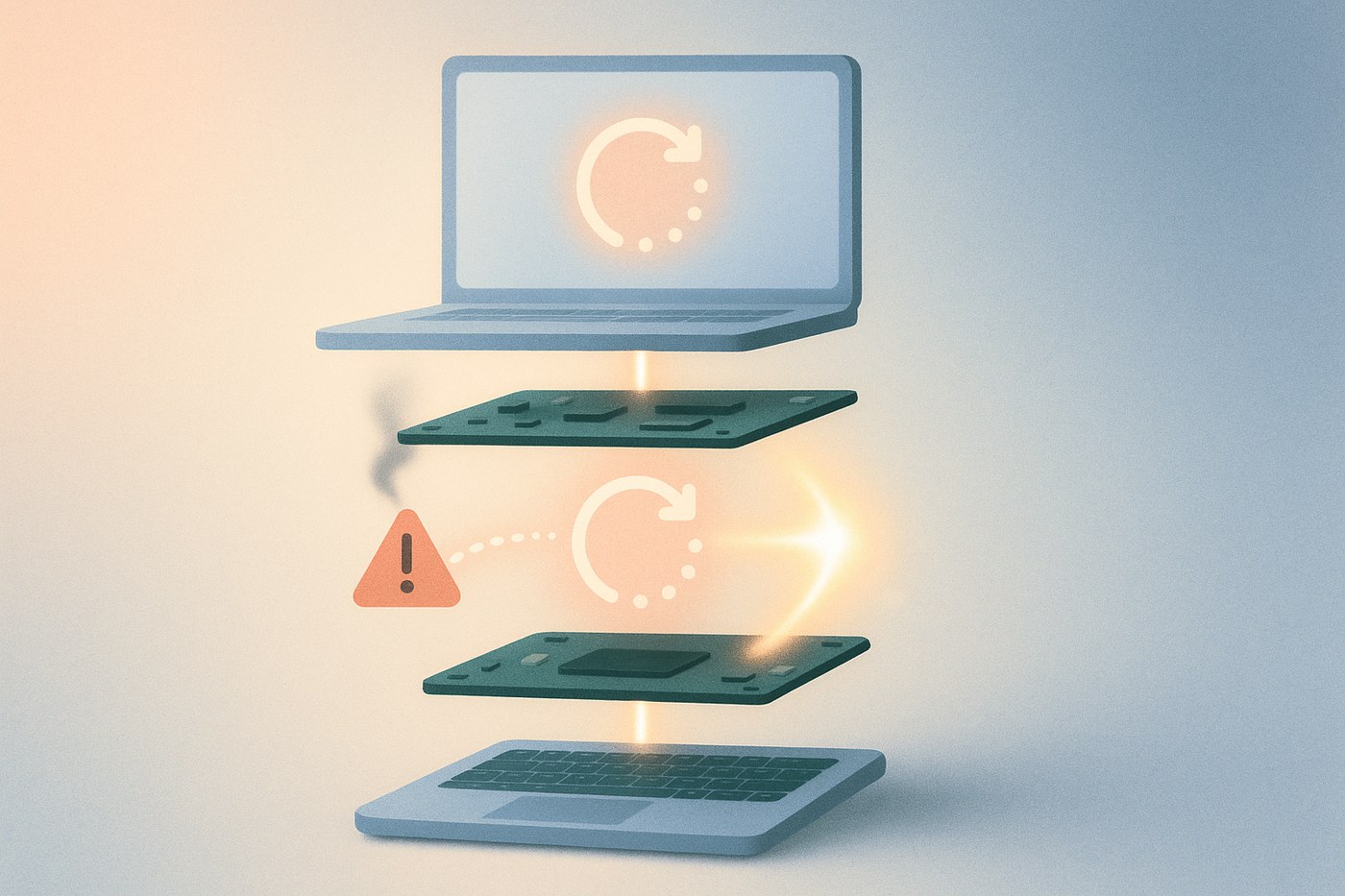
Невдале оновлення Windows може завершитися відкатом, циклічним перезапуском або повідомленням про помилку. Перед скиданням системи збережіть важливі файли.
Оновлення проходить кілька етапів: завантаження, перевірка пакета, встановлення і перезапуск. Помилка на кожному етапі має різні причини. Нестача місця або нестабільна мережа заважають завантаженню, а пошкоджений кеш, драйвер чи системний файл — самому встановленню.
Перевірте простір і мережу
Системному диску потрібен запас вільного місця для тимчасових файлів. Нестабільний Wi-Fi також може перервати завантаження. Під час оновлення підключіть ноутбук до зарядки й не закривайте кришку.
Не переривайте процес без потреби
Екран із відсотками може довго не змінюватися через підготовку файлів. Примусове вимкнення на цьому етапі збільшує ризик пошкодження системи. Якщо комп'ютер циклічно перезапускається, сфотографуйте код помилки.
Кеш, служби та файли системи
Причиною можуть бути пошкоджені компоненти Windows Update, несумісний драйвер або сторонній захист. Очищення системних компонентів виконують обережно, без випадкового видалення папок і драйверів.
Запишіть код помилки й назву невдалого пакета, якщо Windows їх показує. Не видаляйте навмання папки системного кешу та не вимикайте живлення під час тривалого перезапуску: спочатку треба зрозуміти, чи система ще працює.
Визначте, на якому етапі виникає збій
Якщо пакет не завантажується, спочатку перевіряють мережу, місце на диску, VPN і дату з часом. Якщо завантаження завершується, але встановлення відмовляється, частіше шукають пошкоджений кеш, несумісний драйвер або системний файл. Якщо помилка з'являється саме після перезапуску, важливо перевірити завантаження Windows, а не повторювати встановлення без кінця.
Зробіть знімок коду помилки та скопіюйте назву оновлення. Коди на кшталт 0x80070070 часто пов'язані з нестачею місця, а помилки сумісності драйверів можуть з'являтися після встановлення функціонального оновлення. Один і той самий симптом «не встановлено» може мати різні причини, тому код корисніший за загальне повідомлення.
Перевірте системний диск
Вільне місце має бути не лише формально доступним: Windows створює тимчасові файли, резервні копії та папку попередньої версії. Видаліть безпечні тимчасові файли штатним засобом очищення, але не стирайте вручну системні каталоги. Якщо місця мало, спочатку перенесіть великі відео й архіви на зовнішній носій, переконавшись, що копія відкривається.
Якщо під час оновлення з'явилися зависання, повільне читання або дивні звуки, перевіряють стан накопичувача. Для HDD клацання чи повторні спроби запуску є важливішими за саму помилку Windows Update. Не запускайте тривалі тести запису на диск із важливими даними до резервного копіювання. Підозріле здоров'я SSD або HDD може пояснити пошкодження файлів оновлення.
Перевірте служби та кеш без ризику
Засіб усунення неполадок Windows Update може автоматично виправити частину типових проблем. Перед ручними діями закрийте програми, підключіть зарядку і зафіксуйте поточний код. Перевірте, чи працюють служби Windows Update, BITS і криптографічні компоненти. Якщо одна зі служб постійно зупиняється, це сигнал дослідити причину, а не просто запускати її після кожного перезавантаження.
Очищення кешу виконують за інструкцією для конкретної версії Windows і лише після зупинки відповідних служб. Не перейменовуйте системні папки навмання та не видаляйте їх під час активного оновлення. Після очищення Windows повторно завантажить пакет, тому потрібні стабільний інтернет і достатньо місця.
Драйвери, BIOS і сторонні програми
Після великих оновлень проблеми можуть викликати драйвери відео, Wi‑Fi, накопичувача або чипсета. Не встановлюйте всі нові драйвери одночасно. Почніть із пакета для точної моделі ноутбука, створіть точку відновлення і лише потім повторіть оновлення. Драйвер із випадкового сайту може бути старим, модифікованим або несумісним.
Сторонній антивірус, оптимізатор або програма шифрування також може блокувати зміну системних файлів. Не залишайте захист вимкненим після тесту. Якщо оновлення встановлюється лише після тимчасового вимкнення конкретної програми, її потрібно оновити або налаштувати, а не просто повторювати процедуру без захисту.
Оновлення BIOS не є універсальним рішенням. Його виконують лише за стабільного живлення, правильної моделі та резервної копії. Якщо ноутбук уже має проблеми з живленням або раптово вимикається, спочатку потрібна діагностика, а не ризиковане оновлення прошивки.
Що робити після невдалого перезапуску
Якщо Windows повернула попередню версію, не запускайте оновлення одразу вдруге. Збережіть особисті файли, запишіть код і перевірте журнал оновлень. Подивіться, чи працюють клавіатура, мережа, звук і графіка. Якщо система завантажується, але один пристрій перестав працювати, проблема може бути в драйвері.
Якщо з'явився цикл перезапусків, використовуйте середовище відновлення Windows: безпечний режим, видалення останнього оновлення або точку відновлення. Скидання з видаленням даних не повинно бути першим кроком. Не форматуйте диск, поки не перевірена резервна копія і не зрозуміло, що саме зламалося.
Коли потрібен сервіс
Звертайтеся по допомогу, якщо оновлення щоразу відкочується, з'являється синій екран, диск видає незвичні звуки, ноутбук вимикається під навантаженням або Windows перестала завантажуватися. Візьміть код помилки, фото екрана, модель ноутбука й список нещодавніх змін. Це скорочує час перевірки та допомагає не втратити дані через непотрібну перевстановлення.
Підготуйте систему до повторної спроби
Перед повторним запуском оновлення збережіть робочі документи, фотографії, ключі доступу та файли профілю браузера. Переконайтеся, що резервна копія справді читається з іншого пристрою. Якщо ноутбук зашифрований, заздалегідь знайдіть ключ відновлення, інакше після збою завантаження доступ до файлів може бути обмежений.
Від'єднайте непотрібні USB-пристрої, док-станцію та зовнішній диск, якщо вони не потрібні для копії. Деякі старі драйвери або нестабільний USB-пристрій можуть заважати перезапуску. Залиште підключеними зарядний пристрій і лише необхідні пристрої введення.
Після виправлення однієї причини повторіть оновлення в контрольованих умовах: стабільна мережа, зарядка, достатньо місця і відсутність важких фонових задач. Не змінюйте одночасно BIOS, драйвери та системні служби, бо в разі нового збою буде незрозуміло, яка дія його спричинила.
Не використовуйте сумнівні «оптимізатори» та скрипти, які обіцяють одним натисканням відновити Windows Update. Вони можуть вимкнути служби, змінити політики або видалити файли, потрібні для подальшого відновлення. Краще виконати одну перевірену дію, перезавантажити систему й оцінити результат.
Після успішної інсталяції відкрийте історію оновлень і переконайтеся, що немає повторних невдалих пакетів. Перевірте роботу мережі, звуку, камери, зовнішнього монітора та програм, які використовуєте щодня. Це допоможе помітити конфлікт драйвера одразу, поки ще можна безпечно виконати відкат.
Залиште ноутбук підключеним до живлення ще на кілька хвилин і дочекайтеся завершення фонової оптимізації. Не видаляйте папку попередньої версії Windows відразу: у разі несумісності вона може знадобитися для відкату. Після контрольного перезапуску перевірте температуру, швидкість роботи та вільне місце.
Коли потрібна діагностика
Якщо оновлення постійно відкотиться, з'явився синій екран або система не завантажується, потрібна діагностика або відновлення Windows зі збереженням даних.
Висновок
Почніть із місця на диску, живлення, мережі та коду помилки. Повна перевстановка — крайній варіант після резервної копії.
Перевірте дату, час і підключення
Неправильний час Windows може спричинити проблеми з перевіркою сертифікатів і завантаженням пакетів. Увімкніть автоматичну синхронізацію часу, перевірте стабільність інтернету та повторіть пошук оновлень. Якщо ПК у корпоративній мережі, проксі чи політика може впливати на Windows Update — не змінюйте налаштування мережі без адміністратора.
Поширені запитання
Чи можна вимкнути ПК, якщо оновлення зависло?
Не одразу. Спочатку оцініть час і активність диска; примусове вимкнення може пошкодити систему.
Скільки місця потрібно для оновлення?
Залежить від пакета, але системному диску потрібен помітний запас, а не кілька сотень мегабайт.
Чи допоможе відновлення системи?
Воно може прибрати невдалий драйвер або оновлення, але не замінює перевірку диска й резервне копіювання.


