
HDD klika albo trzeszczy: co zrobić z danymi
Nie masz pewności, co dokładnie się zepsuło?
Opisz objawy serwisantowi — podpowiemy, od czego zacząć diagnostykę i czy warto oddać sprzęt do naprawy.
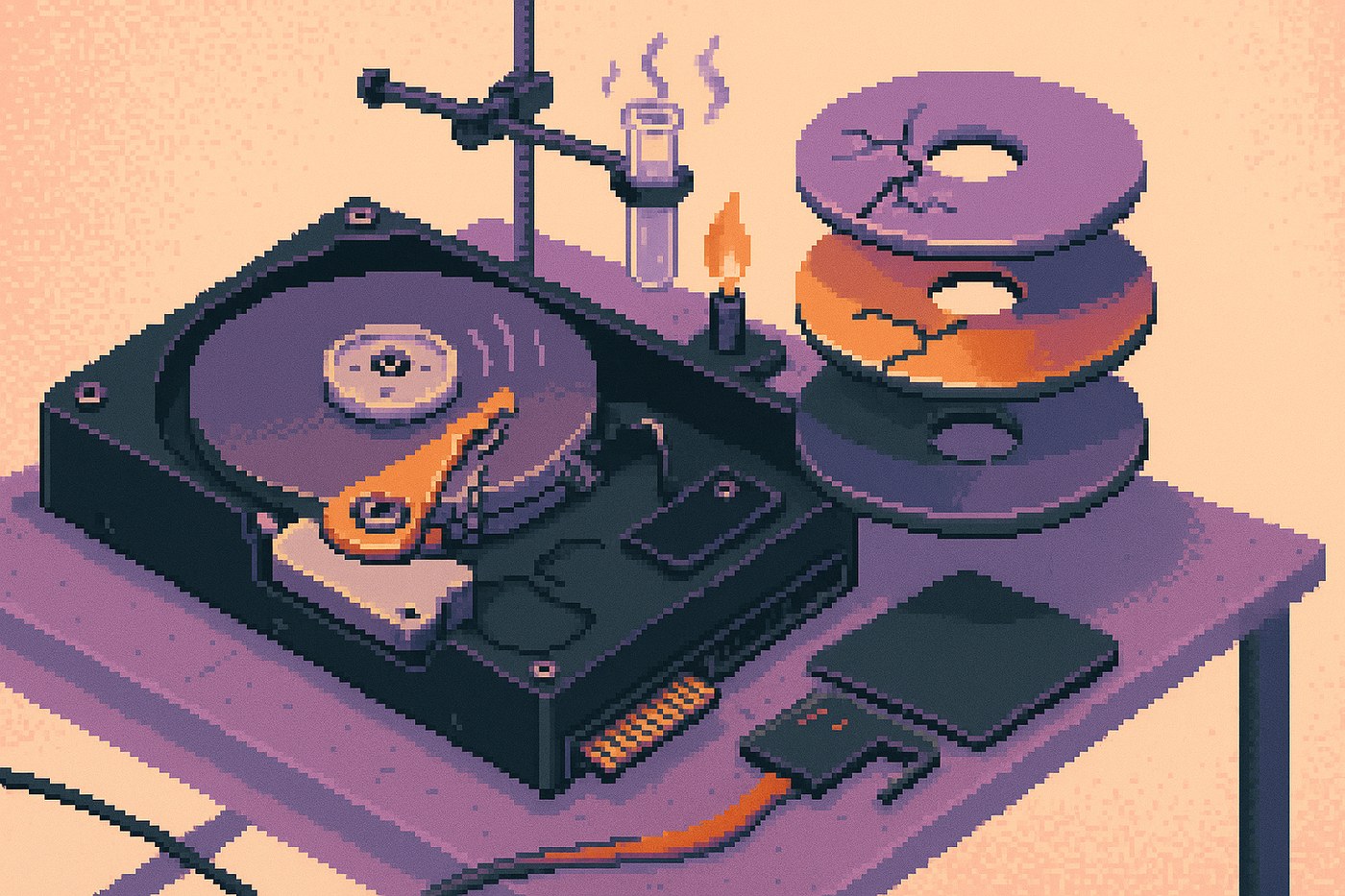
Klikanie HDD może oznaczać problem z głowicami, powierzchnią albo zasilaniem. Każde kolejne uruchomienie może zwiększyć uszkodzenie, dlatego działaj ostrożnie.
Co zrobić od razu
Przerwij pracę z dyskiem, odłącz go i nie próbuj ponownie otwierać plików. Zapisz, jakie dźwięki słychać, kiedy dysk znika i po czym pojawił się objaw.
Co nie pomoże
Nie formatuj dysku, nie uruchamiaj defragmentacji i nie używaj przypadkowych programów „naprawczych”. Mogą nadpisywać dane i utrudnić odzysk.
Kopia czy odzysk
Jeśli dysk jest jeszcze widoczny, nie znaczy to, że można go bezpiecznie używać. Przy ważnych plikach potrzebny jest kontrolowany obraz, a nie dziesiątki prób zwykłego kopiowania.
Kiedy potrzebna jest diagnostyka
Zgłoś się na diagnostykę przy klikaniu, trzaskach albo znikaniu HDD. Specjalista oceni powierzchnię, głowice i kontroler, a następnie realną szansę na odzysk.
Podsumowanie
Najważniejsze jest przerwanie zbędnych uruchomień i nieformatowanie dysku. Wynik zależy od stanu mechaniki i skali uszkodzenia danych.
Dlaczego liczba uruchomień ma znaczenie
Klikanie często oznacza, że mechanizm pozycjonowania głowic nie może zakończyć cyklu odczytu. Bez oględzin nie potwierdza to konkretnej usterki, ale wystarcza, aby przerwać zbędne uruchamianie. Najważniejsze pytanie brzmi nie „jakim programem sprawdzić dysk?”, lecz „jak zachować dane przy minimalnej liczbie odczytów?”.
Jeśli dysk jest jeszcze wykrywany, nie otwieraj dużych plików tylko po to, by go testować. Zapisz model, rodzaj dźwięków, czas pracy do awarii i informację o kopii zapasowej. Pomoże to wybrać między kontrolowanym kopiowaniem a odzyskiwaniem laboratoryjnym.
Czy zawsze winna jest mechanika
Nie każdy dźwięk oznacza tę samą usterkę. Pojedynczy krótki odgłos przy uruchamianiu może być cechą modelu, natomiast powtarzający się cykl „klik — przerwa — klik” razem ze znikaniem dysku jest znacznie groźniejszy. Podobne objawy może powodować słabe zasilanie USB, uszkodzony kabel, adapter albo obudowa dysku zewnętrznego.
Jeśli HDD jest podłączony przez USB, nie dobieraj innego zasilacza na ślepo. Zapisz model dysku, obudowy i adaptera oraz sprawdź, czy nie nagrzewa się złącze. Inny dobrej jakości kabel może oddzielić problem połączenia, ale nie powinien prowadzić do dziesiątek prób. Jeżeli kliknięcia pochodzą z samego dysku, a nośnik znika w kilku komputerach, bardziej prawdopodobna jest usterka mechaniczna.
SMART i ryzykowne testy
SMART może pokazać błędy sektorów, problemy z rozruchem albo wzrost liczby remapowanych obszarów, lecz odczyt SMART nie odzyskuje danych. Przy niestabilnej pracy nie uruchamiaj pełnego skanowania powierzchni, naprawy sektorów ani długiej defragmentacji. Tworzą wiele operacji i mogą przyspieszyć całkowitą awarię.
Komunikat „dysk sprawny” w prostej aplikacji nie gwarantuje bezpieczeństwa. Program mógł odczytać tylko informacje serwisowe albo nie zdążyć wykryć usterki mechaniki. Przy ważnych danych lepiej ograniczyć liczbę odczytów i utworzyć obraz niż uzyskać efektowny raport.
Odczyt sektor po sektorze
Zwykłe kopiowanie zatrzymuje się na błędnym pliku i może wielokrotnie wracać do uszkodzonego obszaru. Odczyt sektor po sektorze stosuje kontrolowane ponowienia, pomija niedostępne miejsca i zapisuje mapę błędów. Po utworzeniu obrazu pracuje się na kopii, nie obciążając oryginalnego HDD.
Pełny wynik nie jest gwarantowany: uszkodzone głowice albo powierzchnia mogą uniemożliwić odczyt części sektorów. Dla dysku, który jeszcze czyta, jest to jednak bezpieczniejsze niż wielokrotne otwieranie folderów. Podczas diagnostyki nośnika ustala się, czy można bezpiecznie wykonać obraz i które dane ratować najpierw.
Kiedy potrzebne jest laboratorium
Specjalne warunki mogą być konieczne, gdy dysk nie rozpędza się, stale klika, ma uszkodzone głowice albo jest niestabilnie wykrywany. Otwieranie hermetycznej obudowy w domu prawie zawsze zmniejsza szanse przez kurz i nieprawidłowy montaż.
Przed oddaniem ustal, które foldery są krytyczne, czy potrzebny jest pełny obraz i jak chroniona będzie poufność. Nie przekazuj wszystkich haseł, jeśli wystarczy sam nośnik. Dla prywatnych dokumentów można uzgodnić odzysk do osobnego, zaszyfrowanego folderu.
Po uratowaniu danych
Starego HDD, który klikał, nie należy przywracać do codziennej pracy nawet po udanym kopiowaniu. Wymień go na SSD albo inny zgodny nośnik, zainstaluj system od nowa lub przenieś go ze sprawdzonego obrazu. Po wymianie przywróć pliki i ustaw regularne kopie.
Nie niszcz oryginalnego dysku od razu. Przechowuj go odłączonego, dopóki nie sprawdzisz dokumentów, zdjęć, projektów i danych kont. Każde kolejne uruchomienie powinno mieć konkretny cel.
Przechowuj dysk w suchym miejscu i bez uderzeń, nie podłączaj go tylko „żeby sprawdzić”. Po odzyskaniu otwórz pliki z kopii na sprawnym nośniku i sprawdź ich integralność. Nie nadpisuj obrazu kolejnymi próbami.
W archiwach porównaj rozmiar plików i sumy kontrolne z pewną kopią.
Sprawdź też kilka losowych plików z każdego ważnego folderu.
To potwierdza poprawność odzysku.
Które dane ratować najpierw
Jeżeli zasoby dysku są ograniczone, najpierw wskaż krytyczne foldery: projekty, dokumenty, zdjęcia, bazy danych i pliki, których nie ma w chmurze. Nie zaczynaj od pełnego przeglądania nośnika ani dużych filmów. Lista priorytetów pozwala najlepiej wykorzystać krótki czas stabilnego odczytu.
Nie zmieniaj nazw ani nie przenoś plików na uszkodzonym HDD. Nawet pozornie bezpieczna operacja zmienia strukturę systemu plików. Do oceny zawartości użyj obrazu albo kopii, nie oryginału.
Zasilanie i obudowa zewnętrzna
HDD 3,5 cala wymaga stabilnego zasilacza, a dysk 2,5 cala zależy od jakości portu USB i przewodu. Adapter o zbyt małym prądzie może wywoływać restart i klikanie przypominające awarię mechaniczną. Zasilanie sprawdza się raz w kontrolowanych warunkach, bez wielokrotnego zmieniania adapterów.
Jeśli dysk pracuje w obudowie zewnętrznej, problem może dotyczyć kontrolera USB-SATA. Nie dowodzi to sprawności HDD: kolejne próby z innymi obudowami nadal obciążają mechanikę. Po zapisaniu objawów najlepiej przekazać specjaliście dysk, obudowę i kabel razem.
Jak wygląda bezpieczna diagnostyka
Najpierw zapisuje się model, numer seryjny, rodzaj dźwięku, czas do awarii i stan zasilania. Potem sprawdza się wykrywanie nośnika bez uruchamiania długich testów. Przy ważnych danych kolejnym krokiem powinien być obraz albo kontrolowany odczyt, a nie naprawa systemu plików.
Programy do odzyskiwania plików stosuje się po ustabilizowaniu dostępu albo na kopii. Uruchomienie narzędzia bez planu powoduje wiele odczytów i może zmieniać metadane. Jeśli dysk znika podczas pracy, nie kontynuuj testu tylko dlatego, że program pokazuje postęp.
Przejście na SSD
Po zabezpieczeniu danych SSD zwykle przyspiesza start i usuwa ryzyko powtórnej awarii mechanicznej. Przed migracją sprawdź format, grubość, typ złącza i możliwość instalacji systemu w danym modelu laptopa.
Nie klonuj klikającego dysku zwykłym, długim procesem bez kontroli błędów. Najpierw tworzy się możliwie pełny obraz dostępnych sektorów, a potem przenosi system albo instaluje Windows na sprawnym SSD. Stary HDD pozostaje źródłem wybiórczego odzysku.
Najczęstsze pytania
Czy można używać HDD, jeśli pliki nadal się otwierają?
Lepiej nie ryzykować. Każde uruchomienie może pogorszyć usterkę mechaniczną.
Czy wymiana kabla SATA pomoże?
Czasem za znikanie dysku odpowiada kabel, ale klikanie samego HDD wymaga osobnej oceny.
Czy da się odzyskać wszystkie pliki?
Zależy to od powierzchni, głowic i kontrolera. Wynik można określić po diagnostyce.


