
HDD щелкает или трещит: что делать с данными
Не уверены, что именно сломалось?
Опишите симптомы мастеру — подскажем, с чего начать диагностику и стоит ли нести технику в ремонт.
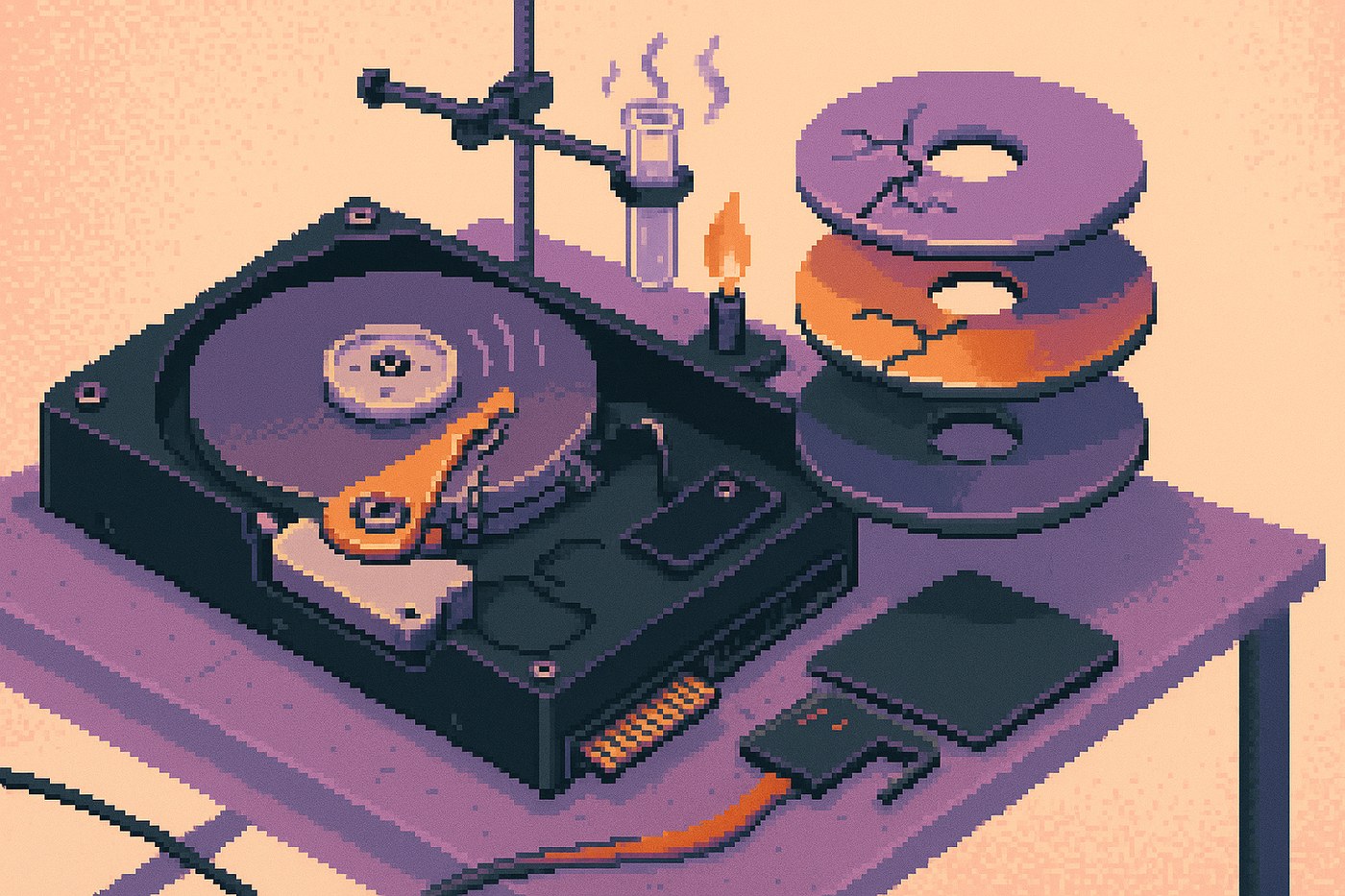
Щелчки HDD могут указывать на проблемы с головками, поверхностью или питанием. Каждый новый запуск способен увеличить повреждение, поэтому действуйте осторожно.
Что сделать сразу
Остановите работу с диском, отключите его и не пытайтесь снова открыть файлы. Сохраните информацию о звуках, исчезновении диска и моменте появления симптома.
Что не поможет
Не форматируйте диск, не запускайте дефрагментацию и не используйте случайные «ремонтные» утилиты. Они могут перезаписывать данные и усложнять восстановление.
Копия или восстановление
Если диск еще определяется, это не означает, что его безопасно использовать. Для важных файлов нужен контролируемый образ, а не обычное копирование десятками попыток.
Когда нужна диагностика
Обратитесь на диагностику при щелчках, треске или исчезновении HDD. Специалист оценит поверхность, головки и контроллер, после чего определит реальный шанс восстановления.
Итог
Главное — остановить лишние запуски и не форматировать диск. Результат зависит от состояния механики и того, сколько данных уже было повреждено.
Почему количество запусков важно
Щелчки часто означают, что механизм позиционирования головок не может завершить цикл чтения. Это не устанавливает точную неисправность без осмотра, но достаточно, чтобы прекратить лишние запуски. Главный вопрос — не какую программу запустить, а как сохранить данные с минимальным числом обращений к диску.
Если диск ещё определяется, не открывайте большие файлы для проверки. Запишите модель, характер звуков, время работы до сбоя и наличие резервной копии. Это помогает выбрать между контролируемым копированием и лабораторным восстановлением.
Всегда ли проблема в механике
Не каждый звук означает одинаковую неисправность. Один короткий звук при запуске может быть особенностью модели, а повторяющийся цикл «щелчок — пауза — щелчок» вместе с исчезновением диска намного опаснее. Похожие симптомы иногда вызывают слабое питание USB, поврежденный кабель, неисправный переходник или корпус внешнего накопителя.
Если HDD подключен через USB, не подбирайте другой блок питания наугад. Запишите модель диска, корпуса и адаптера, проверьте нагрев разъема. Другой качественный кабель может отделить проблему подключения, но не должен превращаться в десятки повторных запусков. Если щелчки слышны из самого диска, а он исчезает в нескольких системах, вероятность механической неисправности выше.
SMART и опасные тесты
SMART может показать ошибки секторов, проблемы раскрутки или рост переназначенных областей, но чтение SMART не восстанавливает данные. При нестабильной работе не запускайте полное сканирование поверхности, исправление секторов и длительную дефрагментацию. Они создают большой поток обращений и могут ускорить окончательный отказ.
Результат «диск исправен» в простой программе не гарантирует безопасность. Утилита могла прочитать только служебную информацию или не успеть зафиксировать механический сбой. Для важных файлов важнее уменьшить число обращений и создать образ, чем получить красивый отчет.
Посекторное чтение
Обычное копирование останавливается на ошибочном файле и может многократно обращаться к плохому участку. Посекторное чтение использует контролируемые повторы, пропускает недоступные области и сохраняет карту ошибок. После создания образа работают с копией, не нагружая оригинальный HDD.
Полного результата никто не гарантирует: поврежденные головки или поверхность могут оставить часть секторов недоступной. Но для еще читающегося диска это безопаснее бесконечного открытия папок в Проводнике. Во время диагностики накопителя определяют, можно ли создавать образ и какие данные забирать первыми.
Когда нужна лаборатория
Специальные условия требуются, если диск не раскручивается, постоянно щелкает, имеет поврежденные головки или нестабильно определяется. Открытие гермозоны дома почти всегда снижает шанс восстановления из-за пыли и неправильной сборки.
Перед передачей уточните, какие папки критичны, нужен ли полный образ и как будет защищена конфиденциальность. Не передавайте все пароли, если достаточно самого накопителя. Для личных документов можно согласовать восстановление в отдельную зашифрованную папку.
После спасения данных
Старый HDD с щелчками не стоит возвращать в ежедневную работу даже после успешного копирования. Замените его на SSD или другой совместимый накопитель, установите систему заново либо перенесите ее из проверенного образа. После замены восстановите файлы и настройте регулярное резервирование.
Не уничтожайте оригинал сразу. Храните его отключенным, пока не проверены документы, фотографии, проекты и учетные данные. Каждый новый запуск должен иметь понятную цель.
Храните диск в сухом месте без ударов и не подключайте его «просто посмотреть». После восстановления откройте файлы с копии на исправном носителе и проверьте их целостность. Если часть данных не читается, не перезаписывайте образ новыми попытками.
Для архивов и проектов полезно сравнить размер файлов и контрольные суммы с известной копией. Так обнаруживаются повреждения, которые не всегда видны при обычном открытии документа или фотографии.
Проверяйте также несколько случайных файлов из каждой приоритетной папки.
Это подтверждает, что восстановление действительно завершено, а не только создана папка с названиями.
Проверяйте данные до окончательной очистки.
Всегда.
Какие данные спасать первыми
Если ресурс диска ограничен, сначала определите критичные папки: рабочие проекты, документы, фотографии, базы данных и файлы, которых нет в облаке. Не начинайте с полного просмотра диска или больших фильмов. Список приоритетов помогает использовать короткое окно стабильного чтения с максимальной пользой.
Не переименовывайте и не перемещайте файлы на проблемном HDD. Даже безопасная на вид операция меняет структуру файловой системы. Для оценки содержимого работайте с образом или копией, а не с оригиналом.
Питание и внешний корпус
3,5-дюймовому HDD нужно стабильное отдельное питание, а 2,5-дюймовый диск зависит от качества USB-порта и кабеля. Переходник с недостаточным током способен вызывать перезапуск и щелчки, похожие на механическую неисправность. Питание проверяют один раз контролируемо, без долгого перебора адаптеров.
Если диск работает во внешнем корпусе, проблема может быть в USB-SATA контроллере. Это не доказывает исправность самого HDD: повторные попытки через разные корпуса все равно нагружают механику. После фиксации симптомов лучше передать специалисту диск, корпус и кабель вместе.
Как выглядит безопасная диагностика
Сначала фиксируют модель, серийный номер, звук, время до отказа и состояние питания. Затем проверяют, определяется ли накопитель, не запуская длительные тесты. Если данные важны, следующим шагом становится образ или контролируемое чтение, а не исправление файловой системы.
Утилиты восстановления файлов применяют после стабилизации доступа или на копии. Запуск программы без плана создает повторные чтения и может менять метаданные. Если диск исчезает во время работы, не продолжайте тест только потому, что программа показывает проценты.
Переход на SSD
После сохранения данных SSD обычно ускоряет запуск и устраняет риск повторной механической поломки. Перед миграцией проверяют формат, толщину, тип разъема и возможность установки системы в конкретной модели ноутбука.
Не клонируйте щелкающий диск обычным длительным процессом без контроля ошибок. Сначала создают максимально полный образ доступных секторов, затем переносят систему или устанавливают Windows на исправный SSD. Старый HDD оставляют источником для выборочного восстановления.
Частые вопросы
Можно ли пользоваться HDD, если файлы еще открываются?
Лучше не рисковать. Каждый запуск может ухудшить механический дефект.
Поможет ли замена SATA-кабеля?
Иногда диск исчезает из-за кабеля, но щелчки самого HDD требуют отдельной оценки.
Можно ли восстановить все файлы?
Это зависит от поверхности, головок и контроллера. Результат определяют после диагностики.


