
HDD клацає або тріщить: що робити з даними
Не впевнені, що саме зламалось?
Опишіть симптоми майстру — підкажемо, з чого почати діагностику і чи варто нести техніку в ремонт.
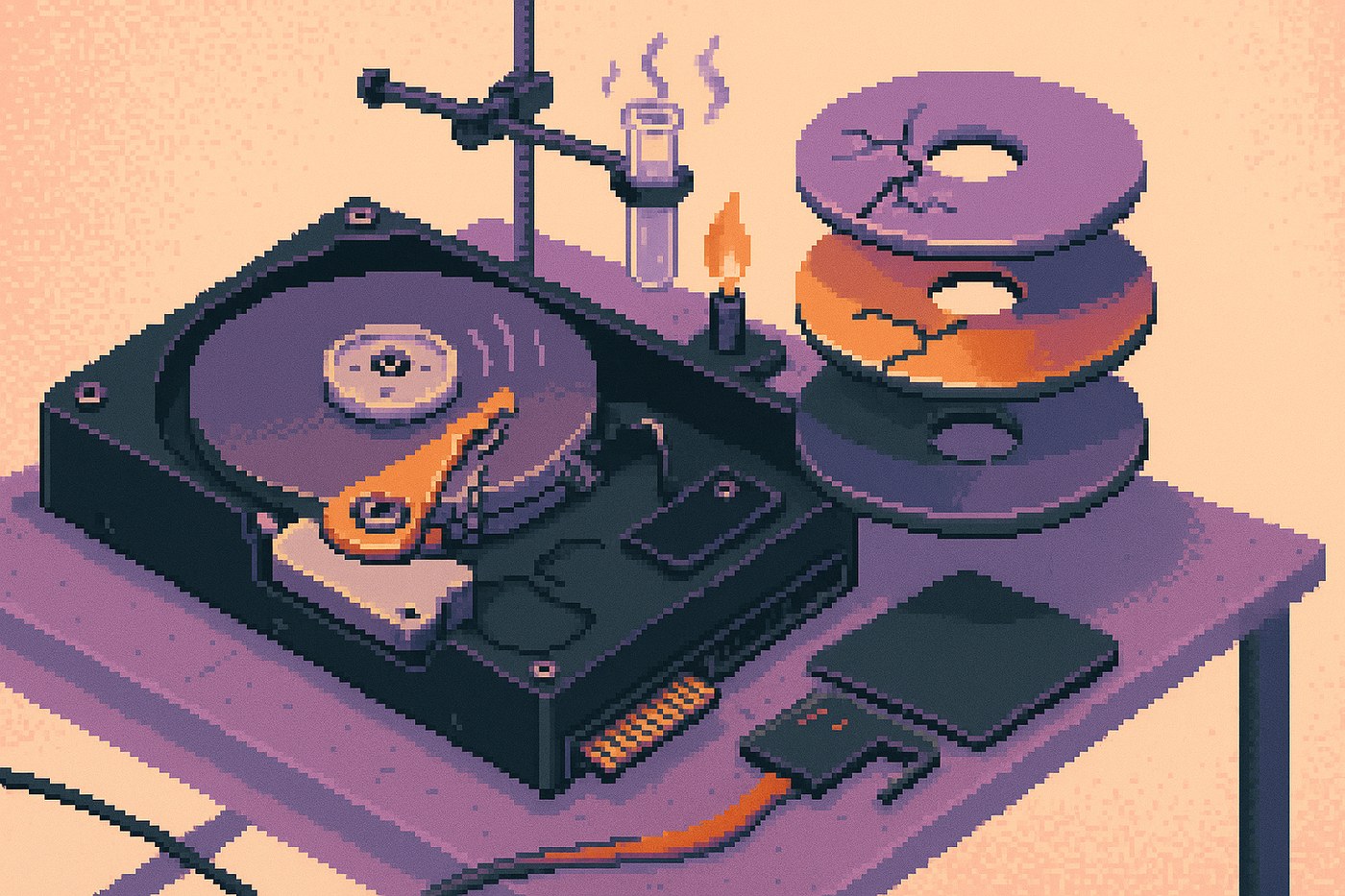
Нетипове клацання, повторні спроби запуску й зникнення HDD — тривожні симптоми. Жорсткий диск не варто перевіряти десятками програм, якщо на ньому є важливі файли.
Клацання часто означає, що механізм позиціонування головок не може завершити цикл читання. Це не доводить конкретну несправність без огляду, але достатньо, щоб припинити зайві запуски. Першим питанням має бути не «якою програмою перевірити диск», а «як зберегти дані з мінімальною кількістю звернень».
Що зробити одразу
Зупиніть копіювання, вимкніть диск і не запускайте його «для перевірки» знову й знову. Не струшуйте корпус і не відкривайте HDD у домашніх умовах: пил пошкодить гермозону.
Що не допоможе
Форматування, дефрагментація, випадкові утиліти відновлення та заміна плати без діагностики можуть погіршити ситуацію. Особливо небезпечні тривалі тести поверхні на диску, який уже клацає.
Копія або відновлення
Якщо диск ще стабільно читається, майстер спочатку створює посекторну копію на справний носій. Якщо є механічна несправність, можуть знадобитися роботи в спеціальних умовах. Гарантії відновлення без огляду ніхто чесно не дасть.
Якщо диск ще визначається, не відкривайте на ньому великі файли для перевірки. Зафіксуйте модель, шуми, час роботи до збою та наявність резервної копії. Ці дані допоможуть вибрати між контрольованим копіюванням і лабораторним відновленням.
Чи завжди клацає саме механіка
Не кожен звук означає однакову поломку. Один короткий звук під час запуску може бути особливістю конкретної моделі, тоді як повторюваний цикл «клацання — пауза — повтор» разом із зникненням диска є набагато тривожнішим. Схожі симптоми іноді виникають через слабке живлення USB, пошкоджений кабель, несправний перехідник або проблемний корпус зовнішнього диска.
Якщо HDD підключений через USB, не підбирайте інший блок живлення навмання. Запишіть модель диска, корпуса й адаптера, а також перевірте, чи не нагрівається роз'єм. Перевірка іншим якісним кабелем може відокремити проблему підключення, але не повинна перетворюватися на десятки повторних запусків. Якщо клацання чути з самого диска, а він зникає у кількох системах, імовірність механічної несправності значно вища.
SMART і тести: коли вони небезпечні
SMART може показати зростання помилок, переназначені сектори або проблеми з розкручуванням, але читання SMART не відновлює дані. Якщо диск працює нестабільно, не запускайте повне сканування поверхні, виправлення секторів чи тривалу дефрагментацію. Такі операції читають або записують великий обсяг і можуть прискорити остаточну відмову.
Результат «диск справний» у простій утиліті не гарантує безпеки. Програма могла прочитати лише службову інформацію або не встигнути зафіксувати механічний збій. Для важливих даних важливіше зменшити кількість звернень і створити копію, ніж отримати красивий звіт із тесту.
Посекторне зчитування
Звичайне копіювання зупиняється на помилковому файлі та може багато разів звертатися до проблемної ділянки. Посекторне зчитування працює з контрольованими повторними спробами, пропускає недоступні області та зберігає карту помилок. Після створення образу фахівець може працювати з копією, не навантажуючи оригінальний HDD.
Цей спосіб не гарантує повного результату: якщо пошкоджені головки або поверхня, частина секторів може залишитися недоступною. Проте він краще підходить для диска, який ще читається, ніж нескінченне відкривання папок у Провіднику. Під час діагностики накопичувача визначають, чи можна безпечно створювати образ і в якому порядку забирати найважливіші дані.
Коли потрібна лабораторія
Спеціальні умови можуть знадобитися, якщо диск не розкручується, постійно клацає, має подряпану поверхню, пошкоджені головки або не визначається стабільно. Відкривання гермозони в домашніх умовах майже завжди погіршує шанси на відновлення через пил і неправильне складання.
Перед передачею уточніть, які папки критичні, чи потрібен повний образ і як зберігатиметься конфіденційність. Не передавайте пароль від усіх акаунтів, якщо для роботи достатньо самого накопичувача. Для приватних документів можна погодити відновлення в окрему зашифровану папку.
Що робити після порятунку даних
Старий HDD, який почав клацати, не варто повертати до щоденної роботи навіть після тимчасового успішного копіювання. Замініть його на справний SSD або інший сумісний накопичувач і встановіть систему заново чи перенесіть її з перевіреного образу. Після заміни відновіть файли, перевірте програми та налаштуйте регулярне резервування.
Не знищуйте оригінальний диск одразу. Зберігайте його вимкненим до моменту, коли перевірені всі важливі документи, фото, проєкти та облікові дані. Якщо накопичувач потрібен для повторного відновлення, кожен новий запуск має бути обґрунтованим.
Зберігайте диск у сухому місці без ударів і не підключайте його «просто подивитися». Після відновлення відкрийте файли з копії на справному носії та перевірте їхню цілісність.
Які дані рятувати першими
Якщо ресурс диска обмежений, спочатку визначте критичні папки: робочі проєкти, документи, фото, бази даних і файли, яких немає в хмарі. Не починайте з повного перегляду диска або великих фільмів. Список пріоритетів допомагає використати короткий період стабільного читання з максимальною користю.
Не перейменовуйте та не переміщуйте файли на проблемному HDD. Навіть операція, яка здається безпечною, змінює структуру файлової системи. Якщо потрібно оцінити вміст, працюйте з образом або копією, а не з оригіналом.
Живлення та зовнішній корпус
Для 3,5-дюймового HDD потрібне стабільне окреме живлення, а 2,5-дюймовий диск може залежати від якості USB-порту й кабелю. Перехідник із недостатнім струмом здатен викликати повторний запуск і клацання, які схожі на механічну несправність. Перевірку живлення виконують один раз контрольовано, без тривалого «перебирання» адаптерів.
Якщо диск працює у зовнішньому корпусі, проблема може бути в контролері USB-SATA. Це не означає, що сам HDD справний: повторні спроби через різні корпуси все одно навантажують механіку. Після фіксації симптомів краще передати спеціалісту диск, корпус і кабель разом.
Як виглядає безпечна діагностика
Спочатку фіксують модель, серійний номер, звук, час до відмови та стан живлення. Потім перевіряють, чи визначається накопичувач, не запускаючи довгі тести. Якщо дані важливі, наступним кроком стає образ або контрольоване зчитування, а не ремонт файлової системи.
Програми для відновлення файлів застосовують після стабілізації доступу або на копії. Запуск утиліти без плану може створити багато повторних читань і змінити метадані. Якщо диск зникає під час роботи, не продовжуйте тест лише тому, що програма показує відсоток виконання.
Перехід на SSD
Після збереження даних SSD зазвичай покращує швидкість запуску та зменшує ризик повторення механічної поломки. Перед міграцією перевіряють сумісність формату, товщину накопичувача, тип роз'єма й можливість встановлення системи в конкретній моделі ноутбука.
Не клонуйте диск, який клацає, звичайним довгим процесом без контролю помилок. Спочатку створюють максимально повний образ доступних секторів, потім переносять систему або чисто встановлюють Windows на справний SSD. Старий HDD залишають як джерело для вибіркового відновлення.
Коли потрібна діагностика
Для важливих файлів звертайтеся на діагностику якнайшвидше. Після збереження даних старий HDD зазвичай замінюють на SSD, якщо це підтримує система.
Висновок
Клацання — причина зупинити експерименти, а не збільшити кількість тестів. Найкращий шанс зберегти дані дає контрольоване копіювання після огляду.
Поширені запитання
Чи можна продовжувати користуватися HDD, якщо він ще відкриває файли?
Краще не ризикувати. Кожен запуск може погіршити механічний дефект.
Чи допоможе заміна кабелю SATA?
Іноді зникнення диска спричиняє кабель, але клацання самого HDD потребує окремої оцінки.
Чи можна відновити всі файли?
Це залежить від стану поверхні, головок і контролера. Результат визначають після діагностики.


