
Pasek zadań Windows 11 się zawiesza: jak zrestartować Explorer bez restartu komputera
Nie masz pewności, co dokładnie się zepsuło?
Opisz objawy serwisantowi — podpowiemy, od czego zacząć diagnostykę i czy warto oddać sprzęt do naprawy.
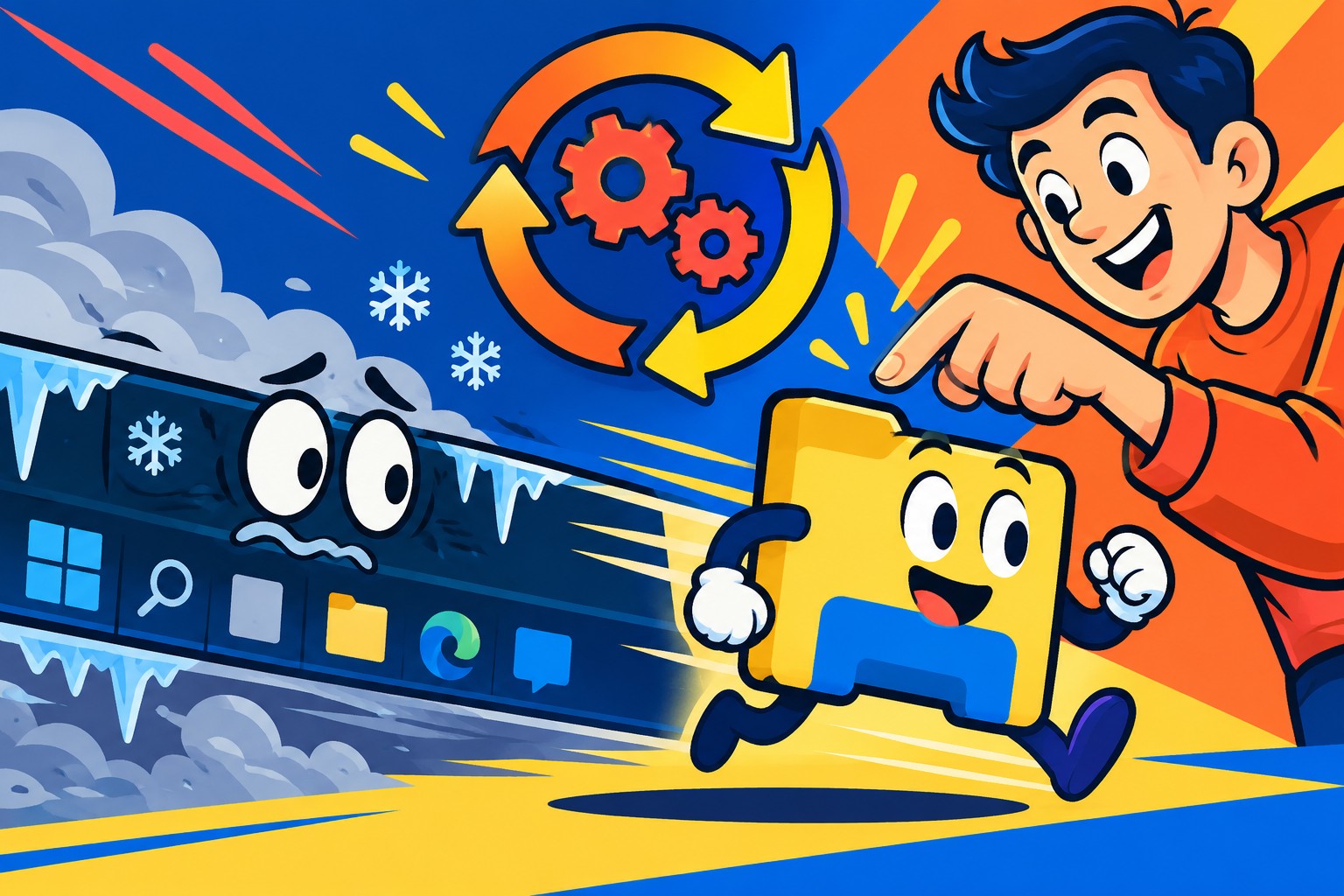
Gdy menu Start się nie otwiera, pasek zadań nie reaguje albo znikają ikony, często zawiesza się Windows Explorer. Ten proces odpowiada za pulpit, pasek i Eksplorator, dlatego nie trzeba od razu wyłączać komputera przyciskiem.
Uruchom ponownie Windows Explorer
Naciśnij Ctrl+Shift+Esc, otwórz Menedżer zadań, znajdź Windows Explorer i wybierz „Uruchom ponownie”. Pulpit zniknie na chwilę, po czym powłoka załaduje się ponownie. Wcześniej zapisz niezapisane dokumenty.
Jeśli Menedżer zadań się nie otwiera, użyj Ctrl+Alt+Delete albo okna Win+R. Nie kończ przypadkowych procesów systemowych tylko dlatego, że ich nazwa jest nieznana.
Dlaczego problem wraca
Zapisz, czy zawieszanie zaczęło się po aktualizacji, programie zmieniającym pasek, antywirusie albo sterowniku grafiki. Wyłącz z autostartu tylko rozpoznawalne programy zewnętrzne i porównaj działanie.
Jeśli foldery otwierają się długo, dysk jest obciążony w 100% albo pojawiają się błędy odczytu, przyczyną może być nośnik. Wykonaj kopię zapasową przed sprawdzaniem plików systemowych. Stałe restarty Explorer z niebieskimi ekranami, artefaktami lub przegrzewaniem wymagają diagnostyki, a nie czyszczenia rejestru.
Podsumowanie
Uruchom ponownie Explorer przez Menedżer zadań, potem sprawdź ostatnie programy, aktualizacje, dysk i sterownik. Nie instaluj podejrzanych „optymalizatorów paska” i nie wyłączaj komputera przyciskiem przy każdym zawieszeniu.
Najczęstsze pytania
Czy otwarte dokumenty znikną po restarcie Explorer?
Zwykle nie, ale niezapisane dane lepiej zachować wcześniej.
Co zrobić, gdy Menedżer zadań się nie otwiera?
Spróbuj Ctrl+Alt+Delete lub Win+R i nie kończ przypadkowych procesów.
Czy winny może być dysk?
Tak, szczególnie przy obciążeniu 100%, wolnych folderach i błędach odczytu.
Kiedy potrzebna jest diagnostyka?
Przy powtarzających się problemach z niebieskimi ekranami, artefaktami, przegrzewaniem lub błędami dysku.


