
Czy kamera internetowa widzi Cię bez Twojej wiedzy: pięć sposobów sprawdzenia
Nie masz pewności, co dokładnie się zepsuło?
Opisz objawy serwisantowi — podpowiemy, od czego zacząć diagnostykę i czy warto oddać sprzęt do naprawy.
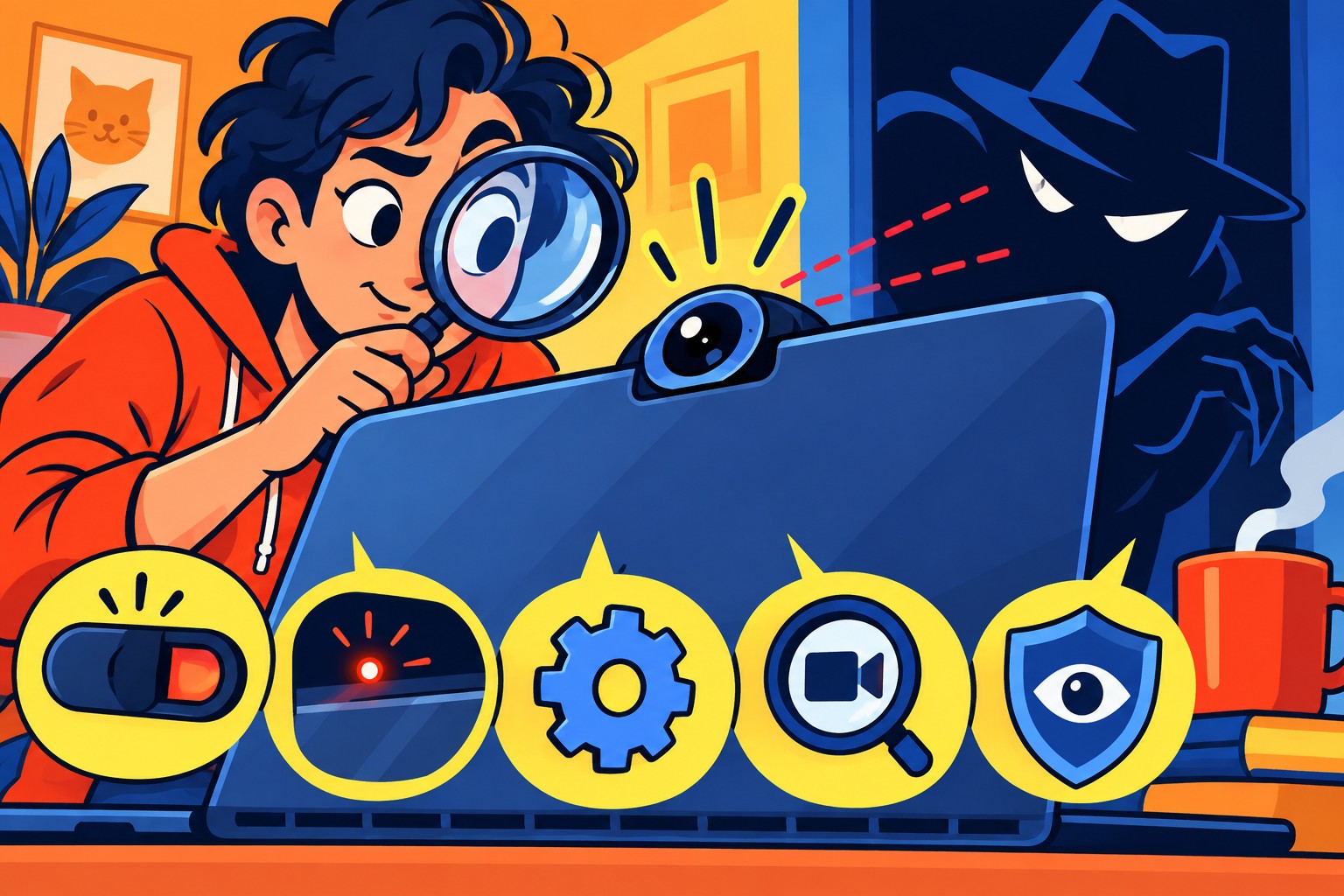
Współczesne Windows, macOS, Android i iOS informują, gdy aplikacja korzysta z kamery. Dziwne zachowanie laptopa nie zawsze oznacza jednak śledzenie: kamerę może zajmować karta przeglądarki, komunikator albo program do rozmów wideo działający w tle. Dostęp sprawdzaj w kilku krokach i nie instaluj przypadkowych narzędzi.
1. Sprawdź kontrolkę
W laptopach z fizyczną kontrolką światło zwykle pojawia się razem z aktywnością kamery. Na telefonach i nowszych systemach widoczny jest kolorowy znacznik albo ikona. Jeśli kontrolka nie znika po zamknięciu programu, sprawdź otwarte okna i karty, a następnie uruchom przeglądarkę ponownie.
2. Skontroluj uprawnienia
W ustawieniach prywatności Windows lub macOS zobacz, które aplikacje mają dostęp do kamery. Wyłącz zgodę dla starych i niepotrzebnych programów. W przeglądarce otwórz uprawnienia konkretnych stron i usuń wyjątki, których już nie używasz.
3. Znajdź aktywny proces
Menedżer zadań pokazuje aplikacje działające w tle, ale nazwa procesu nie zawsze jest oczywista. Zamknij komunikatory, edytory wideo i karty z filmem, a potem sprawdź, czy kamera przestała działać. Nieznany proces połączony z nowym programem, ruchem sieciowym i wyłączoną ochroną wymaga dokładniejszej kontroli.
4. Sprawdź dostęp fizyczny
Przesłona kamery ogranicza ryzyko przypadkowego nagrania, ale nie wyłącza mikrofonu i nie zastępuje uprawnień cyfrowych. Zewnętrzną kamerę USB odłącz, gdy z niej nie korzystasz. Nie zaklejaj obiektywu grubą naklejką, która może uszkodzić pokrywę laptopa.
5. Zmień hasła przy podejrzeniu włamania
Z czystego urządzenia zmień hasło do poczty, komunikatorów i serwisów wideo, zakończ stare sesje oraz włącz MFA. Jeśli kamera uruchamia się bez jasnego powodu, zapisz logi i skorzystaj z diagnostyki laptopa. Nie usuwaj wszystkiego przed zachowaniem dowodów; przechowuj je na osobnym nośniku zgodnie z zasadą 3-2-1.
Jeśli problemowi towarzyszy przegrzewanie, zawieszanie lub dziwne okna, sprawdź cały system. Przyczyną może być aktualizacja, sterownik albo uszkodzone rozszerzenie przeglądarki.
Najczęstsze pytania
Czy kontrolka kamery może się nie zapalić podczas nagrywania?
W wielu urządzeniach system pokazuje kontrolkę, ale zależy to od konstrukcji i oprogramowania. Dlatego sprawdzaj także uprawnienia i procesy.
Czy trzeba zakończyć wszystkie procesy w Menedżerze zadań?
Nie. Zamykaj aplikacje, które rzeczywiście używają kamery, a nieznane procesy najpierw zidentyfikuj.
Czy przesłona kamery chroni przed spyware?
Zasłania obiektyw, ale nie chroni mikrofonu, kont ani plików. Uprawnienia cyfrowe nadal trzeba kontrolować.
Kiedy potrzebna jest diagnostyka?
Gdy kamera uruchamia się bez wyraźnej przyczyny, pojawiają się nieznane programy lub zmieniają się ustawienia bezpieczeństwa. Najpierw zachowaj logi i zrzuty ekranu.


