
Чи бачить вас вебкамера без вашого відома: п’ять способів перевірити
Не впевнені, що саме зламалось?
Опишіть симптоми майстру — підкажемо, з чого почати діагностику і чи варто нести техніку в ремонт.
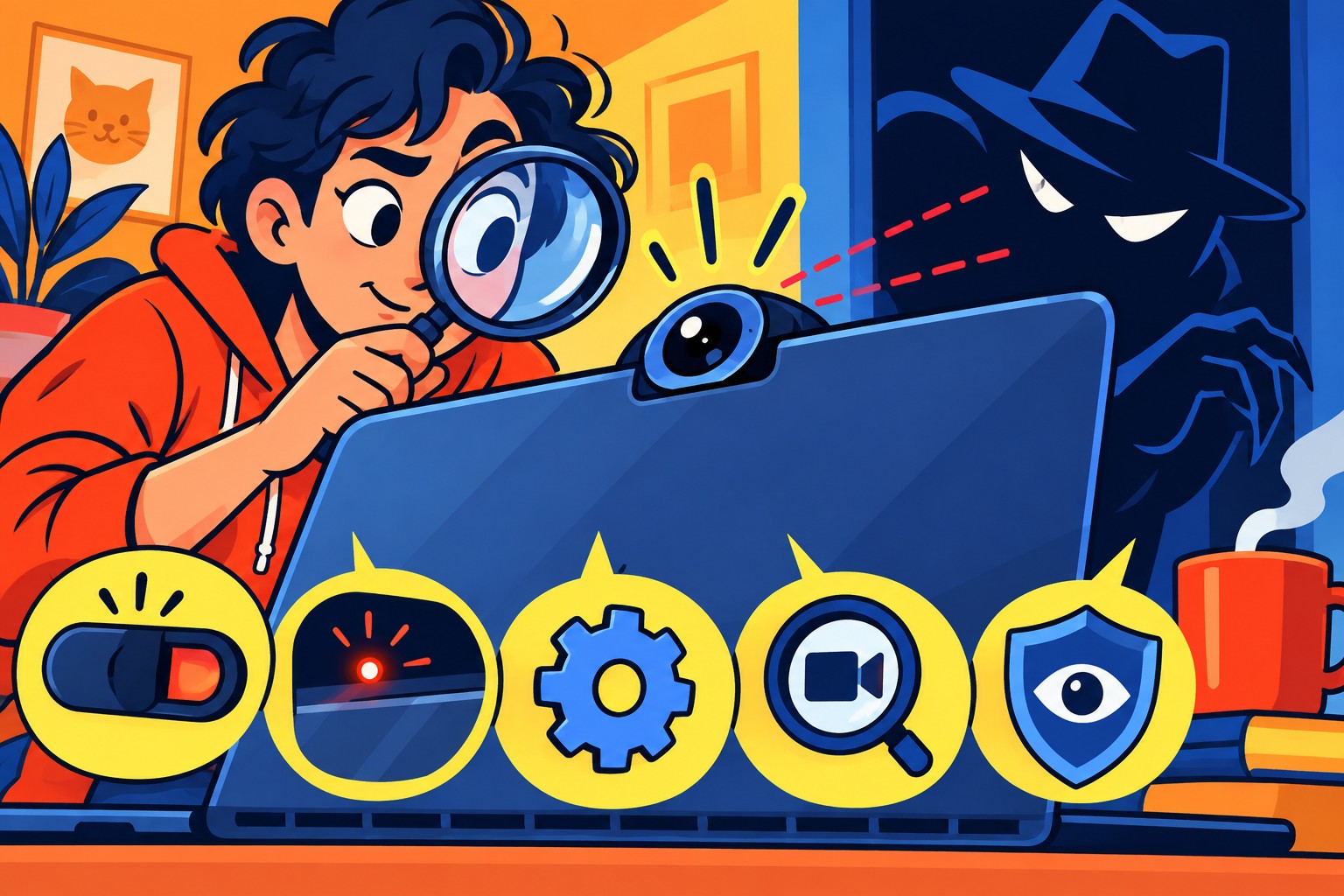
Сучасні Windows, macOS, Android і iOS показують, коли застосунок використовує камеру. Але дивна поведінка ноутбука не завжди означає стеження: камера може бути зайнята вкладкою браузера, месенджером або програмою відеозв’язку, яка залишилася у фоні. Перевіряйте доступ у кілька кроків і не встановлюйте випадкові «детектори шпигунства».
1. Подивіться на індикатор
У ноутбуках із фізичним індикатором світло зазвичай вмикається разом із камерою. На телефонах і нових системах з’являється кольоровий маркер або значок у рядку стану. Якщо індикатор не зникає після закриття програми, перевірте список відкритих вікон і перезапустіть браузер.
2. Перевірте дозволи
У налаштуваннях приватності Windows або macOS подивіться, які програми мають доступ до камери. Вимкніть дозвіл для старих і непотрібних застосунків. У браузері відкрийте дозволи конкретних сайтів і видаліть винятки, якими більше не користуєтеся.
3. Знайдіть процес
Диспетчер завдань показує, які програми працюють у фоні, але назва процесу не завжди очевидна. Закрийте месенджери, відеоредактори та вкладки з відео, а потім перевірте, чи зникла активність камери. Невідомий процес разом із новою програмою, мережевою активністю та вимкненим захистом потребує глибшої перевірки.
4. Перевірте фізичний доступ
Шторка для камери зменшує ризик випадкового запису, але не зупиняє мікрофон і не замінює цифрові дозволи. Для зовнішньої вебкамери від’єднайте USB, коли не користуєтеся. Не закривайте об’єктив товстою наклейкою, яка може пошкодити кришку ноутбука.
5. Змініть паролі при підозрі на злам
З чистого пристрою змініть пароль пошти, відеосервісів і месенджерів, завершіть старі сеанси та ввімкніть MFA. Якщо камера активується без зрозумілої програми, збережіть журнали й зверніться по діагностику ноутбука. Не видаляйте все до створення копії доказів; зберігайте їх на окремому носії за правилом 3-2-1.
Розширений практичний розбір
Стаття присвячена темі «Чи бачить вас вебкамера без вашого відома: п’ять способів перевірити». Для комп’ютера, ноутбука або його комплектуючих одна й та сама ознака може з’являтися з різних причин, тому правильна послідовність дій важливіша за випадкову заміну налаштувань або деталей. Апаратний симптом потрібно перевіряти від простих зовнішніх причин до плати, пам’яті, охолодження та живлення, не розбираючи пристрій без потреби. Спочатку зафіксуйте симптом і умови, за яких він виникає, потім перевірте безпечні зовнішні причини, а вже після цього переходьте до програмних та апаратних тестів.
Як зрозуміти, що проблема повторюється
Перевірка крок за кроком
- Зафіксуйте, чи виникає проблема на холодному старті, після прогріву, під навантаженням або після переміщення пристрою.
- Перевірте кабелі, порти, інший аксесуар і зовнішні ознаки: люфт, запах, тріск, сліди рідини, пил або деформацію корпусу.
- Запустіть мінімальний набір тестів: пам’ять, накопичувач, температури та стабільність живлення. Не робіть довгий стрес-тест, якщо є підозра на перегрів або механічне пошкодження.
- Перед розбиранням створіть копію даних і сфотографуйте розташування кабелів. Для гарантійного пристрою перевірте умови виробника.
Основні причини та їхні ознаки
Однакова ознака може бути наслідком контакту, кабелю, пилу, термопасти, оперативної пам’яті, накопичувача або материнської плати. Стабільна діагностики будується на повторюваності симптому, а не на заміні деталей навмання. Звертайте увагу на зв’язок між симптомом і подією: падінням, залиттям, оновленням, заміною компонента, зміною кабелю або встановленням програми. Якщо проблема з’явилася відразу після конкретної події, це не доводить причину, але допомагає скласти правильну послідовність перевірок.
Що можна зробити без ризику для даних
Типові помилки під час самостійної спроби ремонту
Не чистіть плату агресивною рідиною, не натискайте на роз’єми й не міняйте кілька компонентів одночасно. Не запускайте пристрій після залиття та не продовжуйте роботу з різким запахом або перегрівом. Окремий ризик — поради, які радять вимкнути захист, прошити пристрій або натиснути комбінацію клавіш без пояснення наслідків. Перед будь-якою незворотною дією перевірте модель, зробіть резервну копію і переконайтеся, що зможете повернути попередній стан.
Коли проблема вже потребує сервісу
У сервіс варто звернутися, якщо проблема повторюється після перевірки кабелів, пристрій не проходить старт, є перегрів, сліди вологи або важливі дані. Майстер може локалізувати вузол і запропонувати ремонт чи доцільну заміну. Якщо звертаєтеся до майстерні, підготуйте точну модель, зарядний пристрій, опис останньої події та список того, що вже перевіряли. Не приховуйте факт падіння, вологи, самостійного розбирання або встановлення сторонньої прошивки: це впливає на діагностику й безпеку ремонту.
Практичний чекліст перед рішенням
Куди звернутися за допомогою
За потреби можна почати з діагностики, ремонт ноутбуків та чистка ноутбуків. Перелінковка веде на послуги, які відповідають темі: спочатку визначається причина, потім погоджується ремонт, заміна або відновлення даних. Це важливо, коли симптом схожий на програмний, але його викликає фізичний компонент.
Поширені запитання за темою
Чи можна перевірити проблему заміною деталі?
Так, але тестова деталь має бути сумісною, а результат потрібно підтвердити повторним тестом.
Чи небезпечний пил усередині?
Він погіршує охолодження й може спричинити нестабільність, але чистити треба без пошкодження вентиляторів і контактів.
Коли не можна вмикати пристрій?
Після залиття, запаху гару, сильного нагріву, тріску або видимої деформації батареї чи плати.
Чи зобов’язаний ремонт бути дешевшим за заміну?
Не завжди. Рішення залежить від вартості деталі, ризику для даних, гарантії та стану всього пристрою.
Висновок після перевірки
Правильний алгоритм для теми «Чи бачить вас вебкамера без вашого відома: п’ять способів перевірити» починається зі збереження даних і фіксації симптомів. Далі перевіряйте прості та оборотні причини, змінюючи лише один фактор за раз. Якщо є нагрів, запах, деформація, волога, втрата даних або повторні апаратні помилки, безпечніше зупинити експерименти й передати пристрій на діагностику. Такий підхід економить час, зменшує ризик додаткових пошкоджень і допомагає обрати ремонт, який справді відповідає причині проблеми.
Поширені запитання
Чи можна вимкнути камеру програмно?
Так, через дозволи приватності або диспетчер пристроїв, але фізична шторка додає захист від випадкового запису.
Чи доводить світло камери злам?
Ні. Камеру могла відкрити звичайна програма або вкладка браузера.
Чи допоможе перевстановлення драйвера?
Воно може виправити несправність камери, але не перевіряє акаунти й шкідливі процеси.
Що робити при реальній підозрі на стеження?
Від’єднати мережу, зберегти докази, змінити паролі з чистого пристрою та звернутися до фахівця.


