
Czarny ekran z kursorem po zalogowaniu do Windows: jak przywrócić pulpit
Nie masz pewności, co dokładnie się zepsuło?
Opisz objawy serwisantowi — podpowiemy, od czego zacząć diagnostykę i czy warto oddać sprzęt do naprawy.
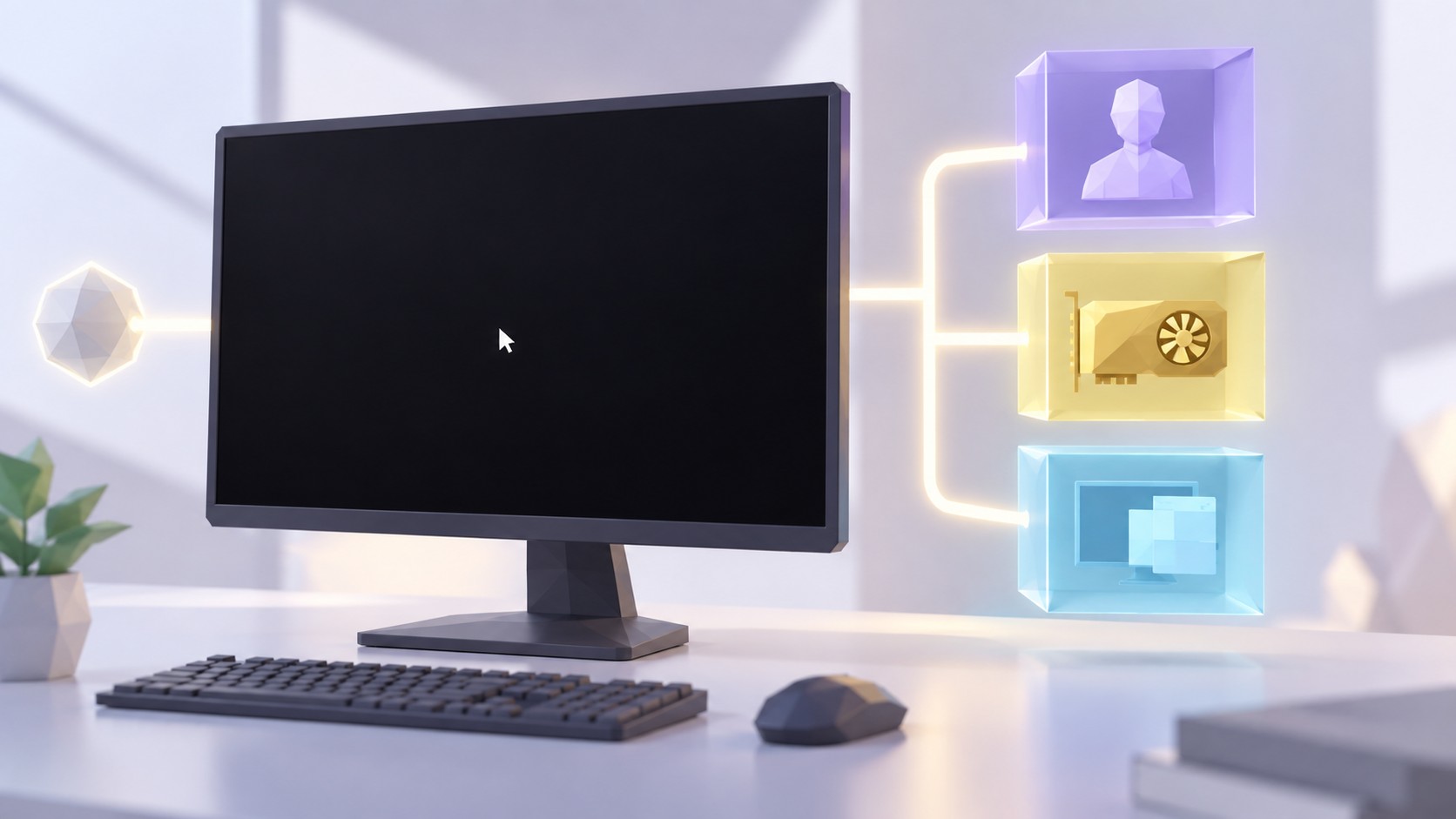
Wpisujesz hasło, ekran na chwilę się zmienia, a zamiast pulpitu widzisz czarne tło i kursor myszy. Komputer może reagować na klawisze, wyświetlać ekran zabezpieczeń, a nawet odtwarzać dźwięk logowania. Ten objaw różni się od sytuacji, w której laptop w ogóle się nie włącza: Windows prawdopodobnie się uruchomił, ale powłoka, sterownik grafiki lub profil użytkownika nie wyświetliły zwykłego interfejsu.
Nie zaczynaj od ponownej instalacji systemu ani formatowania dysku. Ruchomy kursor nie gwarantuje, że wszystkie pliki są sprawne, ale pozwala wykonać kilka czynności diagnostycznych bez kasowania danych. Najpierw sprawdź, czy otwiera się Menedżer zadań, czy widać ekran logowania, czy problem pojawił się po aktualizacji i czy podłączony jest zewnętrzny monitor. Potem przechodź od najmniej ryzykownego kroku do odzyskiwania systemu.
Najpierw sprawdź tryb wyświetlania obrazu
Jeśli do laptopa podłączono monitor, telewizor, stację dokującą lub projektor, odłącz je i odczekaj kilka sekund. Windows mógł pozostawić obraz na nieobecnym już ekranie zewnętrznym albo wybrać tryb „tylko drugi ekran”. Naciśnij Windows + P, następnie kilka razy P z krótką przerwą i zatwierdź Enter, aby przełączyć tryby projekcji. Rób to ostrożnie: bez obrazu trudno stwierdzić, który tryb jest aktywny.
Spróbuj skrótu Windows + Ctrl + Shift + B. Ponownie uruchamia on sterownik grafiki; ekran może mignąć albo usłyszysz krótki sygnał. Ta czynność nie instaluje sterownika od nowa i nie usuwa dokumentów. Jeśli obraz wróci, zanotuj, po czym pojawił się problem: aktualizacji, podłączeniu monitora, wybudzeniu ze snu czy uruchomieniu konkretnej aplikacji.
Sprawdź jasność i zasilanie. Ekran laptopa może być bardzo przyciemniony, a monitor zewnętrzny — wyłączony albo ustawiony na inne wejście. Jeśli obraz widać tylko słabo, oświetl matrycę latarką pod kątem. Blady zarys pulpitu może wskazywać na problem z podświetleniem, a nie z Windowsem. Nie myl czarnego ekranu po zalogowaniu z całkowitym brakiem obrazu przed logo producenta: te przypadki mają inne przyczyny.
Uruchom Eksplorator Windows przez Menedżer zadań
Naciśnij Ctrl + Alt + Delete. Jeśli pojawi się ekran zabezpieczeń, wybierz „Menedżer zadań”. Możesz też spróbować Ctrl + Shift + Esc. Jeśli okno otworzy się w widoku uproszczonym, wybierz „Więcej szczegółów”, a następnie „Uruchom nowe zadanie” z menu „Plik”. Wpisz explorer.exe i naciśnij Enter.
Jeśli pojawią się pasek zadań i ikony, prawdopodobnie proces Explorer nie uruchomił się albo zakończył błędem. Nie oznacza to, że problem został trwale rozwiązany: po ponownym uruchomieniu powłoka może znów nie wystartować. Sprawdź, czy otwiera się menu Start, czy dostępne są twoje pliki i czy system się nie zawiesza. W razie potrzeby przed dalszymi krokami skopiuj ważne dane na dysk zewnętrzny lub do chmury.
Na karcie „Procesy” znajdź „Eksplorator Windows”. Jeśli proces jest widoczny, kliknij go prawym przyciskiem i wybierz „Uruchom ponownie”. Jeśli go nie ma, uruchomienie explorer.exe w nowym zadaniu powinno przywrócić powłokę. Nie uruchamiaj jako administrator przypadkowych poleceń z internetu i nie kasuj profilu użytkownika, zanim nie zabezpieczysz jego danych.
Ustal, czy problem spowodował sterownik lub aktualizacja
Przypomnij sobie, co zmieniło się przed wystąpieniem czarnego ekranu. Jeśli objaw pojawił się zaraz po instalacji sterownika karty graficznej, aktualizacji Windows lub podłączeniu stacji dokującej, związek z tą zmianą jest możliwy. W Menedżerze zadań uruchom devmgmt.msc, otwórz „Karty graficzne” i sprawdź właściwości urządzenia. Jeśli dostępna jest opcja „Przywróć sterownik”, użyj jej; w przeciwnym razie pobierz zalecany pakiet ze strony producenta laptopa lub karty graficznej.
Nie usuwaj sterownika, jeśli nie znasz dokładnego modelu karty i nie masz instalatora. W laptopie sprawdź stronę producenta dla pełnego oznaczenia modelu: grafika zintegrowana i dedykowana mogą działać równocześnie, a pakiet dla innej rewizji może pogorszyć sytuację. Jeśli czarny ekran pojawił się po aktualizacji Windows, w „Ustawienia → Windows Update → Historia aktualizacji” ustalisz, który pakiet zainstalowano. Jeżeli jest dostępny punkt przywracania sprzed awarii, najpierw rozważ jego użycie zamiast przypadkowego usuwania składników systemu.
Gdy pulpit jest niedostępny, przejdź do środowiska odzyskiwania Windows: na ekranie logowania przytrzymaj Shift i wybierz „Zasilanie → Uruchom ponownie”. Następnie przejdź do „Rozwiąż problemy → Opcje zaawansowane → Ustawienia uruchamiania” i uruchom tryb awaryjny. Jeśli w tym trybie pulpit się pojawia, warto sprawdzić sterownik, autostart lub program innej firmy. Tryb awaryjny nie naprawia systemu sam w sobie — uruchamia jego minimalny zestaw składników.
Microsoft zaleca przy czarnym ekranie z kursorem sprawdzić ponowne uruchomienie Explorer, sterownik grafiki i tryb awaryjny; pełny porządek kroków znajduje się w oficjalnej instrukcji naprawy pustego ekranu Windows. Nie stosuj bez sprawdzenia porad dotyczących migotania ekranu ani niebieskiego ekranu: to inne objawy i inna diagnostyka.
Sprawdź profil użytkownika i autostart
Jeżeli inne konto na tym samym komputerze otwiera pulpit, możliwy jest problem z profilem użytkownika albo programem uruchamianym tylko dla tego konta. Nie usuwaj starego profilu. Najpierw skopiuj dokumenty, zdjęcia i pliki z pulpitu w bezpieczne miejsce, sprawdź folder użytkownika i upewnij się, że kopia się otwiera.
W Menedżerze zadań otwórz „Aplikacje autostartu” i tymczasowo wyłącz tylko niedawno dodane programy innych firm, które nie są potrzebne do logowania. Nie wyłączaj antywirusa, sterowników urządzeń wejściowych, szyfrowania ani firmowych zabezpieczeń bez zrozumienia skutków. Po każdej zmianie uruchom ponownie komputer i sprawdź, czy problem ustąpił. Jeśli winny jest konkretny program, odinstaluj go lub zaktualizuj normalną metodą.
Czarny ekran z kursorem może towarzyszyć uszkodzeniu profilu, ale nie zaczynaj naprawy od zmieniania nazw folderów systemowych w rejestrze. Najpierw przetestuj nowy profil lokalny standardowymi narzędziami Windows i przenieś tylko osobiste pliki, a nie cały ukryty katalog AppData: mogą się tam znajdować uszkodzone ustawienia lub niechciane programy.
Kiedy ważne są dane i warto skorzystać z serwisu
Jeśli dysk klika, znika, długo otwiera foldery albo Windows zawiesza się podczas uruchamiania, nie wykonuj wielu wymuszonych restartów i nie uruchamiaj długiego sprawdzania dysku przed skopiowaniem danych. Przy podejrzeniu awarii nośnika każdy dodatkowy zapis lub skan może utrudnić odzyskiwanie. Najpierw oceń stan dysku i zapisz dostępne pliki. Objawy opisuje poradnik o problemach z nośnikiem danych.
Jeśli system jest niedostępny, ale na dysku znajdują się ważne pliki, nie wybieraj „Resetuj ustawienia komputera” ani nie instaluj Windows na poprzednim systemie przed sprawdzeniem kopii zapasowej i szyfrowania. Na dysku może działać BitLocker, a do dostępu potrzebny będzie klucz odzyskiwania. Jeżeli laptop reaguje na położenie pokrywy, ekran jest czarny jeszcze przed logowaniem albo zewnętrzny monitor nie pokazuje nawet BIOS-u, możliwy jest problem z matrycą, taśmą, układem graficznym lub płytą. Wtedy potrzebna jest diagnostyka, a nie ponowna instalacja programów.
Bezpieczna kolejność działań
- Odłącz monitor zewnętrzny, stację dokującą i niepotrzebne urządzenia USB.
- Sprawdź
Windows + Pi zrestartuj sterownik grafiki skrótemWindows + Ctrl + Shift + B. - W Menedżerze zadań uruchom ponownie „Eksplorator Windows” lub wpisz
explorer.exe. - Jeśli problem zaczął się po sterowniku lub aktualizacji, sprawdź tryb awaryjny i wycofaj ostatnią zmianę.
- Sprawdź profil użytkownika i autostart, wcześniej zabezpieczając własne pliki.
- Jeśli dysk znika, występują objawy sprzętowe albo nie skopiowano danych, zatrzymaj się i poproś o pomoc.
Po przywróceniu pulpitu ponownie uruchom komputer i sprawdź, czy objaw nie wrócił. Jeśli Explorer działa tylko po ręcznym uruchomieniu, problem nadal istnieje, nawet gdy ekran chwilowo wygląda normalnie. Zapisz kod błędu, godzinę awarii i listę ostatnich zmian — ułatwi to ustalenie przyczyny.
Najczęstsze pytania
Czy mogę rozwiązać problem samodzielnie?
Proste czynności, takie jak restart, sprawdzenie zasilacza, kabli i kopia danych, są bezpieczne. Jeśli problem wraca albo dotyczy dysku, zasilania, zalania lub płyty głównej, lepiej wykonać diagnostykę w serwisie.
Kiedy warto oddać sprzęt do serwisu?
Gdy laptop lub komputer wyłącza się, przegrzewa, nie widzi dysku, pokazuje błędy albo działa niestabilnie. Szybka diagnostyka zmniejsza ryzyko utraty danych i niepotrzebnych kosztów.
Czy Re-Save poda koszt przed naprawą?
Tak. Najpierw sprawdzamy przyczynę usterki, a następnie uzgadniamy zakres prac, części i cenę przed rozpoczęciem naprawy.


