
Słuchawki grają, ale mikrofon zestawu nie działa: co sprawdzić
Nie masz pewności, co dokładnie się zepsuło?
Opisz objawy serwisantowi — podpowiemy, od czego zacząć diagnostykę i czy warto oddać sprzęt do naprawy.
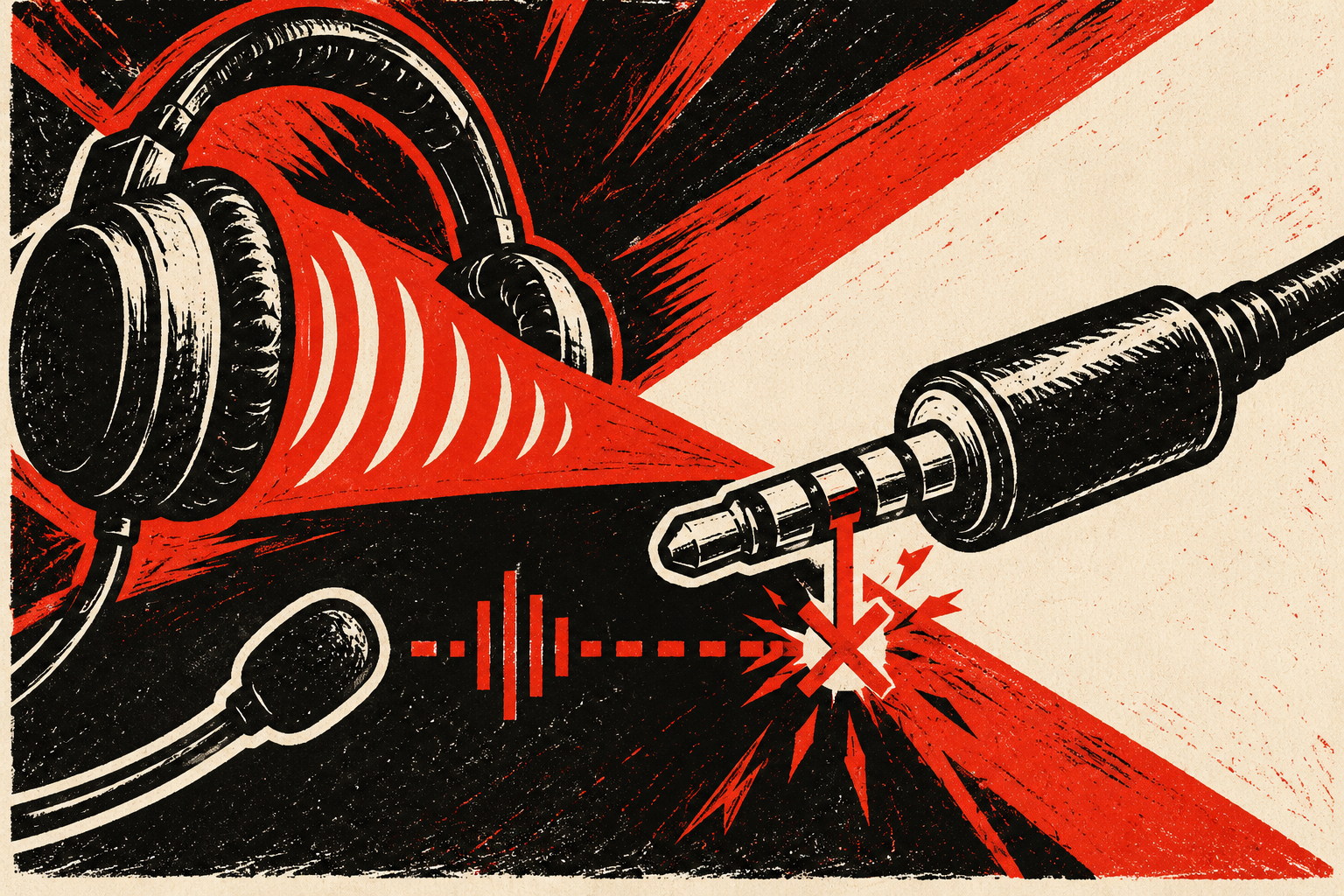
Zestaw słuchawkowy jest podłączony do laptopa przez gniazdo 3,5 mm. Dźwięk słychać, ale rozmówcy nie słyszą głosu albo aplikacja korzysta z wbudowanego mikrofonu. Nie musi to oznaczać awarii kodeka audio. Przyczyną może być typ gniazda, wtyk zestawu, adapter, wybrane urządzenie wejściowe lub uprawnienia konkretnej aplikacji.
Warto rozdzielić dwa tory: wyjście słuchawkowe i wejście mikrofonu. Działanie pierwszego potwierdza tylko przesyłanie dźwięku do słuchawek. Kontakt mikrofonowy, przewód i ustawienia Windows mogą mieć osobny problem. Poniższa kolejność pozwala go znaleźć bez przypadkowej wymiany części. Jeśli mikrofon nie działa w Windows w ogóle, przeczytaj też poradnik sprawdzania uprawnień i urządzeń.
Najpierw ustal, jakie gniazdo ma laptop
Laptopy mogą mieć jedno gniazdo combo do słuchawek i mikrofonu albo oddzielne porty dla każdego urządzenia. Sprawdź symbol przy gnieździe lub specyfikację dokładnego modelu. Port combo jest zwykle oznaczony ikoną zestawu słuchawkowego albo słuchawek z mikrofonem. Jeśli wejście obsługuje wyłącznie słuchawki, dźwięk będzie działał, ale mikrofon wymaga zgodnego adaptera lub innego wejścia.
Zwróć uwagę na wtyk. Zwykły stereofoniczny wtyk TRS ma dwa pierścienie izolacyjne, a zestawowy TRRS — trzy, czyli cztery sekcje kontaktowe: lewy kanał, prawy, masę i mikrofon. Jeśli laptop ma jedno gniazdo combo, a zestaw dwa osobne wtyki — do słuchawek i mikrofonu — potrzebny jest właściwy adapter Y: jeden wtyk combo od strony laptopa oraz dwa odpowiednie gniazda dla zestawu. Rozdzielacz na dwie pary słuchawek nie pełni tej samej funkcji.
Nie oceniaj adaptera wyłącznie po wyglądzie. Sprawdź jego przeznaczenie i schemat u producenta. Spotyka się różne układy styków wtyków zestawów słuchawkowych, dlatego starszy zestaw albo adapter mogą nie pasować do danego laptopa. Nie kupuj kilku przejściówek w ciemno — najpierw ustal typ portu i akcesorium.
Przetestuj zestaw poza laptopem
Zanim zmienisz ustawienia, sprawdź przycisk wyciszenia mikrofonu na przewodzie lub słuchawce. Upewnij się, że wysięgnik mikrofonu znajduje się w pozycji roboczej, jeśli model ma taki mechanizm. Wyjmij wtyk i włóż go ponownie do oporu, ale bez używania siły. Etui lub wąski otwór wokół gniazda mogą czasem utrudnić pełny kontakt.
Podłącz zestaw do innego urządzenia ze sprawnym gniazdem combo i nagraj krótki test głosu. Jeśli mikrofon tam również nie działa, bardziej prawdopodobna jest usterka zestawu, przewodu albo adaptera. Jeśli działa, podłącz do laptopa inny sprawny zestaw, o którym wiadomo, że jest zgodny z jego portem. Takie testy krzyżowe pomagają odróżnić problem akcesorium od usterki laptopa.
Jeśli przewód jest odłączany, obejrzyj go przy wtyku, regulatorze głośności i wejściu do słuchawki. Zagięcie, pęknięta izolacja lub przerywany kontakt mogą przerwać sam kanał mikrofonu, pozostawiając dźwięk w słuchawkach. Nie wyginaj wtyku podczas rozmowy, by „znaleźć pozycję” — możesz pogorszyć kontakt w gnieździe.
Wybierz właściwy mikrofon w Windows
Windows może nadal korzystać z wbudowanego mikrofonu laptopa albo wybrać inne urządzenie, nawet gdy zestaw jest podłączony. Otwórz Ustawienia → System → Dźwięk → Wejście i sprawdź dostępne urządzenia. Wybierz mikrofon zestawu, jeśli jest widoczny, powiedz kilka słów i obserwuj wskaźnik poziomu.
Aby wykonać osobny test, otwórz właściwości wybranego urządzenia i uruchom test mikrofonu. Microsoft zaleca sprawdzenie wejścia w ustawieniach dźwięku, wybranie odpowiedniego urządzenia i odsłuchanie próbki. Jeśli wskaźnik reaguje, ale w Zoomie, Teams lub przeglądarce głosu nie ma, sprawdź ustawienia konkretnej aplikacji: może nadal używać innego mikrofonu albo mieć wyłączone wejście.
Sprawdź też prywatność: w Ustawienia → Prywatność i zabezpieczenia → Mikrofon włącz dostęp do mikrofonu i zezwól danej aplikacji na korzystanie z niego. W przypadku klasycznych programów komputerowych sprawdź oddzielny przełącznik dostępu dla aplikacji desktopowych. Jeśli aplikacja wyświetla listę urządzeń, ręcznie wybierz zestaw i sprawdź fizyczny przycisk mute.
Jeżeli Windows nie pokazuje osobnego mikrofonu zestawu, ale rozpoznaje wyjście audio, nie przesądza to o uszkodzeniu portu. Niektóre sterowniki łączą wejście i wyjście w jednym wpisie albo proszą o określenie podłączonego urządzenia. Jeśli po włożeniu wtyku pojawia się okno producenta sterownika, wybierz Headset / Zestaw słuchawkowy, a nie tylko Headphones / Słuchawki. Nazwy i działanie zależą od modelu laptopa i zainstalowanego sterownika.
Mikrofon jest wykrywany, ale nagrywa cicho
Jeśli wskaźnik wejścia reaguje, lecz głos jest prawie niesłyszalny, sprawdź poziom wejściowy w Windows i w samej aplikacji. Program do rozmów może mieć własny suwak, automatyczne wzmocnienie lub redukcję szumów, które zmieniają głośność niezależnie od ustawień systemu. Na czas testu wyłącz automatyczne efekty audio, nagraj krótki próbny fragment i przywróć ustawienia, jeśli nie było poprawy.
Sprawdź położenie wysięgnika mikrofonu, jego kierunek i fizyczną regulację głośności na przewodzie. Jeśli wskaźnik Windows się nie porusza, problemem nie jest sama głośność nagrania: sprawdź wybrane wejście, mute, wtyk i zgodność. Jeśli wskaźnik reaguje, ale nagranie jest ciche w każdej aplikacji i na innym urządzeniu, bardziej prawdopodobna jest usterka mikrofonu lub przewodu. Nie ustawiaj wzmocnienia na maksimum w ciemno: może to dodać szum, ale nie naprawi złego styku.
Kiedy potrzebny jest sterownik
Jeśli mikrofon przestał działać bezpośrednio po aktualizacji Windows, najpierw sprawdź urządzenie wejściowe, uprawnienia i test systemowy. Nie zaczynaj od usuwania wszystkich urządzeń audio. Gdy urządzenie pojawia się z błędem albo nie jest wykrywane po podstawowych testach, pobierz sterownik audio ze strony producenta laptopa, wybierając dokładny model. Losowe pakiety z serwisów ze sterownikami mogą spowodować kolejne problemy.
Jeśli po aktualizacji przestały działać również inne urządzenia audio, przeczytaj materiał o dźwięku i mikrofonie po aktualizacji Windows 11. Problemy z zestawem USB lub zewnętrznym USB audio dotyczą innego rodzaju połączenia; analogowe gniazdo 3,5 mm opisane tutaj nie korzysta z kontrolera USB.
Jak odróżnić ustawienia od uszkodzenia gniazda
Wykonaj kilka testów kontrolnych: swój zestaw sprawdź na innym urządzeniu, zgodny zestaw na laptopie, wbudowany mikrofon w teście systemowym, a wejście w dwóch różnych aplikacjach. Zapisz, na którym etapie znika sygnał. Jeśli zestaw działa na innym urządzeniu, ale kilka zgodnych zestawów nie działa z laptopem, ustawienia Windows są prawidłowe, a wejście mikrofonowe nadal się nie pojawia, problem może dotyczyć gniazda, płytki audio lub wewnętrznego połączenia.
Na usterkę sprzętową wskazuje również luźny wtyk, trzaski przy lekkim poruszeniu, okresowe wykrywanie mikrofonu, widoczne uszkodzenie portu albo awaria po uderzeniu lub zalaniu. Nie wkładaj do gniazda metalowych przedmiotów, nie wlewaj do niego alkoholu i nie próbuj odginać styków. Po sprawdzeniu może być potrzebna diagnostyka laptopa; ewentualną naprawę gniazda ustala się po oględzinach.
Krótka kolejność sprawdzania
- Upewnij się, że port laptopa jest gniazdem combo, a wtyk zestawu jest z nim zgodny.
- Wyłącz mute, włóż wtyk do końca i obejrzyj przewód.
- Sprawdź zestaw na innym urządzeniu, a laptop z innym zgodnym zestawem.
- Wybierz zestaw w Ustawienia → System → Dźwięk → Wejście i uruchom test.
- Sprawdź uprawnienia Windows i wybór mikrofonu w aplikacji do rozmów.
- Dopiero potem aktualizuj sterownik z oficjalnej strony producenta.
Źródła
Najczęstsze pytania
Dlaczego słuchawki działają, a mikrofon nie?
Odtwarzanie i nagrywanie korzystają z innych styków i ustawień. Przyczyną może być niezgodny wtyk lub adapter, niewłaściwe wejście w Windows, brak uprawnień, wyciszony mikrofon albo uszkodzony przewód.
Czy do zestawu z dwoma wtykami potrzebny jest adapter?
Tak, jeśli laptop ma jedno gniazdo combo, a zestaw osobne wtyki słuchawkowy i mikrofonowy. Potrzebny jest adapter łączący oba kanały we właściwy czterostykowy wtyk do laptopa.
Gdzie sprawdzić, czy Windows odbiera dźwięk z mikrofonu?
Otwórz **Ustawienia → System → Dźwięk → Wejście**, wybierz właściwy mikrofon i uruchom test systemowy. Potem osobno sprawdź uprawnienia i ustawienia aplikacji do rozmów.
Kiedy zgłosić się do serwisu?
Jeśli dwa sprawdzone, zgodne zestawy nie działają z wejściem mikrofonowym laptopa, gniazdo jest luźne lub sygnał znika przy lekkim ruchu wtyku, potrzebna jest diagnostyka sprzętowa.


