
В наушниках есть звук, но микрофон гарнитуры не работает: что проверить
Не уверены, что именно сломалось?
Опишите симптомы мастеру — подскажем, с чего начать диагностику и стоит ли нести технику в ремонт.
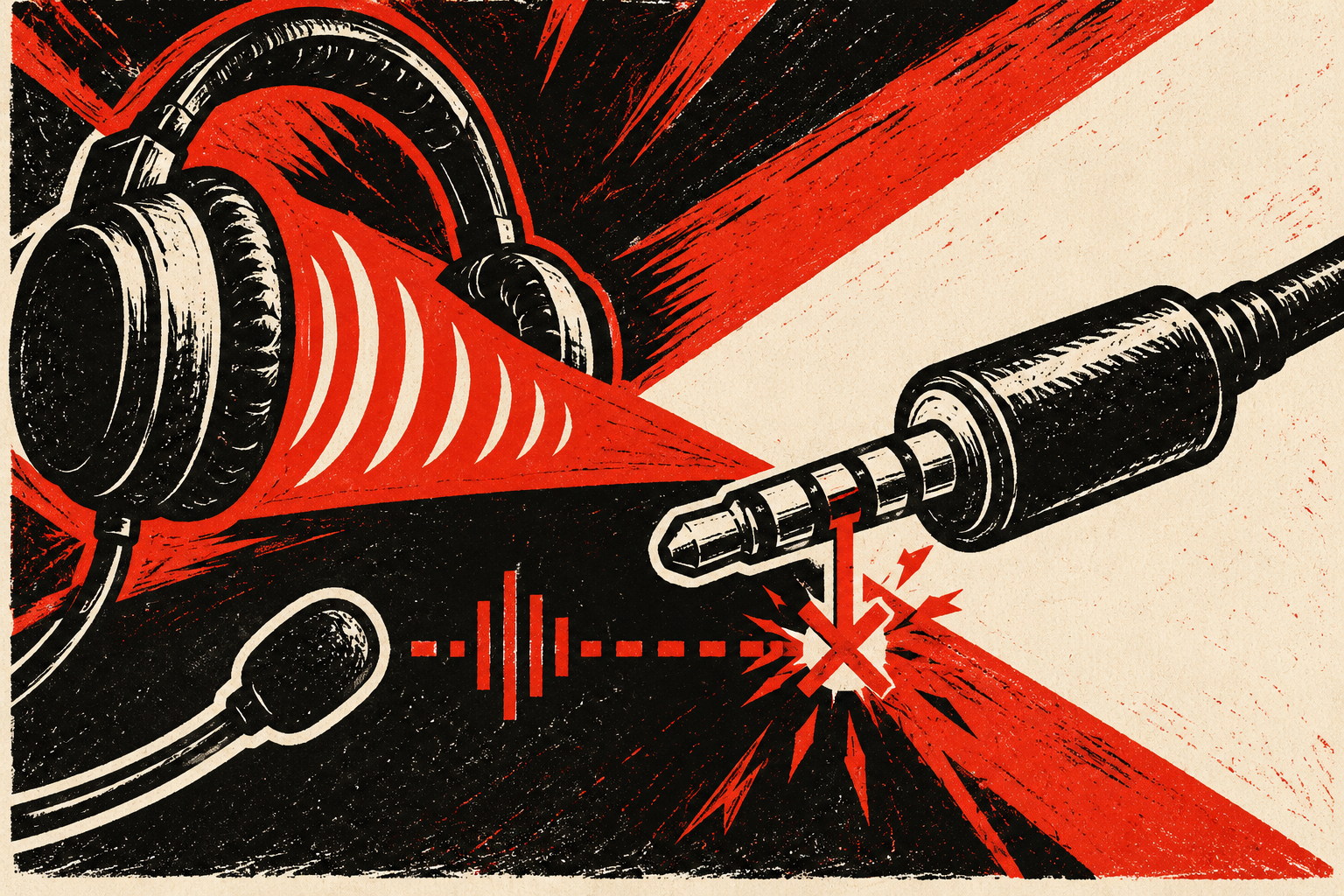
Гарнитура подключена к ноутбуку через разъём 3,5 мм, звук воспроизводится, но собеседники не слышат голос или приложение использует встроенный микрофон. Это не обязательно означает поломку аудиокодека. Причина может быть в типе гнезда, штекере гарнитуры, переходнике, выбранном устройстве ввода или разрешениях конкретного приложения.
Важно разделять два канала: выход на наушники и вход от микрофона. Работа первого подтверждает только передачу звука в наушники. Микрофонный контакт, кабель и настройки Windows могут иметь отдельную проблему. Ниже — порядок проверки, который поможет найти её без случайной замены деталей. Если микрофон в Windows не работает в целом, посмотрите также руководство по проверке разрешений и устройств.
Сначала определите тип разъёма ноутбука
В ноутбуках встречаются комбинированные гнёзда для наушников и микрофона, а также отдельные разъёмы для каждого устройства. Посмотрите на значок возле порта или проверьте спецификацию точной модели. Комбинированное гнездо обычно отмечено символом гарнитуры или наушников с микрофоном. Если порт предназначен только для наушников, звук будет, но микрофон не заработает без совместимого адаптера или другого входа.
Обратите внимание на штекер. Обычный стереоштекер TRS имеет две изоляционные полосы, а гарнитурный TRRS — три, то есть четыре контактные секции: левый канал, правый, общий контакт и микрофон. Если у ноутбука комбинированный порт, а у гарнитуры отдельные штекеры для наушников и микрофона, понадобится правильный Y-переходник: один комбинированный штекер со стороны ноутбука и два соответствующих гнезда для гарнитуры. Разветвитель для двух пар наушников не выполняет ту же функцию.
Не ориентируйтесь только на внешний вид адаптера. Проверьте его назначение и схему подключения в описании производителя. Существуют разные схемы расположения контактов гарнитурных штекеров, поэтому старая гарнитура или переходник могут быть несовместимы с конкретным ноутбуком. Не покупайте несколько случайных адаптеров: сначала сопоставьте тип порта и аксессуара.
Проверьте гарнитуру отдельно от ноутбука
Перед изменением настроек нажмите кнопку отключения микрофона на кабеле или чашке наушников. Убедитесь, что микрофонная штанга опущена в рабочее положение, если у модели есть такой механизм. Выньте штекер и вставьте его до конца без чрезмерного усилия. Чехол или узкое отверстие вокруг гнезда иногда мешают полному контакту.
Подключите гарнитуру к другому устройству с заведомо исправным комбинированным гнездом и проверьте запись голоса. Если микрофон там тоже молчит, вероятнее всего проблема в гарнитуре, кабеле или переходнике. Если он работает, подключите к ноутбуку другую исправную гарнитуру, которая точно совместима с его разъёмом. Такая перекрёстная проверка помогает отделить неисправность аксессуара от проблемы ноутбука.
Если кабель съёмный, осмотрите его возле штекера, регулятора громкости и места входа в чашку. Перегиб, надрыв изоляции или нестабильный контакт могут нарушить только микрофонный канал, оставив звук в наушниках. Не сгибайте штекер во время разговора, пытаясь «поймать положение»: так можно ухудшить контакт в гнезде.
Выберите правильный микрофон в Windows
Windows может оставить активным встроенный микрофон ноутбука или выбрать другое устройство, даже если гарнитура подключена. Откройте Параметры → Система → Звук → Ввод и посмотрите доступные устройства. Выберите микрофон гарнитуры, если он отображается, произнесите несколько слов и проверьте индикатор уровня.
Для отдельной проверки откройте свойства выбранного устройства и запустите тест микрофона. Microsoft рекомендует проверить вход в настройках звука, выбрать нужное устройство и прослушать тестовую запись. Если уровень реагирует, но в Zoom, Teams или браузере голоса нет, проверьте настройки самой программы: там мог остаться другой микрофон или отключённый вход.
Проверьте и конфиденциальность: в Параметры → Конфиденциальность и безопасность → Микрофон должны быть включены доступ к микрофону и разрешение нужному приложению. Для классических настольных программ проверьте отдельный переключатель доступа для desktop apps. Если приложение показывает список устройств, вручную выберите гарнитуру и проверьте физическую кнопку mute.
Если Windows не показывает отдельный микрофон гарнитуры, но распознаёт аудиовыход, это ещё не доказывает поломку порта. Некоторые аудиодрайверы объединяют вход и выход в одну запись или предлагают определить подключённое устройство. Если после подключения штекера появляется окно фирменного аудиодрайвера, выберите Headset / Гарнитура, а не только Headphones / Наушники. Названия и поведение зависят от модели и установленного драйвера.
Если микрофон определяется, но записывает тихо
Если индикатор ввода движется, но голос почти не слышно, сначала проверьте уровень входа в Windows и самом приложении. У видеосервиса может быть собственный регулятор, автоматическое усиление или шумоподавление, которые меняют громкость независимо от системных настроек. Для контрольного теста временно отключите автоматические аудиоэффекты, сделайте короткую запись и верните настройки, если результат не улучшился.
Проверьте положение микрофонной штанги, её ориентацию и физическую регулировку громкости на кабеле. Если индикатор Windows не меняется, проблема не в акустической громкости: проверьте выбранный вход, mute, штекер и совместимость. Если индикатор реагирует нормально, но запись тихая во всех программах и на другом устройстве, вероятнее неисправность микрофона или кабеля. Не выкручивайте усиление на максимум наугад: это может добавить шипение, но не восстановит плохой контакт.
Когда нужен драйвер, а когда нет
Если микрофон перестал работать сразу после обновления Windows, сначала проверьте устройство ввода, разрешения и системный тест. Не начинайте с удаления всех аудиоустройств. Если устройство отображается с ошибкой или не появляется после базовых проверок, скачайте аудиодрайвер со страницы поддержки производителя ноутбука для точной модели. Случайные пакеты с сайтов драйверов могут создать новые проблемы.
Если после обновления пропали и другие аудиоустройства, посмотрите материал о звуке и микрофоне после обновления Windows 11. Если проблема касается USB-гарнитуры или внешнего USB-аудио, это другой тип подключения: аналоговый порт 3,5 мм из этой статьи работает без USB-контроллера.
Как отличить настройки от поломки гнезда
Проведите несколько контрольных тестов: свою гарнитуру — на другом устройстве; совместимую гарнитуру — на ноутбуке; встроенный микрофон — в системном тесте; вход — в двух разных приложениях. Запишите, на каком шаге пропадает сигнал. Если гарнитура работает на другом устройстве, но несколько совместимых гарнитур не работают с ноутбуком, а настройки Windows не помогли и микрофонный вход не определяется, возможна проблема гнезда, аудиоплаты или внутреннего соединения.
На аппаратную неисправность также указывают люфт штекера, треск при лёгком движении, периодическое появление микрофона, видимое повреждение порта или отказ после удара либо попадания жидкости. Не вставляйте в гнездо металлические предметы, не заливайте его спиртом и не пытайтесь отогнуть контакты. После осмотра может понадобиться диагностика ноутбука; необходимость ремонта разъёма определяют отдельно.
Краткий порядок проверки
- Убедитесь, что порт ноутбука комбинированный, а штекер гарнитуры с ним совместим.
- Отключите mute, вставьте штекер полностью и осмотрите кабель.
- Проверьте гарнитуру на другом устройстве, а ноутбук — с другой совместимой гарнитурой.
- Выберите гарнитуру в Параметры → Система → Звук → Ввод и запустите тест.
- Проверьте разрешения Windows и выбор устройства в приложении для звонков.
- Только после этого обновляйте драйвер с официальной страницы производителя.
Источники
Частые вопросы
Почему наушники работают, а микрофон — нет?
Воспроизведение и запись используют разные контакты и настройки. Причиной могут быть несовместимый штекер или переходник, неверный вход Windows, запрещённое разрешение, отключённый микрофон или повреждённый кабель.
Нужен ли переходник для гарнитуры с двумя штекерами?
Да, если у ноутбука одно комбинированное гнездо, а у гарнитуры отдельные штекеры для звука и микрофона. Нужен адаптер, который объединяет каналы в совместимый четырёхконтактный штекер для ноутбука.
Где проверить, слышит ли Windows микрофон?
Откройте <strong>Параметры → Система → Звук → Ввод</strong>, выберите нужный микрофон и запустите системный тест. Затем отдельно проверьте разрешения и настройки приложения для звонков.
Когда обращаться в сервис?
Если две проверенные совместимые гарнитуры не работают с микрофонным входом ноутбука, гнездо люфтит или сигнал пропадает от лёгкого движения штекера, нужна аппаратная диагностика.


