
Динамики ноутбука хрипят, а в наушниках звук нормальный: как найти причину
Не уверены, что именно сломалось?
Опишите симптомы мастеру — подскажем, с чего начать диагностику и стоит ли нести технику в ремонт.
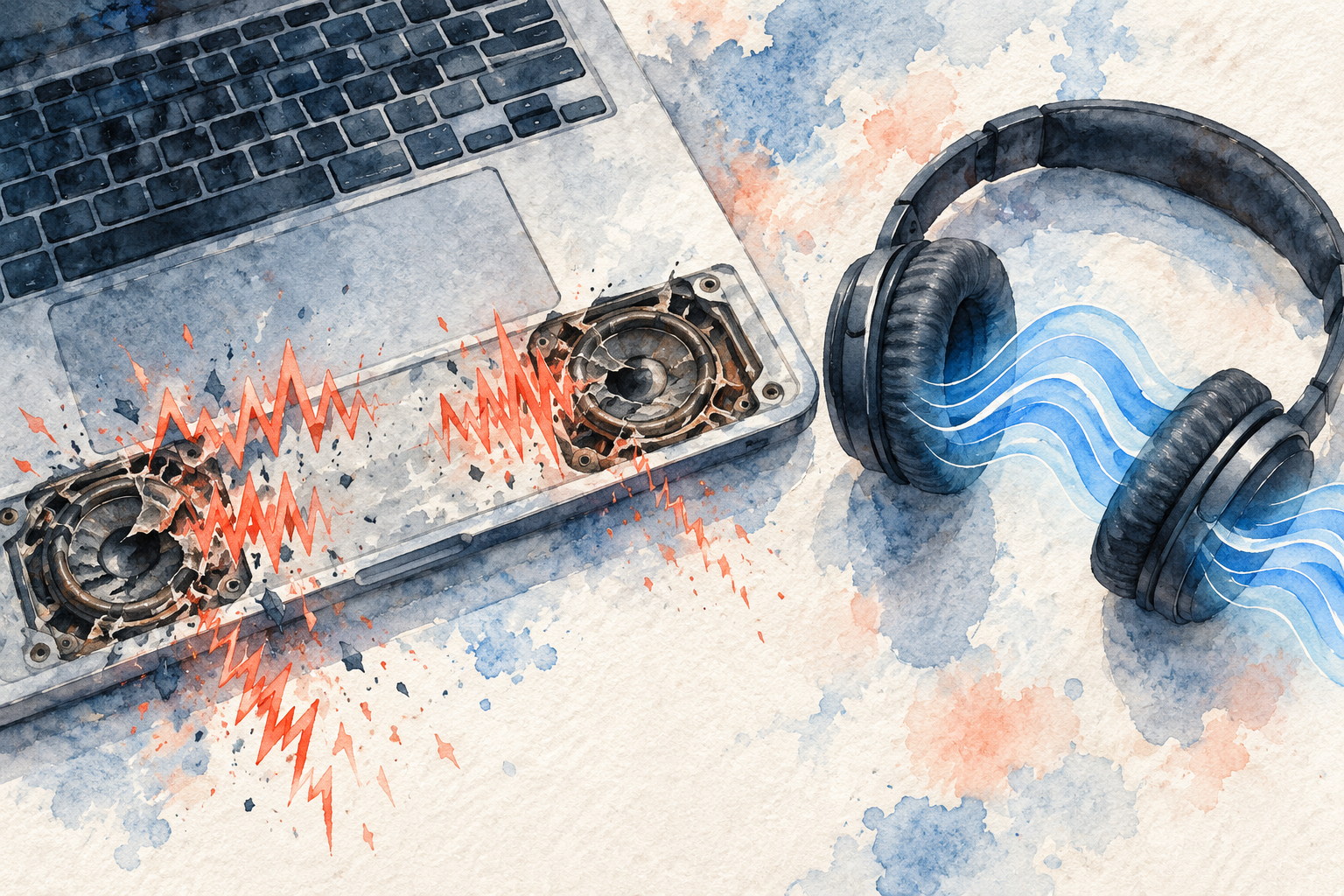
Хрип, потрескивание или дребезг из динамиков ноутбука легко принять за проблему Windows. Особенно если тот же ролик в наушниках звучит чисто. Такая разница полезна для диагностики: она показывает, что источник аудио и часть звукового тракта работают. Но она не доказывает, что сломан именно динамик. На встроенные колонки влияют профили производителя, эквалайзер, настройки усиления и механические детали корпуса.
Не запускайте сразу громкий тестовый тон и не выкручивайте громкость на максимум. Если мембрана или крепление уже повреждены, это может усилить дребезг. Воспроизведите тихий знакомый фрагмент, а затем последовательно проверьте ту же запись в разных условиях. Если проблема появилась после падения, залития или ремонта, не давите на решетку и не разбирайте корпус наугад.
Что означает разница между динамиками и наушниками
Ноутбук может использовать отдельные устройства вывода для встроенных динамиков, аналогового разъема и USB-гарнитуры. Для каждого могут действовать собственные громкость, пространственный режим, эквалайзер и программные эффекты. Наушники нагружают аудиосистему иначе, чем миниатюрный динамик. Поэтому чистый звук в наушниках снижает вероятность проблемы с самим файлом или программой, но не исключает сбой драйвера либо настроек динамиков.
Разделите симптомы: хрипит одна сторона или обе; звук искажается при любой громкости или только при высокой; проблема есть во всех программах или только в одной. Если трещит только левый динамик на разных записях и при системном воспроизведении, подозрение на динамик или его соединение становится сильнее. Если дефект слышен только в одном приложении, сначала проверьте его громкость, эффекты и выбранный аудиовыход.
Для общей проверки звуковой системы посмотрите материал о пропаже звука после обновления Windows. Если гарнитура тоже работает неправильно, отдельно проверьте микрофон аналоговой гарнитуры 3,5 мм: это другой тракт и другой набор типичных причин.
Безопасная последовательность проверок
1. Уменьшите громкость и смените материал
Установите громкость примерно на треть, отключите усиление басов, если оно включено, и проверьте две разные записи: например, речь и музыку. Не используйте случайный «тест динамиков» на максимальном уровне. Если хрип пропадает при небольшой громкости, это может быть следствием перегрузки маленького динамика, настроек усиления или его износа. Если он слышен даже тихо, стоит отдельно проверить канал и оборудование.
Не путайте намеренное искажение в записи с поломкой ноутбука. Проверьте знакомое видео, локальный аудиофайл и системный звук. Если дефект привязан к одному файлу, ищите причину в записи или приложении, а не в корпусе. Для теста используйте знакомый контент с чистой речью и не подключайте одновременно Bluetooth-колонку, HDMI-монитор или USB-гарнитуру: каждое устройство может изменить активный выход.
2. Убедитесь, что Windows использует именно динамики
Откройте Параметры → Система → Звук и выберите выходное устройство со встроенными динамиками. Убедитесь, что для него не задана чрезмерная громкость. В микшере громкости проверьте, не использует ли конкретная программа собственное усиление или другой выход. Отключите гарнитуру, док-станцию, HDMI-монитор и USB-аудиоустройства, чтобы исключить автоматическое переключение.
Временно выключите аудиоэффекты и пространственный звук для внутреннего выхода. Microsoft указывает, что улучшения звука иногда вызывают искажения; это безопасная проверка, которую легко отменить. Меняйте только один параметр за раз и после каждого изменения повторяйте тот же фрагмент. Если звук очистился после отключения эффекта, не нужно сразу переустанавливать драйвер или разбирать ноутбук. Запишите, какой параметр изменил результат, чтобы не возвращать настройки наугад.
3. Проверьте баланс и каждый канал отдельно
В свойствах устройства проверьте баланс левого и правого каналов. Убедитесь, что один канал не приглушен и система не включает необычный режим моно. Если возможно, воспроизведите тестовый сигнал слева и справа на умеренной громкости. Если хрип постоянно возникает только в одном физическом динамике, а наушники и другие источники звучат чисто, это аргумент в пользу локальной неисправности динамика, кабеля или его крепления.
Не вставляйте предметы в решетку и не пытайтесь прочистить ее жидкостью или сжатым воздухом вблизи. Пыль может приглушить звук, но треск также вызывают мембрана, крепление или посторонняя частица внутри. Агрессивная чистка способна повредить тонкий узел. Не давите на решетку, чтобы «проверить», изменится ли звук: если деталь ослаблена, давление усложнит диагностику.
4. Проверьте драйвер без рискованных «оптимизаторов»
Перезагрузите ноутбук, затем откройте Диспетчер устройств и проверьте, нет ли предупреждающего значка у аудиоустройства. Если проблема началась после обновления системы или драйвера, запишите его название и дату. Используйте пакет для точной модели с сайта производителя ноутбука; не устанавливайте случайные драйверы из каталогов и не удаляйте все аудиоустройства без плана восстановления.
Обновление драйвера уместно, если искажения появились сразу на нескольких выходах или начались после системного изменения. Если же один встроенный динамик механически дребезжит с любым источником, бесконечная переустановка программ вряд ли устранит физическую причину. Для аппаратной проверки нужна диагностика ноутбука, а не универсальная программа, которая обещает «починить звук».
Когда вероятна аппаратная неисправность
На необходимость ремонта указывают такие признаки: один и тот же динамик хрипит в разных приложениях; искажения остаются после отключения эффектов и проверки драйвера; звук меняется при движении крышки или корпуса; проблема появилась после удара или попадания жидкости. Это не дистанционное доказательство конкретной поломки: причиной могут быть динамик, его шлейф, разъем, усилитель или механический резонанс корпуса.
Если искажения возникают только на максимальном уровне, сначала уменьшите громкость и проверьте заведомо чистую запись. Если ноутбук перегревается, периодически выключается или пострадал от жидкости, не продолжайте длительные тесты. После залития подача питания может увеличить риск для платы — выключите устройство и обратитесь в сервис.
В сервисе мастер может сравнить левый и правый каналы, проверить аудио до запуска Windows, осмотреть крепления, разъем и усилитель. Попросите сначала сообщить результат диагностики и согласовать смету. Замена динамика имеет смысл только после подтверждения, что проблема действительно в нем, а не в аудиокодеке или соединении. Попросите объяснить, каким тестом специалист отделил поломку динамика от проблемы системной платы.
Что подготовить перед обращением
Запишите модель ноутбука, версию Windows и точный сценарий: какой динамик хрипит, при какой громкости, в каких программах и помогает ли отключение эффектов. Сообщите о падении, жидкости, недавней чистке или ремонте. Короткая запись звука поможет описать симптом, но не заменит физическую проверку.
Не откручивайте корпус, если устройство на гарантии или у вас нет опыта работы с конкретной моделью. Расположение динамиков, креплений и кабелей различается; неосторожная разборка может повредить шлейф клавиатуры или аккумулятор. Домашнюю проверку следует остановить там, где нужны разборка или измерения платы.
Короткий план
Уменьшите громкость, проверьте несколько источников, выберите внутренние динамики в Windows, временно отключите эффекты, проверьте баланс и только потом оценивайте драйвер. Чистый звук в наушниках помогает локализовать проблему, но не устанавливает точную причину. Устойчивый хрип одного канала, реакция на движение корпуса или недавнее залитие — повод для профессиональной проверки, а не рискованного домашнего ремонта.
Источники
Частые вопросы
Если в наушниках звук чистый, точно ли сломан динамик ноутбука?
Нет. Это сужает поиск, но причиной могут быть профиль внутренних динамиков, эффекты, драйвер, соединение или сам динамик.
Можно проверять хрип на максимальной громкости?
Не стоит. Начните с умеренного уровня и заведомо чистой записи, чтобы не перегружать маленький динамик.
Когда нужно обращаться в сервис?
Если один канал хрипит во всех программах после базовых проверок, симптом меняется при движении корпуса или ноутбук падал либо был залит.
Поможет ли обновление драйвера?
Иногда, особенно после системного обновления. Загружайте драйвер для точной модели с официального сайта производителя.


