
Динаміки ноутбука хриплять, а в навушниках звук нормальний: як знайти причину
Не впевнені, що саме зламалось?
Опишіть симптоми майстру — підкажемо, з чого почати діагностику і чи варто нести техніку в ремонт.
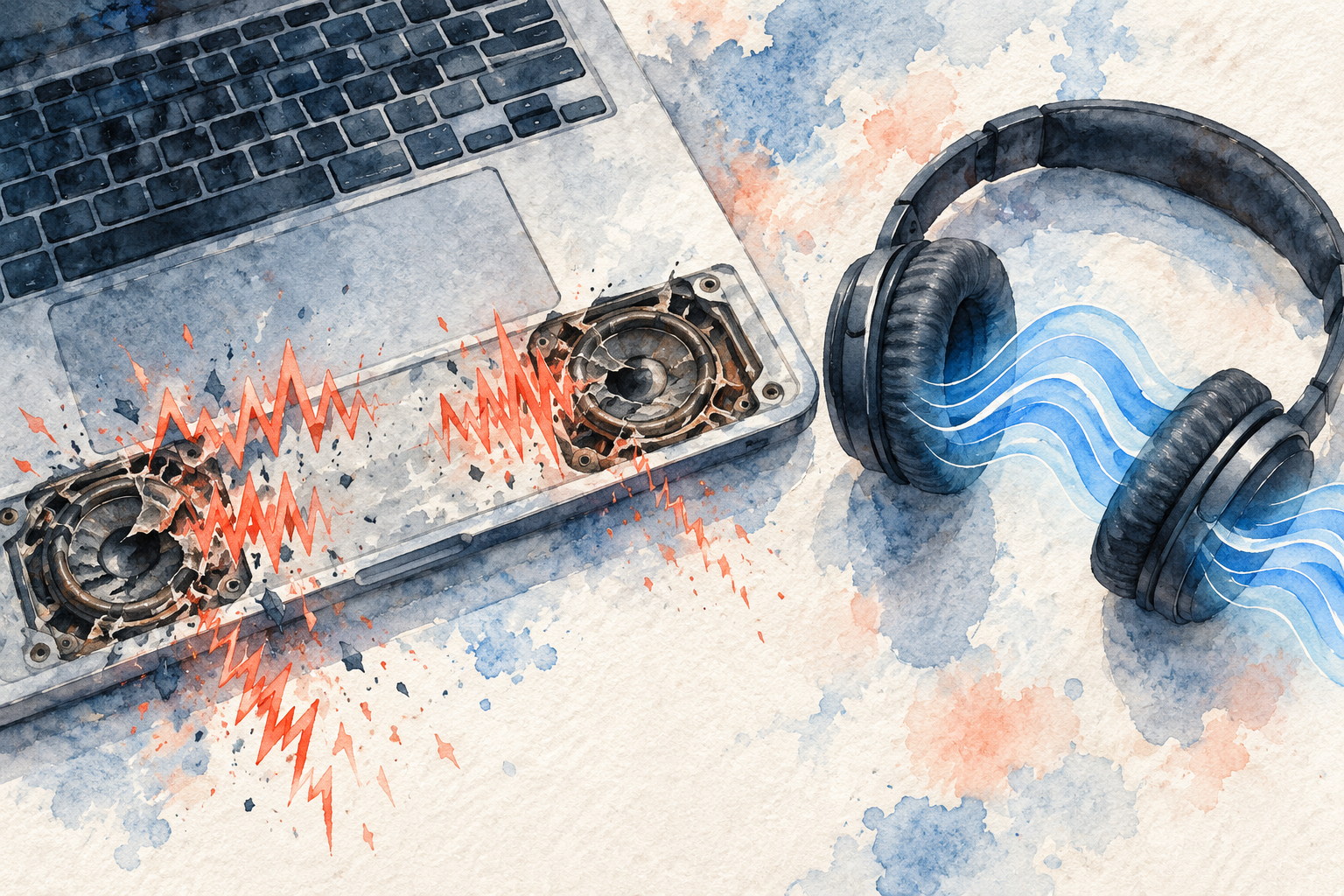
Хрип, потріскування або деренчання з динаміків ноутбука легко сплутати з проблемою Windows. Особливо коли через навушники той самий ролик звучить чисто. Така різниця справді корисна для діагностики: вона показує, що джерело звуку й частина аудіотракту працюють. Але вона не доводить автоматично, що зламався саме динамік. На вбудовані колонки впливають власні профілі виробника, еквалайзер, налаштування посилення й механічні деталі корпусу.
Не запускайте одразу гучний тестовий тон і не викручуйте рівень на максимум. Якщо мембрана або кріплення вже пошкоджені, це може посилити деренчання. Краще відтворити тихий знайомий фрагмент, а потім послідовно перевірити той самий запис у різних умовах. Якщо проблема з'явилася після падіння, залиття чи ремонту, не натискайте на решітку й не розбирайте корпус навмання.
Що означає різниця між динаміками й навушниками
Ноутбук може мати окремі вихідні пристрої для внутрішніх динаміків, аналогового роз'єму та USB-гарнітури. До кожного можуть застосовуватися різні гучність, просторовий режим, еквалайзер і програмні ефекти. Навушники також навантажують аудіосистему інакше, ніж мініатюрний динамік. Тому чистий звук у навушниках зменшує ймовірність проблеми з самим файлом або програмою, але не виключає збій драйвера чи налаштувань динаміків.
Розділіть симптоми: хрипить один бік чи обидва; звук спотворюється на будь-якій гучності чи тільки на високій; проблема є в усіх програмах або лише в одній. Якщо тріщить тільки лівий динамік на різних записах і в системному відтворенні, підозра на сам динамік або його з'єднання стає сильнішою. Якщо дефект чути лише в одному застосунку, спершу перевірте його гучність, ефекти та обраний аудіовихід.
Для ширшої перевірки звукової системи перегляньте матеріал про зникнення звуку після оновлення Windows. Якщо гарнітура теж поводиться неправильно, окремо перевірте мікрофон аналогової гарнітури 3,5 мм: це інший тракт і типовий набір причин.
Безпечна послідовність перевірок
1. Зменште гучність і змініть матеріал
Встановіть гучність приблизно на третину, вимкніть басове підсилення, якщо воно ввімкнене, і перевірте два різні записи: наприклад, голос та музику. Не використовуйте випадковий «speaker test» із максимальним рівнем. Якщо хрип зникає на невисокій гучності, це може бути наслідком перевантаження маленького динаміка, налаштувань посилення або його зносу. Якщо він чути навіть тихо, це привід перевірити канал і обладнання.
Не плутайте навмисне спотворення у самому записі з поломкою ноутбука. Перевірте знайоме відео, локальний аудіофайл і системний звук. Якщо дефект прив'язаний до одного файлу, шукайте причину в записі або застосунку, а не в корпусі. Для перевірки використовуйте знайомий контент із чистим голосом і не додавайте одночасно Bluetooth-колонку, HDMI-монітор або USB-гарнітуру: кожен такий пристрій може змінити активний вихід.
2. Переконайтеся, що Windows використовує саме динаміки
Відкрийте Параметри → Система → Звук і виберіть вихідний пристрій із назвою внутрішніх динаміків. Переконайтеся, що гучність не встановлена окремо на надмірний рівень. У мікшері гучності перевірте, чи конкретна програма не має власного підсилення або іншого виходу. Від'єднайте гарнітуру, док-станцію, HDMI-монітор та USB-аудіопристрої, щоб виключити автоматичне перемикання.
Тимчасово вимкніть аудіоефекти й просторовий звук для внутрішнього виходу. Microsoft зазначає, що покращення звуку іноді спричиняють спотворення; це безпечний тест, який легко скасувати. Змінюйте лише один параметр за раз і після кожної зміни повторюйте той самий фрагмент. Якщо звук очистився після вимкнення ефекту, не потрібно одразу перевстановлювати драйвер або розбирати ноутбук. Запишіть, який саме параметр вплинув на результат, щоб не повертати налаштування навмання.
3. Перевірте баланс і кожен канал окремо
У властивостях пристрою перевірте баланс лівого та правого каналів. Переконайтеся, що один канал не зменшений і що система не застосовує незвичний режим моно. За можливості відтворіть тестовий сигнал ліворуч і праворуч на помірній гучності. Якщо хрип стабільно виникає тільки в одному фізичному динаміку, а навушники й інші джерела звучать без спотворень, це корисний аргумент на користь локальної несправності динаміка, кабелю або його посадкового місця.
Не встромляйте предмети в решітку й не намагайтеся прочистити її рідиною чи стисненим повітрям зблизька. Пил може бути причиною приглушеного звуку, але тріск також може йти від мембрани, кріплення або сторонньої частинки всередині. Агресивне чищення здатне пошкодити тонкий вузол. Не натискайте на решітку, щоб «перевірити», чи зміниться звук: якщо деталь ослаблена, тиск лише ускладнить оцінку.
4. Перевірте драйвер без ризикованих «оптимізаторів»
Перезавантажте ноутбук, а потім відкрийте Диспетчер пристроїв і перевірте, чи немає попереджувального значка біля аудіопристрою. Якщо проблема виникла після оновлення або зміни драйвера, зафіксуйте його назву й дату. Використовуйте пакет для точної моделі з сайту виробника ноутбука; не встановлюйте випадкові драйвери з каталогів і не видаляйте всі аудіопристрої без плану відновлення.
Оновлення драйвера доречне, якщо спотворення з'явилося одночасно в різних виходах або почалося після системної зміни. Якщо ж один внутрішній динамік механічно деренчить на будь-якому джерелі, нескінченна перевстановка програм навряд чи усуне фізичну причину. Для коректної апаратної перевірки потрібна діагностика ноутбука, а не універсальна програма, яка обіцяє «полагодити звук».
Коли ймовірна апаратна несправність
Ознаки на користь ремонту: хрипить той самий динамік у різних програмах; спотворення залишається після вимкнення ефектів і перевірки драйвера; звук змінюється, коли рухається кришка або корпус; дефект з'явився після удару чи потрапляння рідини. Це не дистанційний доказ конкретної поломки: причиною можуть бути динамік, його шлейф, роз'єм, підсилювач або механічний резонанс корпусу.
Якщо спотворення виникає лише на максимальному рівні, спершу знизьте гучність і перевірте відомий чистий запис. Якщо ноутбук гріється, періодично вимикається або має інші симптоми після рідини, не продовжуйте довгі тести. Після залиття живлення може створити додатковий ризик для плати; вимкніть пристрій і зверніться до сервісу.
У сервісі майстер може порівняти лівий і правий канали, протестувати аудіо до запуску Windows, перевірити кріплення, роз'єм і підсилювач. Важливо попросити спочатку повідомити результат діагностики та погодити кошторис. Заміна динаміка має сенс лише після підтвердження, що проблема справді в ньому, а не в аудіокодеку чи з'єднанні. Попросіть пояснити, яким тестом майстер відокремив несправність динаміка від проблеми системної плати.
Що підготувати перед зверненням
Запишіть модель ноутбука, версію Windows і точний сценарій: який динамік хрипить, на якій гучності, у яких програмах і чи допомагає вимкнення аудіоефектів. Повідомте про падіння, рідину, недавню чистку або ремонт. Короткий запис звуку іноді допомагає описати симптом, але не замінює фізичну перевірку.
Не відкручуйте корпус, якщо пристрій на гарантії або ви не маєте досвіду роботи з конкретною моделлю. Розташування динаміків, кріплення та кабелів відрізняється; необережне розбирання може пошкодити шлейф клавіатури чи батарею. Безпечний домашній тест має завершитися там, де потрібне розбирання або вимірювання плати.
Короткий план
Зменште гучність, перевірте кілька різних джерел, виберіть внутрішні динаміки в Windows, тимчасово вимкніть ефекти, перевірте баланс і лише потім оцініть драйвер. Чистий звук у навушниках допомагає локалізувати проблему, але не встановлює точну причину. Стійкий хрип одного каналу, реакція на рух корпусу чи недавнє залиття — підстави для професійної перевірки, а не для ризикованого домашнього ремонту.
Джерела
Поширені запитання
Якщо в навушниках звук чистий, чи точно зламаний динамік ноутбука?
Ні. Це звужує пошук, але причиною можуть бути профіль внутрішніх динаміків, аудіоефекти, драйвер, з'єднання або сам динамік.
Чи можна перевіряти хрип на максимальній гучності?
Не варто. Почніть із помірного рівня та відомого чистого запису, щоб не перевантажувати маленький динамік.
Коли потрібно звернутися до сервісу?
Якщо один канал хрипить у всіх програмах після базових перевірок, симптом змінюється від руху корпуса або ноутбук падав чи був залитий.
Чи допоможе оновлення драйвера?
Іноді, особливо після системного оновлення. Завантажуйте драйвер для точної моделі з офіційної сторінки виробника.


