
Сенсорний екран ноутбука сам натискає: як перевірити ghost touch
Не впевнені, що саме зламалось?
Опишіть симптоми майстру — підкажемо, з чого почати діагностику і чи варто нести техніку в ремонт.
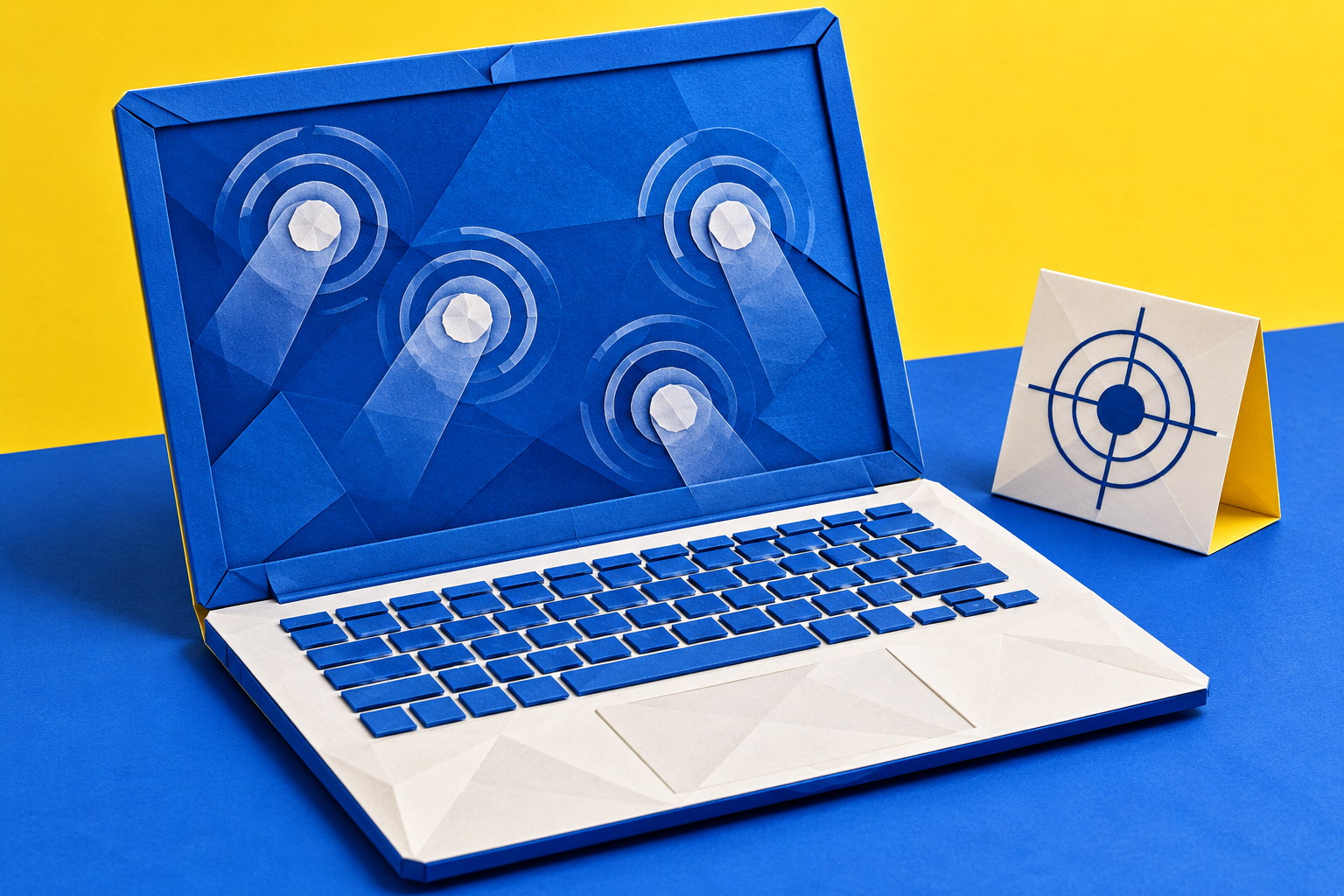
Коли ноутбук сам відкриває меню, перетягує вікна або натискає елементи на екрані без дотику, це називають фантомними дотиками, або ghost touch. Симптом дратує, але важливіше — не дати випадковим натисканням видалити дані, надіслати повідомлення чи змінити налаштування. Якщо керувати Windows уже складно, тимчасово від’єднайте інтернет і під’єднайте звичайну мишу. Не вводьте паролі, доки курсор неконтрольовано рухається.
Причина не обов’язково в розбитому дисплеї. На сенсор можуть впливати волога й забруднення на краях, захисна плівка, драйвер або апаратний дефект сенсорного шару. Важливо відрізнити випадковий дотик від ситуації, коли курсор рухається сам через тачпад або мишу. Нижче — безпечна послідовність перевірок, яка не потребує відкривати корпус.
Спершу локалізуйте джерело натискань
Збережіть відкриті файли, якщо це ще можливо. Від’єднайте USB-мишу, графічний планшет, док-станцію та інші пристрої введення. Якщо самовільні натискання припинилися, перевіряйте від’єднаний пристрій, його кабель і поверхню, а не сенсорний екран. Якщо проблема лишається, під’єднайте мишу та вимкніть тачпад через Параметри → Bluetooth і пристрої → Сенсорна панель. Назви розділів можуть трохи різнитися у версіях Windows.
Після цього поспостерігайте за екраном, не торкаючись його. Чи з’являються кола або вказівники дотику в одному місці? Чи активуються випадкові елементи лише коли рухається курсор? Повторіть тест після перезавантаження. Це допомагає відділити сенсорний ввід від тачпада, але саме по собі не визначає, зламався драйвер чи панель.
Корисно зафіксувати, коли виник симптом: відразу після запуску, після підключення зарядки, після виходу зі сну, оновлення Windows, падіння або чищення. Така прив’язка — підказка для перевірки, а не остаточний діагноз. Якщо проблема трапляється тільки з певним застосунком, перевірте його окремо після перезапуску. Якщо ж точки виникають і на екрані входу Windows, причину варто шукати нижче за рівнем застосунків.
Перевірте поверхню без ризику для дисплея
Вимкніть ноутбук і від’єднайте зарядний пристрій. Огляньте скло та краї рамки на краплі, жир, крихти, тріщини чи предмет, що тисне на екран. Протріть поверхню чистою мікрофіброю. Не лийте засіб для чищення безпосередньо на панель і не заливайте ним краї: рідина може потрапити всередину. Перед наступним увімкненням дочекайтеся повного висихання.
Якщо встановлено захисну плівку, privacy-фільтр або скло, тимчасово зніміть аксесуар лише тоді, коли це можна зробити без зусилля та ризику для покриття. Пошкоджена або неправильно наклеєна плівка може впливати на реєстрацію дотиків; зняття не гарантує, що причина саме в ній. Не підважуйте покриття ножем, металевою карткою чи інструментом і не тисніть на ділянки з бульбашками.
Перевірте, чи не торкається екрану край чохла, кабель або предмет на клавіатурі, коли кришка відкрита. Спробуйте ноутбук на рівній поверхні й у звичайному положенні. Якщо дотики з’являються саме під час руху кришки, не згинайте її багаторазово: це може вказувати на механічний вплив, який має оцінити сервіс.
Відокремте проблему живлення від проблеми сенсора
Якщо фантомні дотики починаються тільки при підключеній зарядці, збережіть роботу й повторіть короткий тест від батареї. Потім, якщо зарядний пристрій і розетка справні та відповідають вимогам виробника, перевірте від іншої настінної розетки. Не використовуйте пошкоджений кабель, сумнівний адаптер чи перехідник. Зникнення симптома без зарядки — важлива підказка для діагностики ланцюга живлення, але не доводить конкретну несправність блока чи розетки.
Не торкайтеся оголених контактів і не вимірюйте напругу самостійно. Якщо корпус зарядного пристрою, штекер або роз’єм нагріваються, іскрять, мають запах горілого чи пошкоджену ізоляцію, негайно припиніть використання. Якщо сенсор спрацьовує від кількох завідомо справних джерел живлення, не продовжуйте експерименти — потрібна перевірка пристрою.
Що безпечно перевірити у Windows
Після поверхневої перевірки перезавантажте Windows. Якщо нічого не змінилося, відкрийте Диспетчер пристроїв → Пристрої HID і знайдіть HID-сумісний сенсорний екран. Microsoft описує, як його тимчасово вимкнути або знову ввімкнути через меню пристрою. Це спосіб повернути контроль миші та перевірити, чи пов’язаний симптом із сенсорним введенням; вимкнення не ремонтує панель і не є остаточним рішенням.
Перед зміною драйвера запишіть модель ноутбука та назву пристрою. Перевірте оновлення Windows і сторінку підтримки виробника для своєї моделі. Не завантажуйте драйвери з випадкових сайтів і не видаляйте пристрої HID без розуміння, як їх відновити. Якщо проблема почалася відразу після певного оновлення, занотуйте його номер і дату; так майстру буде легше відтворити умови.
Калібрування призначене насамперед для невідповідності координат: наприклад, торкання реєструється поруч із місцем натискання. Воно не є універсальним засобом від самовільних дотиків. Не змінюйте параметри реєстру та BIOS за порадами з форумів. Якщо після одноразового вимкнення й повторного ввімкнення HID-пристрою, перезапуску та перевірки виробничого драйвера проблема повторюється, не витрачайте час на нескінченні перевстановлення.
Якщо сенсорні збої супроводжуються мерехтінням чи смугами, перегляньте також матеріал про мерехтіння екрана ноутбука. Після тріщини важливо не натискати на скло й оцінити ризик подальшого пошкодження; можливість заміни матриці ноутбука визначають після огляду конкретної моделі.
Після кожної зміни перевіряйте сенсор коротко й однаково: закрийте зайві програми, покладіть ноутбук нерухомо та поспостерігайте за екраном протягом хвилини. Не повторюйте один тест десятки разів і не відкривайте чутливі дані, доки керування нестабільне. Якщо самовільні точки зникають і повертаються після підключення певного аксесуара, запишіть його модель і під’єднуйте знову лише за потреби. Збережіть коротке відео симптома іншим пристроєм, якщо це безпечно: воно допоможе майстру побачити місце й частоту дотиків. Не встановлюйте програми для «калібрування» з невідомих джерел.
Коли потрібен сервіс
Зверніться до майстра, якщо випадкові натискання не зникають на чистому сухому екрані після перезавантаження; є тріщина, плями чи сліди рідини; симптом залежить від положення кришки; Windows не дає стабільно керувати курсором; або офіційний драйвер не змінив ситуацію. Потрібна діагностика дисплея та сенсорного шару. У сервісі можуть перевірити сенсор, з’єднання й дисплейний вузол, перш ніж пропонувати заміну.
Не погоджуйтеся на заміну всієї матриці лише за припущенням із телефонної розмови. У різних моделях сенсорний шар може бути частиною дисплейного модуля або окремим вузлом, а сумісність визначається точним номером деталі. Попросіть пояснити, який тест підтвердив несправність, що саме замінюватимуть і чи збережеться штатна робота дотику після ремонту. Для ремонту дисплея заздалегідь узгодьте кошторис і гарантію на встановлену деталь.
Якщо на екрані є тріщина, він нагрівається, видно рідину або пристрій сам натискає кнопки входу, вимкніть його, якщо можете зробити це безпечно. Не залишайте неконтрольований пристрій із відкритими банківськими чи робочими акаунтами. Від’єднайте мережу, якщо сенсор самостійно запускає дії, і передайте пристрій у сервіс. Не намагайтеся притиснути рамку або зафіксувати її скотчем.
Короткий алгоритм
- Збережіть роботу та від’єднайте зовнішні пристрої введення.
- Перезапустіть ноутбук і перевірте, чи лишилися самовільні дотики.
- Вимкніть пристрій, очистьте й висушіть екран, перевірте плівку та краї.
- Якщо проблема пов’язана із зарядкою, припиніть тест із підозрілим адаптером.
- Перевірте HID-сенсор і офіційний драйвер; не змінюйте BIOS чи реєстр навмання.
- За стійкого симптому, тріщини або залиття замовте апаратну діагностику.
Фантомні дотики не завжди означають, що потрібна нова матриця. Послідовна перевірка допоможе зберегти контроль над ноутбуком і відрізнити аксесуар або програмний збій від проблеми сенсорного модуля.
Джерела
Поширені запитання
Чому ноутбук сам натискає на сенсорний екран?
Причиною можуть бути волога, забруднення, плівка, програмний збій або несправність сенсорного шару; за одним симптомом точну причину не визначити.
Чи допоможе калібрування від фантомних дотиків?
Зазвичай калібрування коригує неточне позиціювання дотику, а не випадкові натискання. Спершу перевірте поверхню, HID-пристрій і драйвер.
Чи можна тимчасово вимкнути сенсорний екран?
Так, у Диспетчері пристроїв Windows можна вимкнути HID-сумісний сенсорний екран і керувати ноутбуком мишею. Це тимчасовий обхідний крок.
Коли потрібен ремонт?
Якщо проблема лишається після безпечних програмних перевірок, є тріщина чи сліди рідини або симптом змінюється при русі кришки.


