
У навушниках є звук, але мікрофон гарнітури не працює: що перевірити
Не впевнені, що саме зламалось?
Опишіть симптоми майстру — підкажемо, з чого почати діагностику і чи варто нести техніку в ремонт.
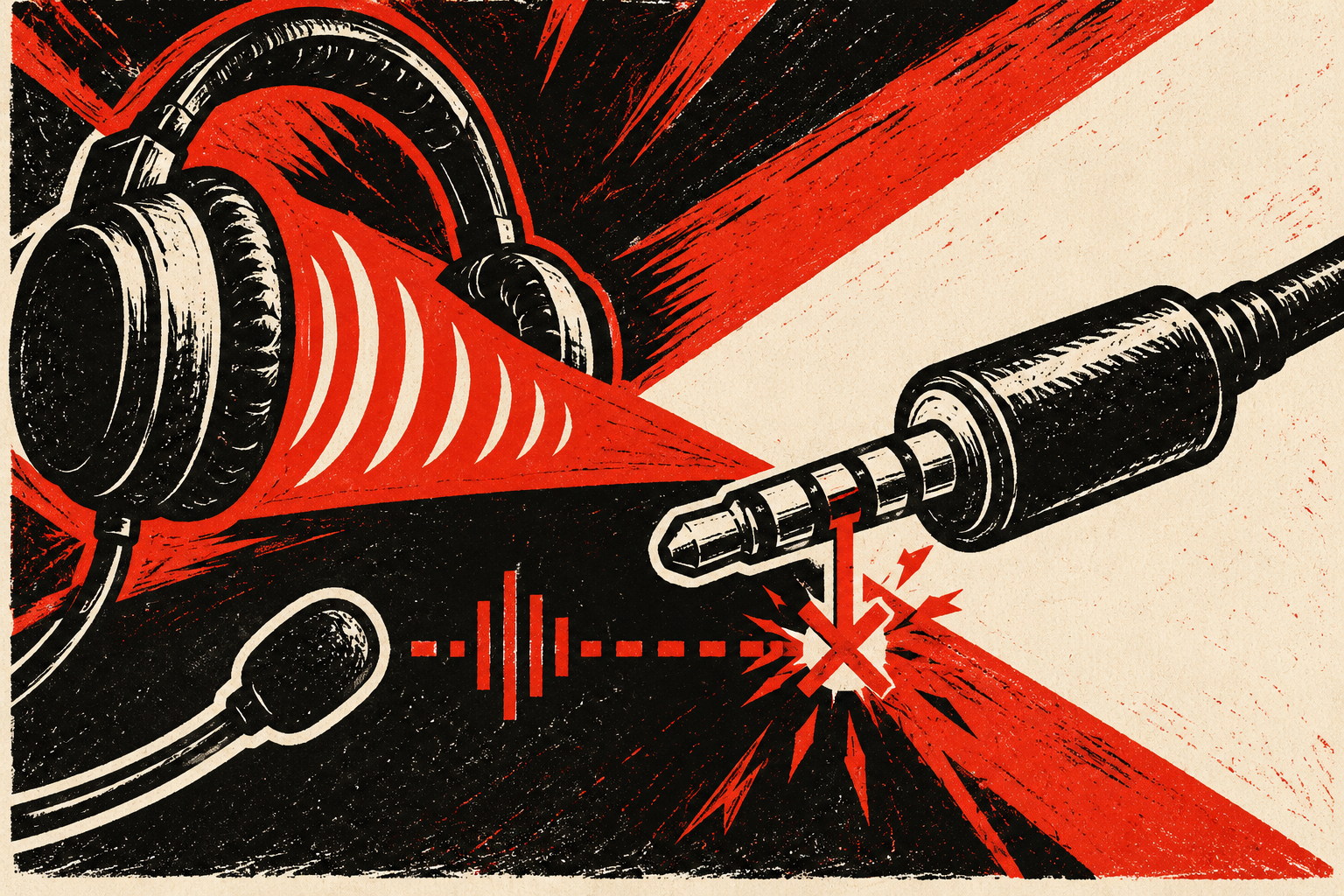
Навушники підключені до ноутбука через 3,5 мм роз’єм, звук відтворюється, але співрозмовники не чують голос або програма використовує вбудований мікрофон. Такий симптом не обов’язково означає поломку аудіокодека. Причина може бути в типі гнізда, штекері гарнітури, перехіднику, вибраному пристрої введення чи дозволі для конкретної програми.
Важливо розділити два канали: вихід на навушники та вхід із мікрофона. Те, що перший працює, підтверджує лише передавання звуку до навушників. Мікрофонний контакт, кабель і налаштування Windows можуть мати окрему проблему. Нижче наведено порядок перевірки, який допоможе знайти її без випадкової заміни деталей. Якщо йдеться про загальну проблему з камерою або мікрофоном у Windows, перегляньте також окремий посібник із перевірки дозволів і пристроїв.
Спершу визначте, який роз’єм має ноутбук
На ноутбуках зустрічаються комбіновані гнізда для навушників і мікрофона та окремі роз’єми для кожного пристрою. Подивіться на піктограму біля порту або перевірте специфікацію точної моделі. Комбіноване гніздо зазвичай позначене символом гарнітури чи навушників із мікрофоном. Якщо порт призначений лише для навушників, звук буде, але мікрофон у ньому не запрацює без сумісного адаптера або іншого входу.
Зверніть увагу на сам штекер. Звичайний стереоштекер TRS має дві ізоляційні смуги, а гарнітурний TRRS — три й чотири контактні ділянки: лівий канал, правий канал, спільний контакт і мікрофон. Якщо ноутбук має комбінований порт, але гарнітура — окремі штекери для навушників і мікрофона, потрібен правильний Y-перехідник: один комбінований штекер з боку ноутбука та два відповідні гнізда з боку гарнітури. Звичайний розгалужувач для двох навушників не виконує ту саму функцію.
Не орієнтуйтеся лише на зовнішній вигляд перехідника. Перевірте його призначення та схему в описі виробника. Існують також різні розкладки контактів гарнітурних штекерів, тому стара гарнітура або адаптер можуть бути несумісними з конкретним ноутбуком. Не варто купувати кілька випадкових перехідників навмання: спочатку звірте тип порту й аксесуара.
Перевірте гарнітуру окремо від ноутбука
Перш ніж змінювати налаштування, натисніть кнопку вимкнення мікрофона на кабелі або чашці навушників. Переконайтеся, що мікрофонна штанга опущена в робоче положення, якщо модель має механізм mute. Вийміть штекер і вставте його знову до кінця без надмірного зусилля. Чохол або вузький отвір навколо гнізда іноді заважає повному контакту.
Під’єднайте гарнітуру до іншого пристрою з відомим справним комбінованим гніздом і перевірте запис голосу. Якщо там мікрофон теж мовчить, проблема ймовірніше в гарнітурі, кабелі або перехіднику. Якщо працює, під’єднайте до ноутбука іншу справну гарнітуру, яка точно сумісна з його роз’ємом. Така перехресна перевірка допомагає відокремити несправність аксесуара від проблеми самого ноутбука.
Якщо кабель знімний, огляньте його біля штекера, регулятора гучності та місця входу в чашку. Перегин, тріщина ізоляції або нестабільний контакт можуть порушити лише мікрофонний канал, залишивши звук у навушниках. Не згинайте штекер під час розмови, намагаючись «знайти положення»: так можна погіршити контакт у гнізді.
Виберіть правильний мікрофон у Windows
Windows може залишити активним вбудований мікрофон ноутбука або обрати інший пристрій, навіть якщо гарнітура підключена. Відкрийте Параметри → Система → Звук → Ввід і перегляньте доступні пристрої введення. Виберіть мікрофон гарнітури, якщо він відображається, промовте кілька слів і подивіться, чи змінюється індикатор рівня.
Для окремої перевірки відкрийте властивості вибраного пристрою й запустіть тест мікрофона. Microsoft радить перевіряти вхід у налаштуваннях звуку, вибрати потрібний пристрій і прослухати тестовий запис. Якщо тестовий рівень реагує, а в Zoom, Teams чи браузері голосу немає, перевірте налаштування саме цієї програми: у ній міг залишитися інший мікрофон або вимкнений вхід.
Перевірте і приватність: у Параметри → Конфіденційність і безпека → Мікрофон мають бути ввімкнені доступ до мікрофона та дозвіл потрібній програмі. Для класичних настільних застосунків перевірте окремий перемикач дозволу для desktop apps. Якщо застосунок показує список пристроїв, виберіть гарнітуру вручну й перевірте фізичну кнопку mute.
Якщо Windows не показує окремий мікрофон гарнітури, але розпізнає аудіовихід, це не доводить, що порт зламаний. Деякі аудіодрайвери об’єднують вхід і вихід в один запис або просять визначити підключений пристрій. Якщо після вставлення штекера з’являється вікно виробника аудіодрайвера, виберіть Headset / Гарнітура, а не лише Headphones / Навушники. Назви й поведінка залежать від моделі та встановленого драйвера.
Якщо мікрофон визначається, але записує тихо
Коли індикатор введення рухається, але голос майже не чути, спочатку перевірте рівень входу в Windows і самій програмі. Відеодзвінок може мати власний регулятор, автоматичне підсилення або шумозаглушення, які змінюють гучність незалежно від системних параметрів. Тимчасово вимкніть автоматичні аудіоефекти лише для контрольного тесту, зробіть короткий запис і поверніть налаштування, якщо результат не покращився.
Перевірте положення мікрофонної штанги, її орієнтацію та фізичне регулювання гучності на кабелі. Якщо індикатор у Windows не змінюється, проблема не в акустичній гучності: перевірте вибір входу, mute, штекер і сумісність. Якщо індикатор реагує нормально, а запис тихий у всіх програмах і на іншому пристрої, імовірніша несправність мікрофона або кабелю. Не викручуйте підсилення до максимуму навмання: це може додати шипіння, але не відновить поганий контакт.
Коли потрібен драйвер, а коли ні
Якщо мікрофон перестав працювати одразу після оновлення Windows, спочатку перевірте пристрій введення, дозволи й тест у системних параметрах. Не починайте з видалення всіх аудіопристроїв. Якщо пристрій відображається з помилкою або не з’являється після базових перевірок, завантажте аудіодрайвер зі сторінки підтримки виробника ноутбука саме для своєї моделі. Встановлення випадкових пакетів із сайтів-драйверів може додати нові проблеми.
Якщо інші звукові пристрої також зникли після оновлення, перегляньте матеріал про звук і мікрофон після оновлення Windows 11. Якщо проблема стосується USB-гарнітури або зовнішнього USB-аудіо, це інший тип підключення: аналоговий 3,5 мм порт у цій статті працює без USB-контролера.
Як відрізнити налаштування від поломки гнізда
Проведіть кілька контрольних тестів: свою гарнітуру — на іншому пристрої; сумісну гарнітуру — на ноутбуці; вбудований мікрофон — у системному тесті; мікрофон — у двох різних програмах. Запишіть, на якому кроці зникає сигнал. Якщо гарнітура працює на іншому пристрої, але кілька сумісних гарнітур не працюють у ноутбуці, перевірки Windows не допомогли, а роз’єм не бачить мікрофон, імовірна проблема в гнізді, аудіоплаті або з’єднанні всередині корпусу.
На апаратну несправність також вказують люфт штекера, тріск при легкому русі, періодична поява мікрофона, видиме пошкодження порту або те, що пристрій перестав працювати після удару чи потрапляння рідини. Не вставляйте в гніздо металеві предмети, не заливайте його спиртом і не намагайтеся підгинати контакти. Для перевірки потрібна діагностика ноутбука, а ремонт роз’єму визначають уже після огляду.
Послідовність коротко
- Перевірте, чи є в ноутбука комбінований headset-порт і чи сумісний із ним штекер.
- Вимкніть mute, вставте штекер повністю та огляньте кабель.
- Перевірте гарнітуру на іншому пристрої й ноутбук з іншою сумісною гарнітурою.
- Виберіть гарнітуру в Параметри → Система → Звук → Ввід і запустіть тест.
- Перевірте дозволи Windows і вибір пристрою в програмі для дзвінків.
- Лише після цього оновлюйте драйвер з офіційної сторінки виробника.


