
Głośniki laptopa trzeszczą, a słuchawki grają czysto: jak znaleźć przyczynę
Nie masz pewności, co dokładnie się zepsuło?
Opisz objawy serwisantowi — podpowiemy, od czego zacząć diagnostykę i czy warto oddać sprzęt do naprawy.
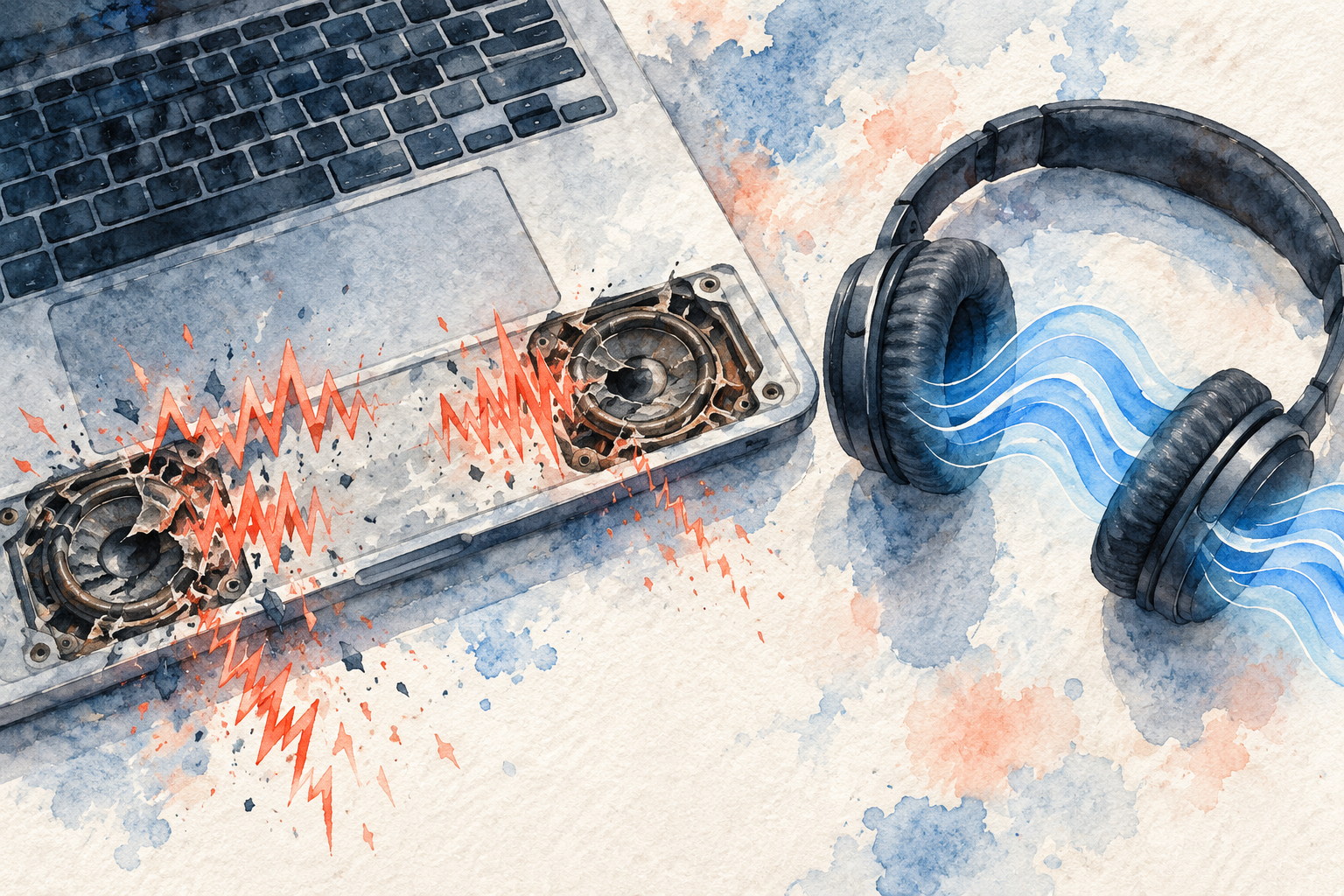
Trzaski, charczenie lub brzęczenie z głośników laptopa łatwo pomylić z problemem Windows, zwłaszcza gdy ten sam film brzmi czysto przez słuchawki. Taka różnica pomaga w diagnozie: pokazuje, że źródło dźwięku i część toru audio działają. Nie dowodzi jednak automatycznie, że zepsuł się sam głośnik. Na wbudowane przetworniki wpływają profile producenta, korektor, ustawienia wzmocnienia i mechaniczne elementy obudowy.
Nie uruchamiaj od razu głośnego tonu testowego ani nie ustawiaj maksymalnej głośności. Jeśli membrana lub mocowanie są uszkodzone, może to nasilić brzęczenie. Odtwórz cichy, dobrze znany fragment, a następnie sprawdź to samo nagranie w różnych warunkach. Jeśli problem pojawił się po upadku, zalaniu lub naprawie, nie naciskaj na kratkę i nie rozbieraj obudowy na chybił trafił.
Co oznacza różnica między głośnikami a słuchawkami
Laptop może używać osobnych urządzeń wyjściowych dla wbudowanych głośników, gniazda analogowego i zestawu USB. Dla każdego mogą obowiązywać inne ustawienia głośności, tryb przestrzenny, korektor i efekty programowe. Słuchawki obciążają układ audio inaczej niż mały głośnik. Dlatego czysty dźwięk w słuchawkach zmniejsza prawdopodobieństwo problemu z plikiem lub programem, ale nie wyklucza sterownika ani ustawień wbudowanych głośników.
Rozdziel objawy: trzeszczy jedna strona czy obie; dźwięk zniekształca się przy każdej głośności czy tylko przy wysokiej; problem występuje we wszystkich programach czy w jednym. Jeśli na różnych nagraniach i przy odtwarzaniu systemowym trzeszczy tylko lewy głośnik, bardziej prawdopodobna staje się usterka przetwornika lub jego połączenia. Jeśli problem występuje w jednej aplikacji, najpierw sprawdź jej głośność, efekty i wybrane wyjście audio.
Przy ogólnym sprawdzaniu dźwięku przyda się materiał o zaniku dźwięku po aktualizacji Windows. Jeśli zestaw słuchawkowy również działa nieprawidłowo, osobno sprawdź mikrofon analogowego zestawu 3,5 mm: to inny tor i inny zestaw typowych przyczyn.
Bezpieczna kolejność sprawdzania
1. Zmniejsz głośność i zmień nagranie
Ustaw głośność mniej więcej na jedną trzecią, wyłącz podbicie basów, jeśli jest aktywne, i sprawdź dwa różne materiały, na przykład mowę oraz muzykę. Nie używaj przypadkowego testu głośników przy maksymalnym poziomie. Jeśli trzaski znikają przy cichej głośności, przyczyną może być przeciążenie małego głośnika, ustawienia wzmocnienia albo zużycie. Jeśli słychać je również cicho, sprawdź osobno kanał i sprzęt.
Nie myl celowego przesterowania w nagraniu z usterką laptopa. Sprawdź znany film, lokalny plik audio i dźwięk systemowy. Jeśli wada dotyczy jednego pliku, szukaj jej w nagraniu lub aplikacji, a nie w obudowie. Do testu użyj znanego materiału z czystą mową i nie podłączaj jednocześnie głośnika Bluetooth, monitora HDMI ani zestawu USB: każde urządzenie może zmienić aktywne wyjście.
2. Upewnij się, że Windows odtwarza przez głośniki
Otwórz Ustawienia → System → Dźwięk i wybierz urządzenie wyjściowe odpowiadające wbudowanym głośnikom. Sprawdź, czy ich poziom nie jest ustawiony zbyt wysoko. W mikserze głośności zobacz, czy dana aplikacja nie używa osobnego wzmocnienia albo innego wyjścia. Odłącz zestaw słuchawkowy, stację dokującą, monitor HDMI i urządzenia audio USB, aby wykluczyć automatyczne przełączanie.
Tymczasowo wyłącz efekty dźwiękowe i dźwięk przestrzenny dla wewnętrznego wyjścia. Microsoft wskazuje, że ulepszenia dźwięku mogą czasem powodować zniekształcenia; to bezpieczny test, który łatwo cofnąć. Zmieniaj tylko jeden parametr naraz i po każdej zmianie odtwórz ten sam fragment. Jeśli dźwięk się poprawił po wyłączeniu efektu, nie musisz od razu reinstalować sterownika ani rozbierać laptopa. Zapisz, które ustawienie wpłynęło na wynik, aby nie zmieniać wszystkiego naraz.
3. Sprawdź balans i każdy kanał osobno
We właściwościach urządzenia skontroluj balans lewego i prawego kanału. Upewnij się, że jeden kanał nie jest ściszony i że system nie stosuje nietypowego trybu mono. Jeśli to możliwe, odtwórz sygnał testowy osobno po lewej i prawej stronie przy umiarkowanej głośności. Jeśli trzaski stale pojawiają się tylko w jednym fizycznym głośniku, a słuchawki i inne źródła brzmią czysto, to cenna wskazówka dotycząca lokalnej usterki głośnika, przewodu lub mocowania.
Nie wkładaj przedmiotów w kratkę i nie próbuj czyścić jej płynem ani sprężonym powietrzem z bliska. Kurz może tłumić dźwięk, ale trzaski mogą powodować również membrana, mocowanie albo ciało obce wewnątrz obudowy. Agresywne czyszczenie może uszkodzić delikatny element. Nie naciskaj na kratkę, by „sprawdzić”, czy dźwięk się zmieni: jeśli część jest poluzowana, utrudnisz ocenę.
4. Sprawdź sterownik bez ryzykownych „optymalizatorów”
Uruchom ponownie laptop, następnie otwórz Menedżer urządzeń i sprawdź, czy przy urządzeniu audio nie ma ikony ostrzeżenia. Jeśli problem zaczął się po aktualizacji systemu lub sterownika, zapisz nazwę i datę jego wersji. Używaj pakietu dla dokładnego modelu ze strony producenta laptopa. Nie instaluj przypadkowych sterowników z katalogów i nie usuwaj wszystkich urządzeń audio bez planu ich przywrócenia.
Aktualizacja sterownika ma sens, jeśli zniekształcenia pojawiły się jednocześnie na kilku wyjściach albo po zmianie systemowej. Jeśli jeden wbudowany głośnik mechanicznie brzęczy z każdym źródłem, wielokrotna reinstalacja programów raczej nie usunie fizycznej przyczyny. Do sprawdzenia sprzętu potrzebna jest diagnostyka laptopa, a nie uniwersalny program obiecujący „naprawę dźwięku”.
Kiedy prawdopodobna jest usterka sprzętowa
Za naprawą przemawiają takie objawy: ten sam głośnik trzeszczy w różnych aplikacjach; zniekształcenia pozostają po wyłączeniu efektów i sprawdzeniu sterownika; dźwięk zmienia się podczas poruszania pokrywą lub obudową; problem pojawił się po uderzeniu albo zalaniu. Nie jest to zdalne potwierdzenie konkretnej awarii: przyczyną może być głośnik, jego przewód, złącze, wzmacniacz albo rezonans obudowy.
Jeśli zniekształcenia występują tylko przy maksymalnej głośności, najpierw ją zmniejsz i sprawdź czyste nagranie. Gdy laptop się przegrzewa, wyłącza lub miał kontakt z cieczą, nie kontynuuj długich testów. Po zalaniu podłączenie zasilania może zwiększyć ryzyko dla płyty — wyłącz urządzenie i zgłoś się do serwisu.
W serwisie technik może porównać lewy i prawy kanał, przetestować dźwięk przed uruchomieniem Windows oraz sprawdzić mocowanie, złącze i wzmacniacz. Poproś najpierw o wynik diagnostyki i uzgodnij kosztorys. Wymiana głośnika ma sens dopiero po potwierdzeniu, że problem rzeczywiście dotyczy tego elementu, a nie kodeka audio lub połączenia. Poproś o wyjaśnienie, jakim testem oddzielono usterkę głośnika od problemu płyty głównej.
Co przygotować przed wizytą
Zapisz model laptopa, wersję Windows i dokładny scenariusz: który głośnik trzeszczy, przy jakiej głośności, w których aplikacjach i czy pomaga wyłączenie efektów. Poinformuj o upadku, zalaniu, niedawnym czyszczeniu lub naprawie. Krótkie nagranie dźwięku może pomóc opisać objaw, ale nie zastąpi fizycznego sprawdzenia.
Nie odkręcaj obudowy, jeśli sprzęt jest na gwarancji albo nie masz doświadczenia z konkretnym modelem. Położenie głośników, mocowania i przewodów różni się; nieostrożny demontaż może uszkodzić taśmę klawiatury lub akumulator. Domowe testy powinny zakończyć się tam, gdzie potrzebny jest demontaż albo pomiary płyty.
Krótki plan
Zmniejsz głośność, sprawdź kilka źródeł, wybierz wbudowane głośniki w Windows, tymczasowo wyłącz efekty, sprawdź balans, a dopiero potem oceń sterownik. Czysty dźwięk w słuchawkach pomaga zawęzić problem, ale nie wskazuje dokładnej przyczyny. Uporczywe trzaski jednego kanału, reakcja na poruszanie obudową lub niedawne zalanie to powód do profesjonalnej diagnostyki, a nie ryzykownej naprawy w domu.
Źródła
Najczęstsze pytania
Czy czysty dźwięk w słuchawkach oznacza, że głośnik laptopa jest zepsuty?
Nie. Zawęża to poszukiwania, ale przyczyną mogą być ustawienia, efekty, sterownik, połączenie albo sam głośnik.
Czy mogę sprawdzać trzaski przy maksymalnej głośności?
Nie warto. Zacznij od umiarkowanego poziomu i czystego nagrania, aby nie przeciążać małego głośnika.
Kiedy zgłosić się do serwisu?
Gdy jeden kanał trzeszczy we wszystkich aplikacjach mimo podstawowych testów, objaw zmienia się przy poruszaniu obudową lub laptop upadł albo został zalany.
Czy aktualizacja sterownika pomoże?
Czasem tak, zwłaszcza po aktualizacji systemu. Pobierz sterownik dla dokładnego modelu z oficjalnej strony producenta.


