
Udostępnianie w pobliżu w Windows nie działa: jak znaleźć przyczynę
Nie masz pewności, co dokładnie się zepsuło?
Opisz objawy serwisantowi — podpowiemy, od czego zacząć diagnostykę i czy warto oddać sprzęt do naprawy.
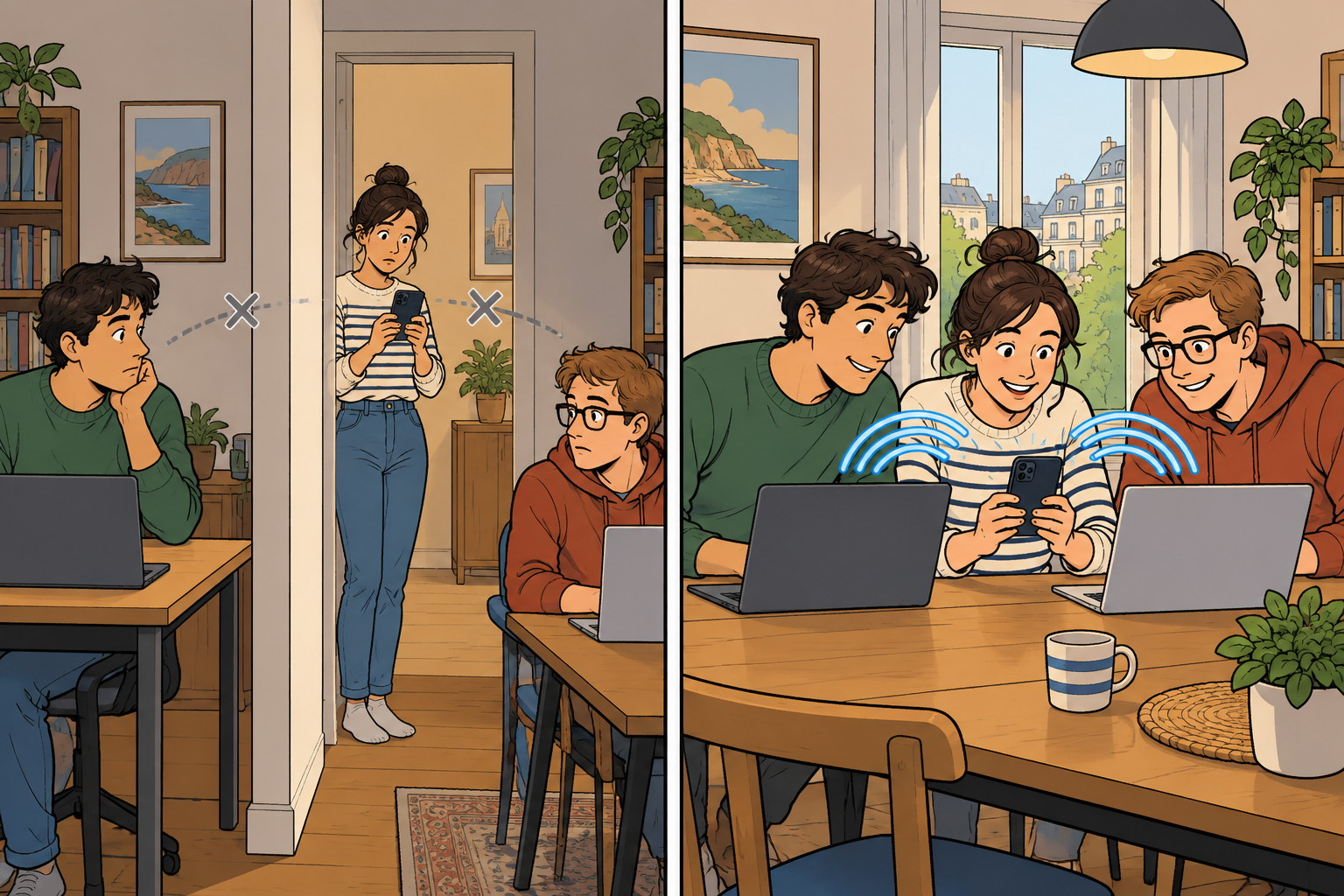
Udostępnianie w pobliżu pozwala przesyłać pliki i linki między zgodnymi komputerami z Windows bez pendrive’a. Jeśli drugiego komputera nie ma na liście, powiadomienie nie przychodzi albo transfer się zatrzymuje, nie musi to oznaczać awarii Bluetooth. Windows musi uzgodnić widoczność odbiorcy, odległość, działanie modułów radiowych, drogę sieciową i zgodę na odbiór. Sprawdź oba urządzenia: jeden niewłaściwy parametr po stronie odbiorcy wystarczy, by nadawca czekał bez końca.
Najpierw określ objaw. Jeśli komputera w ogóle nie widać, sprawdź obsługę funkcji i tryb wykrywania. Jeśli urządzenie pojawiło się, ale prośba nie przychodzi, zwróć uwagę na powiadomienia, konto i dostęp. Gdy transfer ruszył i został przerwany, znaczenie mogą mieć uśpienie, odległość, niestabilne Wi-Fi, duży plik albo polityka zabezpieczeń. Taki podział oszczędza czas i chroni przed przypadkowym resetowaniem sieci.
Sprawdź oba komputery
Funkcja jest dostępna w obsługiwanych wersjach Windows 10 i 11, ale konkretne możliwości zależą od wersji systemu, adapterów i polityk urządzenia. Starszemu komputerowi może brakować elementów Bluetooth Low Energy lub aktualnych sterowników. Na laptopie zarządzanym przez firmę udostępnianie może blokować administrator; nie omijaj takich ograniczeń.
Na obu urządzeniach otwórz Ustawienia → System → Udostępnianie w pobliżu. Upewnij się, że funkcja jest włączona, a tryb widoczności pasuje do sytuacji. Nazwy opcji mogą różnić się w poszczególnych kompilacjach. Jeśli nie ma tej strony, sprawdź Windows Update i edycję systemu, zamiast pobierać zewnętrzny program obiecujący „dodanie Nearby Sharing”.
W Menedżerze urządzeń → Bluetooth adapter powinien być widoczny bez ikony ostrzeżenia. Otwórz jego właściwości i sprawdź stan oraz kod błędu. Brak adaptera może oznaczać, że Bluetooth wyłączono w BIOS-ie, nie ma go w konfiguracji albo brakuje sterownika. Obsługę Bluetooth LE weryfikuj w dokumentacji Microsoftu i producenta adaptera: sama ikona Bluetooth nie gwarantuje wszystkich funkcji.
Ustaw widoczność po stronie odbiorcy
Komputer, na który wysyłany jest plik, musi zezwalać na wykrywanie. W ustawieniach wybierz tryb „tylko własne urządzenia” albo urządzenia w pobliżu. Pierwsza opcja może wymagać zalogowania na obu komputerach do tego samego konta Microsoft. Druga jest wygodna przy jednorazowym transferze między różnymi osobami, ale pozwala większej liczbie urządzeń widzieć komputer. Po zakończeniu wróć do bardziej ograniczonego trybu, jeśli go potrzebujesz.
Upewnij się, że komputer odbiorcy jest odblokowany, nie śpi i nie ukrywa powiadomień. Prośba może pojawić się w centrum powiadomień, ale pozostać niezauważona przez tryb Nie przeszkadzać, skupienie lub wyłączone banery. Odblokuj urządzenie, otwórz centrum powiadomień i ponów próbę z małym plikiem. Przy trybie tylko własnych urządzeń sprawdź konto na obu komputerach.
Nie myl Nearby Sharing z folderem udostępnionym w sieci lokalnej: to inne funkcje i uprawnienia. Do wysłania jednego dokumentu nie trzeba udostępniać całego dysku ani tworzyć konta bez hasła. Jeśli potrzebujesz stałego katalogu sieciowego, skorzystaj z poradnika o folderze sieciowym Windows, który się nie otwiera.
Bluetooth i Wi-Fi: co powinno być włączone
Nearby Sharing używa Bluetooth do wykrywania urządzeń. Włącz moduł na obu komputerach, wyłącz tryb samolotowy i ustaw urządzenia blisko siebie. Zacznij test w odległości jednego-dwóch metrów. Ściana, metalowa obudowa, stacja dokująca, urządzenie USB w pobliżu anteny lub zakłócenia radiowe mogą pogorszyć połączenie. Jeśli Bluetooth znika również w innych sytuacjach, sprawdź Bluetooth, który zniknął z szybkich ustawień Windows.
Windows 11 może przesyłać duże pliki przez Wi-Fi, gdy oba komputery są podłączone do tej samej sieci prywatnej. Sprawdź, czy jeden komputer nie korzysta z sieci gościnnej i czy router nie izoluje klientów. Sieci hotelowe, biurowe, szkolne i hotspoty często blokują bezpośrednią komunikację urządzeń. Nie zmieniaj sieci publicznej na prywatną tylko na czas testu, jeśli nie kontrolujesz jej bezpieczeństwa.
Jeśli Wi-Fi jest niestabilne, sprawdź osobno, czy znika dostęp do sieci, zmienia się poziom sygnału i czy pomaga podejście bliżej routera. Przyda się wbudowany raport diagnostyczny Wi-Fi w Windows. Nie wyłączaj zabezpieczeń sieci i nie otwieraj portów na chybił trafił. W firmie zasady ustala administrator.
Komputer jest widoczny, ale prośba nie przychodzi
Zostaw otwarte ustawienia udostępniania na obu komputerach, odblokuj je i wyślij mały obraz. Sprawdź, czy odbiorca może zaakceptować prośbę i jaki status pokazuje nadawca. „Nie znaleziono”, „oczekuje na odbiór” i „nie udało się przesłać” dotyczą różnych etapów, dlatego zapisz dokładny komunikat.
Sprawdź historię centrum powiadomień Windows. Jeśli prośba przychodzi, ale znika, tymczasowo wyłącz skupienie tylko na czas testu; później przywróć potrzebny tryb i zezwól na właściwe powiadomienia. Sprawdź datę, godzinę i konto Microsoft, jeśli używasz opcji „tylko własne urządzenia”.
Uruchom ponownie Bluetooth na obu komputerach z szybkich ustawień, odczekaj kilka sekund i włącz go ponownie. Jeśli to nie pomoże, zwyczajnie uruchom oba komputery ponownie. Usługi i adaptery zostaną przeładowane bez usuwania profili. Nie zaczynaj od usuwania wszystkich urządzeń Bluetooth ani resetowania sieci: możesz skasować działające połączenia, a nie naprawić widoczność.
Transfer się rozpoczyna, ale zostaje przerwany
Upewnij się, że oba komputery pozostają aktywne. Zamknięcie pokrywy, automatyczne uśpienie, wyłączenie Wi-Fi przez oszczędzanie energii albo utrata sygnału mogą przerwać sesję. Na próbę podłącz laptopy do zasilania, tymczasowo wydłuż czas do uśpienia i trzymaj je blisko siebie. Po sprawdzeniu przywróć zwykłe ustawienia zasilania.
Porównaj wynik dla małego i dużego pliku. Jeśli mały przechodzi, a duży nie, sprawdź wolne miejsce na dysku odbiorcy i stabilność połączenia. Nie testuj jedynej kopii ważnego dokumentu: przygotuj kopię i sprawdź, czy otrzymany plik się otwiera.
Zapora lub program ochronny mogą wpływać na transfer, ale całkowite ich wyłączanie jest niebezpieczne. Sprawdź komunikaty Zabezpieczeń Windows oraz reguły udostępniania. Na komputerze służbowym przekaż administratorowi godzinę testu, nazwę profilu sieci i treść błędu. Nie twórz szerokich wyjątków dla wszystkich połączeń przychodzących i nie wyłączaj antywirusa na podstawie przypadkowej porady z forum.
Sterowniki i bezpieczna kolejność testów
Jeśli funkcja wcześniej działała, a problem zaczął się po aktualizacji lub wymianie sprzętu, sprawdź adaptery Bluetooth i Wi-Fi w Menedżerze urządzeń. Najpierw zainstaluj aktualizacje Windows i sterowniki ze strony producenta konkretnego laptopa albo płyty głównej. Unikaj zewnętrznych „pakietów sterowników”: zła wersja może pogorszyć działanie wszystkich funkcji bezprzewodowych.
Uruchom ponownie adapter lub przywróć wcześniejszy sterownik, jeśli problem wyraźnie wystąpił zaraz po konkretnej aktualizacji i dostępna jest taka opcja. Nie usuwaj sterownika, jeśli nie wiesz, jak odzyskać dostęp do sieci. W laptopie z połączonym modułem Wi-Fi/Bluetooth pobierz pakiet dla dokładnego modelu, zamiast dobierać plik wyłącznie po nazwie układu.
Praktyczna kolejność: dwa odblokowane komputery obok siebie; udostępnianie włączone po obu stronach; wybrana widoczność; aktywny Bluetooth; Wi-Fi w zgodnej sieci prywatnej, jeśli transfer ma iść przez Wi-Fi; dostępne powiadomienia; na początek mały plik. Zmieniaj po jednym ustawieniu i zapisuj wynik — dzięki temu wiadomo, co pomogło.
Kiedy potrzebna jest diagnostyka
Jeśli adapter Bluetooth znika z Menedżera urządzeń, pokazuje kod błędu albo wyłącza się razem z innymi funkcjami bezprzewodowymi, problem może dotyczyć sterownika, systemu lub modułu. Jeśli Nearby Sharing nie działa tylko w jednej sieci firmowej albo gościnnej, przyczyną mogą być jej zasady. Przekaż administratorowi dokładny scenariusz i nie obchodź reguł organizacji.
Jeżeli błąd powtarza się w różnych sieciach i na zgodnych komputerach mimo sprawdzenia ustawień, skorzystaj z diagnostyki laptopa lub komputera. Przygotuj wersję Windows, modele adapterów, kroki odtworzenia i treść komunikatu. To ułatwi odróżnienie usterki sprzętu od konfiguracji i zapobiegnie niepotrzebnej wymianie modułu.
Krótka lista kontroli
- Sprawdź obsługę Nearby Sharing i Bluetooth na obu komputerach.
- Włącz udostępnianie i wybierz właściwą widoczność po stronie odbiorcy.
- Odblokuj komputer, sprawdź Nie przeszkadzać i centrum powiadomień.
- Ustaw urządzenia blisko; do transferu Wi-Fi podłącz oba do zgodnej sieci prywatnej.
- Najpierw sprawdź mały plik i upewnij się, że komputery nie przechodzą w uśpienie.
- Aktualizuj sterowniki przez Windows Update lub oficjalną stronę producenta.
- Jeśli adapter znika albo pokazuje kod błędu, zapisz objawy i zgłoś urządzenie do diagnostyki.
Nearby Sharing ułatwia przesłanie pliku między komputerami, ale zależy od ustawień obu stron. Częściej pomaga poprawienie widoczności, powiadomień, Bluetooth albo izolacji klientów w sieci niż reset systemu. Testuj małym plikiem, zmieniaj po jednym parametrze i nie osłabiaj zabezpieczeń komputera dla jednorazowego transferu.


