
Windows nie widzi iPhone’a: jak podłączyć go bez ryzyka dla danych
Nie masz pewności, co dokładnie się zepsuło?
Opisz objawy serwisantowi — podpowiemy, od czego zacząć diagnostykę i czy warto oddać sprzęt do naprawy.
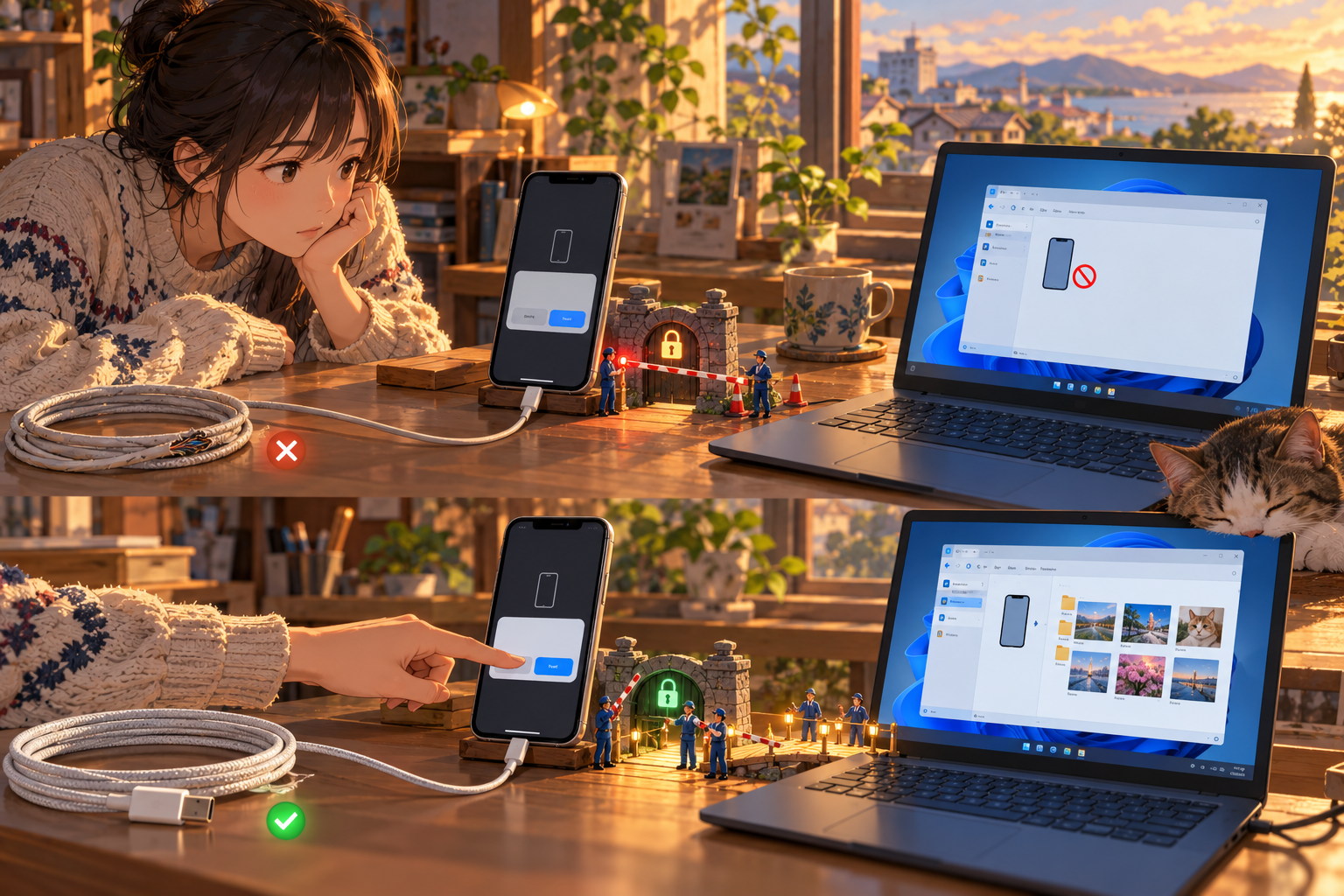
Gdy iPhone jest podłączony przewodem, ale Windows go nie pokazuje, problem nie musi leżeć po stronie telefonu ani gniazda. Do uzyskania dostępu potrzebne są jednocześnie przewód z liniami danych, odblokowany iPhone, potwierdzenie zaufania i odpowiedni komponent Apple w Windows. Ważne jest też miejsce, w którym oczekujesz telefonu: Apple Devices zarządza synchronizacją i kopiami zapasowymi, natomiast Eksplorator nie zawsze pokazuje iPhone’a jako zwykły dysk USB.
Nie klikaj przypadkowo „Uaktualnij” lub „Odtwórz” i nie kasuj danych, aby „ponownie podłączyć” urządzenie. Najpierw ustal, czy telefon się ładuje, czy pojawia się pytanie o zaufanie, czy widać go w Apple Devices i czy działa inny przewód. Te oznaki pomagają rozdzielić problemy z zasilaniem, transmisją danych, uprawnieniami iOS i sterownikiem.
Gdzie iPhone powinien pojawić się w Windows
W aktualnym Windows do zarządzania iPhone’em służy aplikacja Apple Devices. Po podłączeniu urządzenie powinno pojawić się na jej pasku bocznym. Zależnie od zadania właśnie tam wykonuje się synchronizację, aktualizację systemu albo lokalną kopię zapasową. W starszej wersji iTunes lub konfiguracji z kilkoma komponentami Apple nazwy i dostępne działania mogą się różnić.
Nie oczekuj, że cała zawartość iPhone’a otworzy się w Eksploratorze jak foldery na pendrivie. Windows może udostępnić zdjęcia i filmy do importu albo pokazywać sekcję urządzenia, ale dane aplikacji są chronione przez model iOS. Do synchronizacji i kopii używaj Apple Devices lub oficjalnych narzędzi Apple, a nie zewnętrznych „sterowników iPhone’a” z reklamowych stron.
Sprawdź odblokowanie i zaufanie
Odłącz przewód, odblokuj iPhone’a kodem i pozostaw otwarty ekran główny. Podłącz go ponownie. Jeśli pojawi się komunikat „Zaufać temu komputerowi?”, wybierz „Zaufaj” tylko na własnym lub kontrolowanym PC i potwierdź kodem urządzenia. Następnie otwórz Apple Devices i odczekaj kilka sekund.
Jeśli wcześniej wybrano „Nie ufaj”, komunikat może nie pojawić się automatycznie. Apple zaleca wyzerowanie na iPhonie ustawień lokalizacji i prywatności, aby ponownie wyświetlić pytanie. Ważne: usunie to zapisane zgody zaufania dla komputerów, więc przy kolejnym podłączeniu trzeba będzie je potwierdzić ponownie. Przed resetem sprawdź inny port USB i uruchom ponownie iPhone’a oraz PC.
Pytanie o zaufanie oznacza zgodę na dostęp do danych, a nie zwykłe potwierdzenie ładowania. Nie akceptuj go na publicznym ani cudzym komputerze. Jeśli iPhone należy do pracodawcy lub jest zarządzany przez profil organizacji, przestrzegaj zasad IT.
Przewód może ładować, ale nie przesyłać danych
To, że telefon się ładuje, potwierdza jedynie zasilanie. Niektóre przewody mają niepełne połączenie albo służą wyłącznie do ładowania. Spróbuj innego kabla obsługującego transmisję danych, najlepiej sprawdzonego z innym urządzeniem Apple. Nie naciskaj ani nie poruszaj wtyczką na siłę — możesz uszkodzić port.
Podłącz przewód bezpośrednio do portu USB komputera, a nie przez monitor, klawiaturę, pasywny hub lub stację dokującą. W komputerze stacjonarnym wypróbuj port z tyłu płyty głównej. Odłącz zbędne przejściówki i sprawdź drugi port. Reakcja na ładowanie nie potwierdza, że linie danych kabla są sprawne.
Obejrzyj gniazdo i wtyczkę przy dobrym oświetleniu. Jeśli widzisz włókna, korozję, deformację lub ślady cieczy, nie wkładaj igły, metalowego spinacza ani narzędzia i nie wlewaj środka czyszczącego. Twardy przedmiot może wygiąć styki, a płyn uszkodzić moduł. Fizyczne zabrudzenie lub luz wymaga bezpiecznej kontroli.
Inny scenariusz opisuje artykuł o iPhonie, który nie włącza się po całkowitym rozładowaniu. Tutaj chodzi o wykrywanie urządzenia przez Windows, a nie o przywracanie ładowania.
Sprawdź Apple Devices i składniki Windows
Otwórz menu Start i wyszukaj Apple Devices. Jeśli aplikacji nie ma, instaluj ją tylko z Microsoft Store lub oficjalnego źródła Apple. Jeżeli jest uruchomiona, zamknij ją, odłącz iPhone’a, uruchom aplikację ponownie i podłącz telefon. Nie uruchamiaj równocześnie kilku wersji iTunes, Apple Devices ani zewnętrznych narzędzi — mogą konkurować o dostęp do urządzenia.
Sprawdź aktualizacje Windows, Apple Devices i iOS. Aktualizuj iPhone’a tylko przy wystarczającym poziomie baterii i aktualnej kopii zapasowej. Jeśli urządzenie nie jest wykrywane, nie rozpoczynaj odtwarzania systemu: potrzebne jest najpierw stabilne połączenie, bo przerwana procedura może utrudnić sytuację.
Otwórz Menedżer urządzeń i sprawdź, czy po podłączeniu pojawia się nieznane urządzenie albo urządzenie Apple. Jeśli widzisz żółty znak, zapisz nazwę i kod błędu. W aktualnej konfiguracji sterowniki są instalowane razem z obsługiwanym oprogramowaniem Apple i aktualizacjami. Nie pobieraj sterownika z przypadkowego forum i nie usuwaj kontrolerów USB, jeśli nie masz planu ich przywrócenia.
Dla starej instalacji iTunes Apple opisuje osobną usługę Apple Mobile Device Service. Nie stosuj automatycznie tej instrukcji do każdej aktualnej instalacji Apple Devices — najpierw ustal, jakie oprogramowanie masz na komputerze. Jeśli Windows zgłasza błąd usługi Apple, korzystaj z oficjalnych kroków dla danej wersji programu.
Jeśli iPhone widać w aplikacji, ale nie w Eksploratorze
To może być normalne. Apple Devices służy do zarządzania, synchronizacji i tworzenia kopii. Zdjęcia i filmy importuje się przez zgodny importer Windows lub aplikację Zdjęcia, po potwierdzeniu zaufania i pozostawieniu telefonu odblokowanego. iPhone nie udostępnia Windows pełnego dostępu do wszystkich danych, pamięci podręcznej ani folderów aplikacji.
Jeśli chcesz zachować pliki, najpierw utwórz kopię oficjalną metodą. Hasło do szyfrowanej kopii lokalnej przechowuj osobno: bez niego jej otwarcie może być niemożliwe. Kopię przed wymianą telefonu lub naprawą akumulatora omawia materiał o wymianie baterii iPhone’a; nie przywracaj ustawień fabrycznych, zanim nie sprawdzisz kopii.
Krótka kolejność diagnostyki
- Odblokuj iPhone’a i pozostaw go na ekranie głównym.
- Użyj przewodu do transmisji danych i podłącz go bezpośrednio do PC.
- Potwierdź „Zaufać temu komputerowi?” tylko na własnym komputerze.
- Otwórz Apple Devices i sprawdź, czy telefon pojawi się na pasku bocznym.
- Wypróbuj inny przewód, port i komputer; uruchom ponownie iPhone’a oraz Windows.
- Zaktualizuj obsługiwane oprogramowanie Apple i Windows; sprawdź kod w Menedżerze urządzeń.
- Nie wybieraj „Odtwórz”, nie kasuj iPhone’a i nie resetuj wszystkich ustawień bez kopii.
Jeżeli telefonu nie wykrywa ani sprawdzony przewód, ani drugi komputer, mimo że ładowanie działa, możliwa jest usterka linii danych w gnieździe, portu lub oprogramowania. Jeśli urządzenie nie ładuje się i nie reaguje, sprawdź też zasilacz oraz kabel, ale nie diagnozuj płyty na podstawie jednej próby. Gdy problem powtarza się z różnymi sprawnymi przewodami, potrzebna jest diagnostyka urządzenia, a nie przypadkowa wymiana części.
Przed naprawą sprawdź, czy Windows wyświetla pytanie „Zaufać temu komputerowi?” i czy telefon ładuje się z tego samego przewodu. Dzięki temu można odróżnić brak transmisji danych od problemu z zasilaniem i uniknąć niepotrzebnego resetowania ustawień.


