
Windows не видит iPhone: как подключить его без риска для данных
Не уверены, что именно сломалось?
Опишите симптомы мастеру — подскажем, с чего начать диагностику и стоит ли нести технику в ремонт.
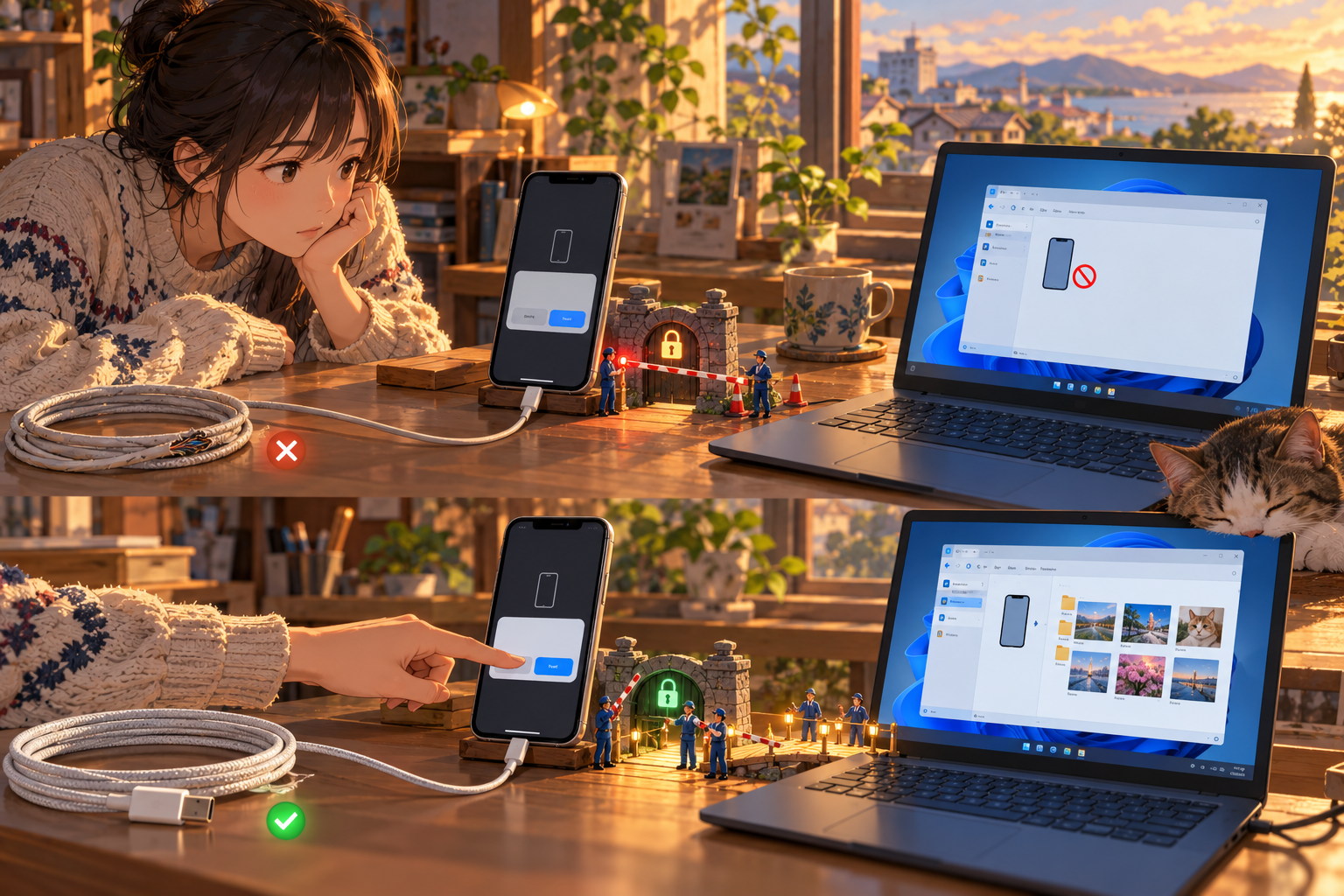
Когда iPhone подключен кабелем, но Windows его не показывает, проблема не обязательно в телефоне или разъеме. Для доступа к устройству нужны одновременно кабель с линиями данных, разблокированный iPhone, подтверждение доверия и подходящий компонент Apple в Windows. Важно также понимать, где именно вы ожидаете увидеть телефон: Apple Devices управляет синхронизацией и резервными копиями, а Проводник не всегда показывает iPhone как обычный USB-диск.
Не нажимайте «Обновить» или «Восстановить» наугад и не стирайте данные, чтобы «переподключить» устройство. Сначала выясните, заряжается ли телефон, появляется ли запрос доверия, виден ли он в Apple Devices и работает ли другой кабель. Эти признаки позволяют разделить проблемы питания, передачи данных, разрешений iOS и драйвера.
Где должен появиться iPhone в Windows
В актуальной Windows для управления iPhone используется приложение Apple Devices. После подключения устройство должно появиться на его боковой панели. В зависимости от задачи именно там выполняют синхронизацию, обновление системы или создают локальную резервную копию. Если установлена старая версия iTunes или конфигурация с несколькими компонентами Apple, названия и действия могут отличаться.
Не ожидайте, что все содержимое iPhone откроется в Проводнике как папки на флешке. Windows может показывать фотографии и видео через импорт или раздел устройства, но данные приложений защищены моделью iOS. Для резервного копирования и синхронизации используйте Apple Devices или официальные средства Apple, а не сторонние «драйверы iPhone» с рекламных сайтов.
Проверьте разблокировку и доверие
Отсоедините кабель, разблокируйте iPhone кодом и оставьте открытым главный экран. Подключите кабель снова. Если появится сообщение «Доверять этому компьютеру?», выберите «Доверять» только на собственном или контролируемом ПК и подтвердите действие кодом устройства. Затем откройте Apple Devices и подождите несколько секунд.
Если раньше выбрали «Не доверять», сообщение может не появиться автоматически снова. Apple предлагает сбросить на iPhone настройки геопозиции и приватности, чтобы повторно показать запрос. Важно: это удалит сохраненные разрешения доверия для компьютеров, поэтому при следующем подключении их придется подтвердить заново. Перед сбросом проверьте другой USB-порт и перезапустите iPhone и ПК.
Запрос доверия — это разрешение на доступ к данным, а не обычное подтверждение зарядки. Не соглашайтесь на него на публичном или чужом компьютере. Если iPhone принадлежит работодателю или управляется профилем организации, соблюдайте правила IT-отдела.
Кабель может заряжать, но не передавать данные
То, что телефон заряжается, подтверждает только наличие питания. У некоторых кабелей неполное подключение или они предназначены исключительно для зарядки. Попробуйте другой кабель, который точно поддерживает передачу данных, желательно проверенный с другим устройством Apple. Не нажимайте и не расшатывайте штекер: так можно повредить порт.
Подключите кабель напрямую к USB-порту компьютера, а не через монитор, клавиатуру, пассивный хаб или док-станцию. На настольном ПК попробуйте порт на задней панели материнской платы. Отключите лишние переходники и временно проверьте другой порт. Если телефон реагирует на зарядку, это еще не доказывает исправность линий передачи данных кабеля.
Осмотрите разъем iPhone и штекер при ярком освещении. Если видны ворс, коррозия, деформация или следы жидкости, не вставляйте иглу, металлическую скрепку или инструмент и не заливайте очиститель. Твердый предмет может погнуть контакты, а жидкость — повредить модуль. При физическом загрязнении или люфте нужна безопасная профессиональная проверка.
Другой сценарий описан в статье об iPhone, который не включается после полной разрядки. Здесь речь именно об обнаружении устройства Windows, а не о восстановлении зарядки.
Проверьте Apple Devices и компоненты Windows
Откройте меню «Пуск» и найдите Apple Devices. Если приложения нет, устанавливайте его только из Microsoft Store или официального источника Apple. Если оно уже открыто, закройте его, отключите iPhone, перезапустите приложение и подключите телефон снова. Не запускайте одновременно несколько версий iTunes, Apple Devices или сторонних утилит: они могут конкурировать за доступ к устройству.
Проверьте обновления Windows, Apple Devices и iOS. Обновляйте iPhone только при достаточном заряде и наличии актуальной резервной копии. Если устройство не определяется, не запускайте восстановление системы: сначала нужно стабильное подключение, иначе прерванный процесс усложнит ситуацию.
Откройте Диспетчер устройств и посмотрите, появляется ли неизвестное устройство или устройство Apple после подключения. Если виден желтый значок, запишите название и код ошибки. В современной конфигурации драйверы устанавливаются вместе с поддерживаемым ПО Apple и обновлениями. Не скачивайте драйвер по случайному названию с форума и не удаляйте системные USB-контроллеры, если у вас нет плана восстановления.
Для старой установки iTunes Apple описывает отдельную службу Apple Mobile Device Service. Не применяйте эту инструкцию автоматически к каждой современной установке Apple Devices: сначала определите, какое ПО установлено. Если Windows показывает ошибку службы Apple, используйте официальные шаги для вашей версии программы.
Если iPhone виден в приложении, но не в Проводнике
Это может быть нормально. Apple Devices предназначено для управления, синхронизации и резервного копирования. Фото и видео импортируют через совместимый импортер Windows или приложение «Фотографии», подтвердив доверие и оставив телефон разблокированным. iPhone не предоставляет Windows полный файловый доступ ко всем данным, кэшу и папкам приложений.
Если нужно сохранить файлы, сначала создайте копию штатным способом. Для зашифрованной локальной резервной копии пароль храните отдельно: без него открыть копию может быть невозможно. Резервное копирование перед заменой телефона или ремонтом батареи рассматривается в материале о замене батареи iPhone; не сбрасывайте устройство до заводских настроек, пока не проверили копию.
Короткий порядок диагностики
- Разблокируйте iPhone и оставьте его на главном экране.
- Используйте кабель с поддержкой передачи данных и подключите его напрямую к ПК.
- Подтвердите «Доверять этому компьютеру?» только на своем ПК.
- Откройте Apple Devices и подождите, появится ли устройство на боковой панели.
- Проверьте другой кабель, порт и компьютер; перезапустите iPhone и Windows.
- Обновите поддерживаемое ПО Apple и Windows; проверьте код в Диспетчере устройств.
- Не нажимайте «Восстановить», не стирайте iPhone и не сбрасывайте все настройки без копии.
Если телефон не определяется ни с проверенным кабелем, ни на другом ПК, хотя заряжается, возможна неисправность линий данных в разъеме, повреждение порта или программная проблема. Если он не заряжается и не реагирует, проверьте также адаптер и кабель, но не делайте вывод о плате по одному тесту. При повторении проблемы с разными исправными кабелями нужна диагностика устройства, а не случайная замена деталей.
До обращения запишите модель iPhone, версию Windows и точные шаги, после которых устройство перестаёт отображаться. Это поможет мастеру воспроизвести симптом и не тратить время на повторные проверки уже исправного кабеля или порта.


